
Linux sunucu dünyasına adım attığınızda karşınıza çıkan ilk sorulardan biri hangi işletim sistemini seçeceğinizdir. Ubuntu Server bu noktada hem yeni başlayanlar hem de deneyimli sistem yöneticileri için güçlü bir tercih olarak öne çıkıyor.
Canonical tarafından geliştirilen ve bakımı üstlenilen bu dağıtım ile masaüstü Ubuntu’nun sağlam temeli üzerine inşa edilmiş ancak sunucu ortamlarına özel olarak optimize edilmiştir.
Masaüstü Ubuntu’dan en temel farkı grafik arayüzün varsayılan olarak gelmemesidir. İlk bakışta bu bir eksiklik gibi görünse de aslında tam tersi bir anlam taşır.
Grafik katmanının olmaması sistem kaynaklarının neredeyse tamamının asıl işe yani servislerinize ve uygulamalarınıza ayrılması demektir. Bir web sunucusu çalıştırıyorsanız istemci isteklerini karşılamak için gereken RAM ve CPU gücünün grafik arayüze gitmemesi doğrudan performansa yansır.
Ubuntu Server’ın tercih edilme sebeplerini sıralamak gerekirse ilk akla gelen ücretsiz ve açık kaynak olmasıdır.
Kurumsal lisans maliyetleri olmaksızın binlerce sunucuya kurabilir kaynak koduna erişebilir, ihtiyacınıza göre özelleştirebilirsiniz. LTS (Long-Term Support) sürümler beş yıl boyunca güvenlik güncellemesi alırken Ubuntu Pro aboneliğiyle bu süre on yıla uzamaktadır. Bu da özellikle kurumsal ortamlarda uzun vadeli planlamayı kolaylaştıran kritik bir özelliktir.
Geniş topluluk (community) desteği de göz ardı edilemez. Dünya genelinde milyonlarca kullanıcıya sahip Ubuntu ekosistemi, karşılaştığınız hemen her sorun için forumda, Stack Overflow’da veya resmi dokümantasyonda bir cevap bulabileceğiniz anlamına gelir.
AWS, Google Cloud ve Azure gibi büyük bulut sağlayıcılarının Ubuntu’yu birincil desteklenen dağıtım olarak sunması da tercih sebepleri arasındadır.
Ubuntu Server vs Ubuntu Desktop
İki sürüm arasındaki temel farkları anlamak doğru seçimi yapmanızı kolaylaştırır.
- Ubuntu Desktop GNOME grafik masaüstü ortamı, ofis uygulamaları ve multimedya araçlarıyla birlikte gelir.
- Ubuntu Server ise tüm bunları içermez bunun yerine sunucu yönetimi için kritik araçları, uzaktan erişim için SSH servisini ve paket yönetimi için apt sistemini kutu dışından sağlar.
Kurulum süreci de farklıdır. Desktop sürümü sürükle-bırak kolaylığında grafik bir kurulum sihirbazıyla gelirken Server sürümü metin tabanlı ama oldukça düzenli ve anlaşılır bir kurulum arayüzü sunar.
Bu makalemde o arayüzü adım adım inceleyecek hiçbir seçeneği atlamayacağız. 😊
Ubuntu Server 24.04 İşletim Sistemi Gereksinimleri ve Kurulum Öncesi Hazırlıklar
Kuruluma geçmeden önce donanım gereksinimlerini netleştirmek önemlidir.
Ubuntu Server 24.04 LTS teknik olarak oldukça mütevazı gereksinimlere sahiptir ancak neyi çalıştırmayı planladığınıza bağlı olarak bu minimumların üzerine çıkmanız gerekebilir.
Minimum ve Önerilen Donanım
- İşlemci: 1 GHz veya üzeri 64-bit (x86-64) işlemci
- RAM: Minimum 1 GB (rahat kullanım için 2 GB, üretim ortamı için 4 GB+)
- Disk: Minimal kurulum için 2,5 GB; pratik kullanım için 20 GB+
- Ağ: Ethernet adaptörü (kablosuz da desteklenir)
- Kurulum medyası: 4 GB veya üzeri USB bellek ya da DVD
Ev laboratuvarı veya öğrenme ortamı kuruyorsanız 2 vCPU, 4 GB RAM ve 40 GB disk ile son derece rahat bir deneyim yaşarsınız. Production ortamı için ise uygulamanıza göre boyutlandırma yapmanız önerilir.
Kurulum Öncesi Yapılması Gerekenler
Başlamadan önce bir kontrol listesi oluşturmak kurulum sırasında yarıda kalmak yerine akıcı bir deneyim yaşamanızı sağlar.
- Ubuntu Server 24.04 LTS ISO dosyasını ubuntu.com/download/server adresinden indiriniz.
- Mevcut diskinizdeki verilerin yedeğini alın disk bölümlendirme geri alınamaz.
- Sunucunun bağlı olacağı ağ bilgilerini (IP adresi, alt ağ maskesi, ağ geçidi, DNS) not alınız.
- UEFI/BIOS’ta Secure Boot durumunu kontrol edin (Ubuntu imzalıdır, sorun yaratmaz)
- Sanal makineye kuruyorsanız kaynak tahsisini (CPU, RAM, disk) önceden yapılandırınız.
Kurulum Medyası Hazırlama
ISO dosyasını indirdikten sonra onu doğrudan USB belleğe yazmak gerekmektedir.
ISO dosyasının çift tıklayarak açılması değil byte byte diske yazılması gerekir. Bu işlem için farklı işletim sistemlerinde farklı araçlar kullanılır.
Linux veya macOS’ta dd Komutuyla
Terminal açın ve önce USB belleğinizin sistem adını bulunuz.
| lsblk |
Çıktıda /dev/sdb veya benzeri bir isim göreceksiniz. USB belleğinizin adını doğruladıktan sonra ISO’yu yazın. sdX yerine kendi aygıt adınızı yazınız.
| sudo dd if=ubuntu-24.04.4-live-server-amd64.iso of=/dev/sdX bs=4M status=progress oflag=sync |
Bu komut USB bellekteki tüm verileri siler. Doğru aygıtı seçtiğinizden emin olunuz.
Windows’ta Rufus veya balenaEtcher ile
Rufus (rufus.ie) Windows kullanıcıları için en pratik araçtır. Rufus’u açın USB sürücünüzü seçin, ISO dosyasını gösterin. Bölümleme şeması için UEFI sistemlerde GPT, eski BIOS sistemlerde MBR’yi seçin. Start’a tıklayın ve birkaç dakika bekleyin. Alternatif olarak balenaEtcher platformlar arası (Windows, macOS, Linux) çalışan ve son derece kullanıcı dostu bir araçtır.
Ubuntu Server 24.04 Kurulum Adımları
USB belleği takın bilgisayarı yeniden başlatın ve BIOS/UEFI’den USB’yi öncelikli önyükleme aygıtı olarak seçiniz.
Hangi tuşun boot menüsünü açacağını anakart üreticinize göre değişir, genellikle F12, F2, Del veya ESC tuşlarından biridir. Birkaç saniye içinde GRUB önyükleyici ekranı karşınıza gelecektir.
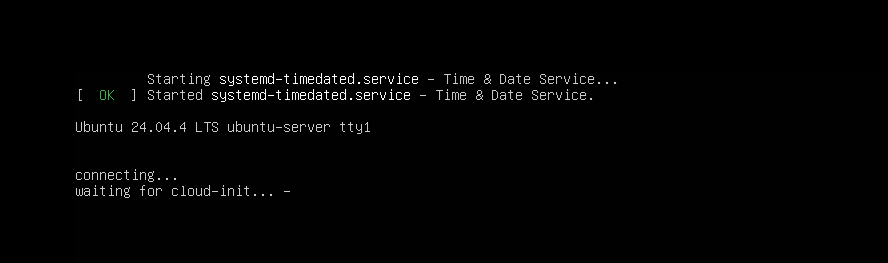
GRUB Ekranı
GRUB ekranında “Try or Install Ubuntu Server” seçeneği önceden seçili olarak gelir.
Enter tuşuna basın ya da 30 saniye bekleyin yükleyici otomatik başlayacaktır.
Ardından belleğe dosyalar yüklenirken birkaç saniye betik çıktıları göreceksiniz bu normaldir.
Dil Seçimi
İlk ekran dil seçimini ister.
Ubuntu Server kurulum arayüzü Türkçe desteklememektedir bu nedenle “English” seçmek en mantıklı yoldur.
Ekranın üst köşesindeki [Help] menüsü oldukça işlevseldir buradan kurulum sırasında bir shell açabilir SSH ile uzaktan bağlanabilir veya arayüz klavye kısayollarını öğrenebilirsiniz.
[Help] menüsündeki “Enter Shell” seçeneği bozuk sistemleri kurtarmak veya kurulum öncesi disk durumunu incelemek için oldukça kullanışlıdır.
Kurulum Uygulamasının Güncellenmesi
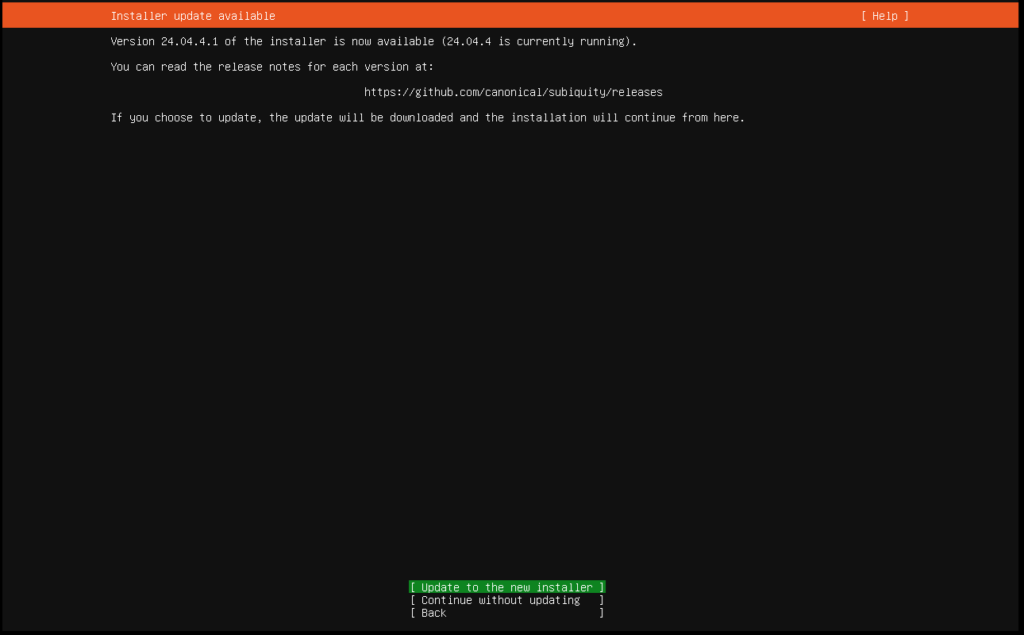
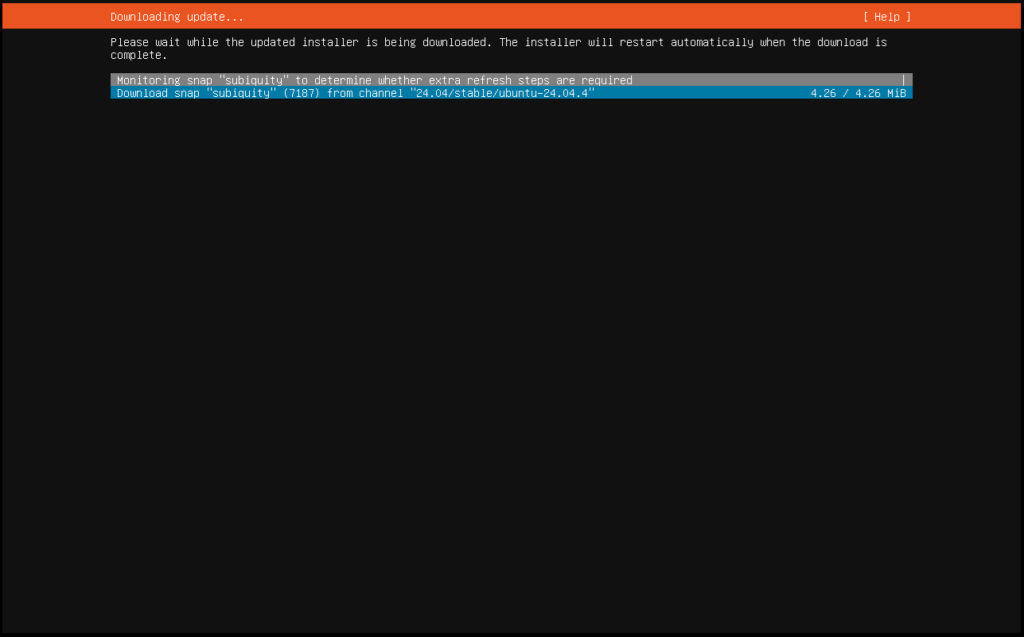
Ubuntu Server ISO’sunuzu indirdikten sonra Canonical işletim sistemi yükleyicinin (Subiquity) daha yeni bir versiyonunu yayınlayabiliyor. Bu adımda bunu fark edip size “güncelleyeyim mi?” diye soruyor. “Update to the new installer” seçerseniz ikinci ekranda yaklaşık 4-5 MB’lık bir güncelleme indiriliyor ve yükleyici otomatik yeniden başlıyor.
Bu güncelleme yükleyicinin kendisine ait kuracağınız Ubuntu Server sürümüyle ilgisi yok. Yani “Continue without updating” seçseniz de aynı Ubuntu’yu kurmuş olursunuz fark sadece yükleyicinin versiyonundadır.
Klavye Düzeni
Dil seçiminin ardından klavye düzeni ekranı gelir.
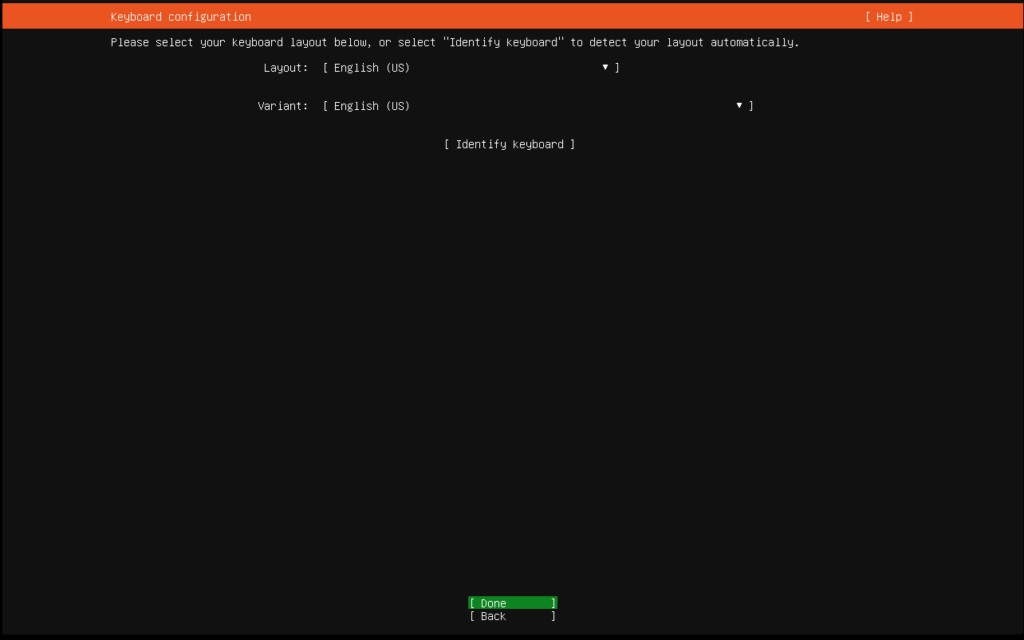
“Identify Keyboard” sihirbazını kullanarak klavyenizi otomatik tespit ettirebilirsiniz.
Sihirbaz sizi belirli tuşlara basmaya yönlendirir ve klavye modelinizi otomatik tanımlar.
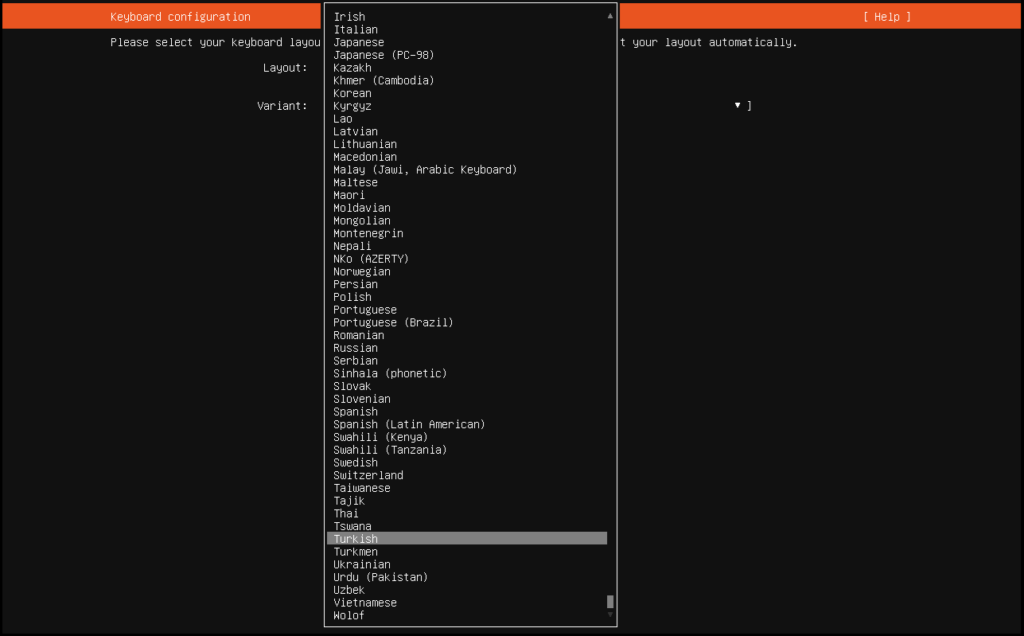
Türkçe Q klavye kullanıyorsanız bu özellik özellikle işe yarar çünkü özel karakterlerin doğru çalışması için klavye düzeninin doğru tanınması önemlidir.
Kurulum Türü
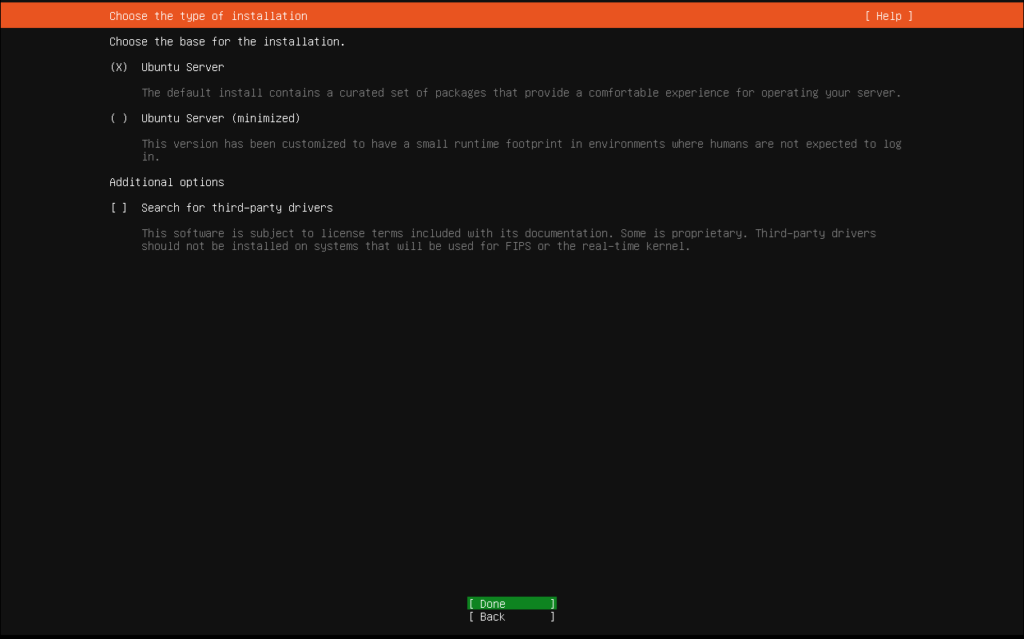
Bir sonraki ekranda kurulum türünü seçersiniz. İki ana seçenek bulunur:
- Ubuntu Server: Standart kurulum. git, curl ve bazı temel araçlar dahil olmak üzere yaygın kullanım senaryoları için gerekli paketlerle birlikte gelir. Çoğu durumda bu seçenek yeterlidir.
- Ubuntu Server (minimized): Minimum ayak izine sahip, insan müdahalesinin çok az olduğu ortamlar (CI/CD pipeline’ları, konteynerler) için optimize edilmiş sürüm. Eksik araçları sonradan apt ile kurmanız gerekir.
“Search for third-party drivers” seçeneği NVIDIA ekran kartı veya özel ağ adaptörleri gibi mülkiyet sürücüsü gerektiren donanımlar için kullanışlıdır.
Standart sunucu donanımı için genellikle işaretlemenize gerek yoktur.
Ağ Yapılandırması
Bu adım sunucu kurulumlarında en kritik noktalardan biridir. Kurulum sihirbazı sistemdeki ağ arayüzlerini otomatik olarak algılar ve DHCP varsa IP adresini kendisi alır.
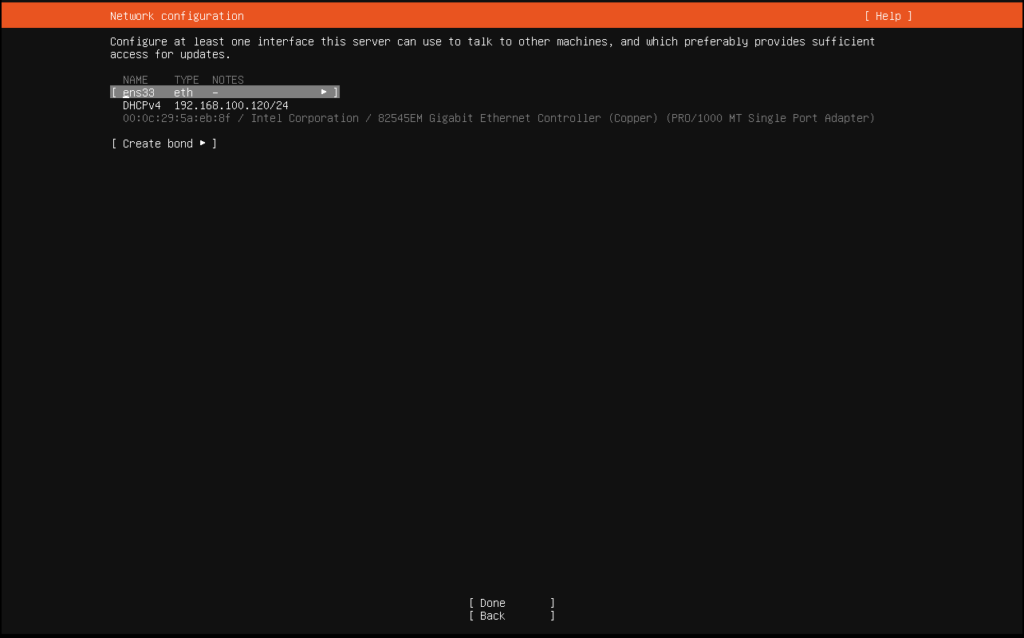
Ancak sunucular için statik IP kullanmak şiddetle önerilir çünkü DHCP’nin ilerleyen zamanlarda farklı bir IP dağıtması SSH bağlantılarınızın kopmasına yol açar.
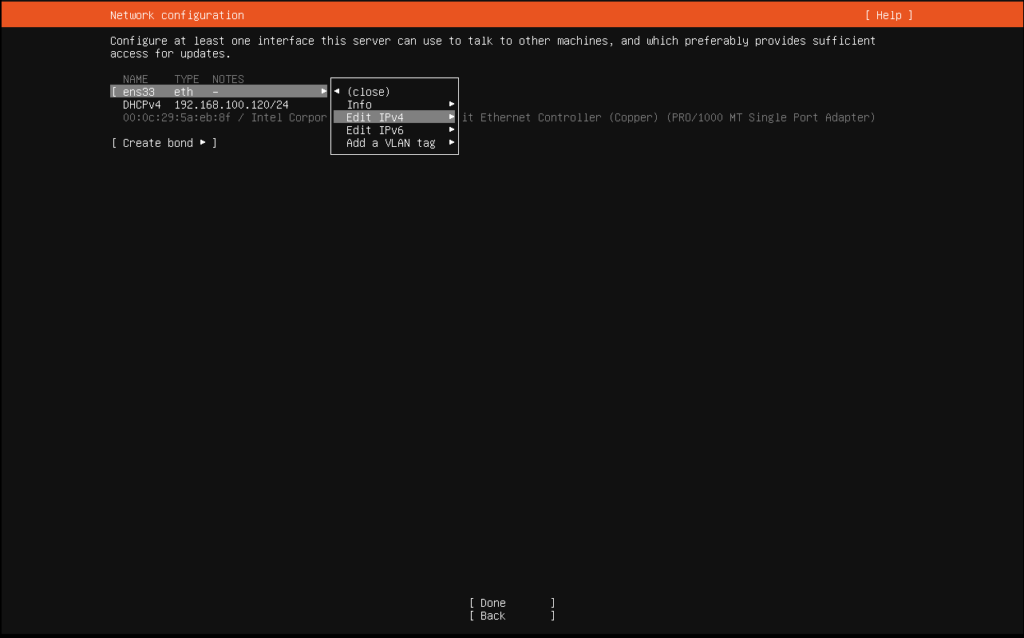
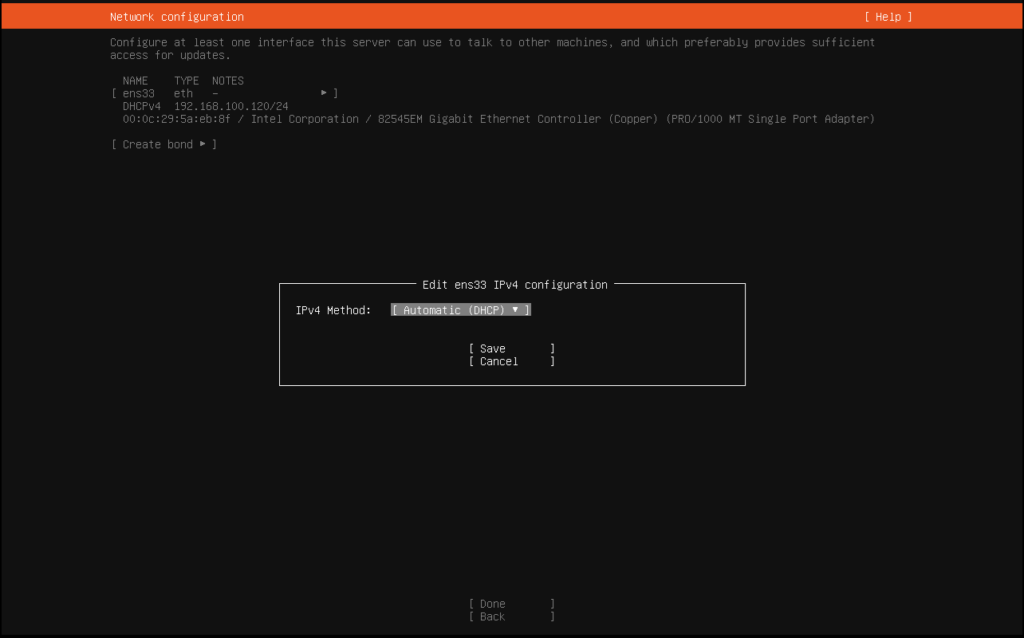
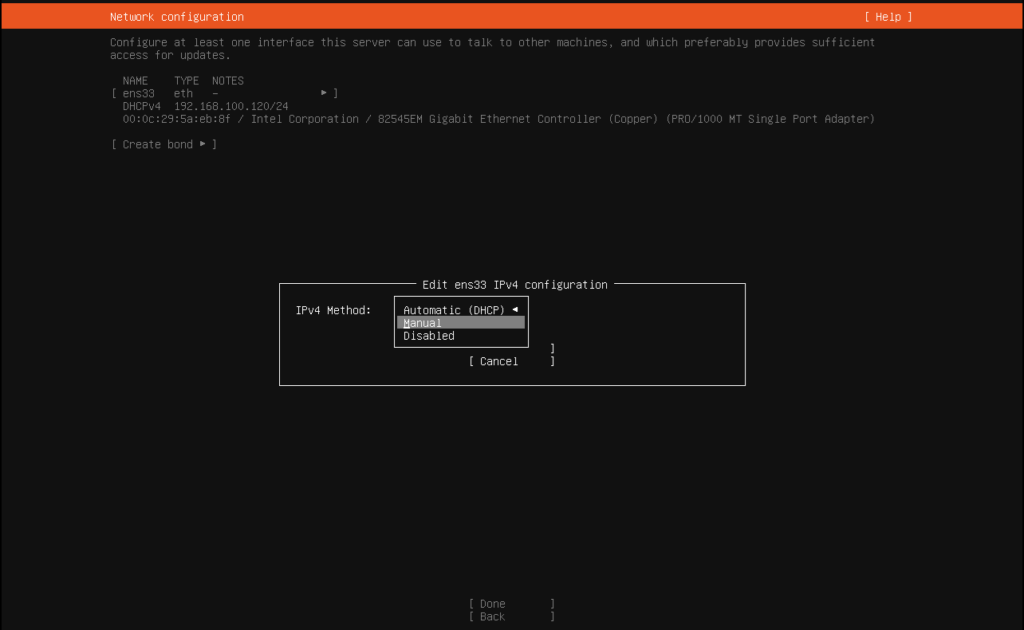
Statik IP ayarlamak için ağ arayüzünüzü (örneğin ens33 veya enp0s3) seçiniz Enter’a basın ve açılan menüden “Edit IPv4” seçeneğine girin. “Automatic (DHCP)” seçeneği görüntülenecektir. Enter’a basarak “Manual” seçeneğine geçin ve aşağıdaki alanları doldurunuz.
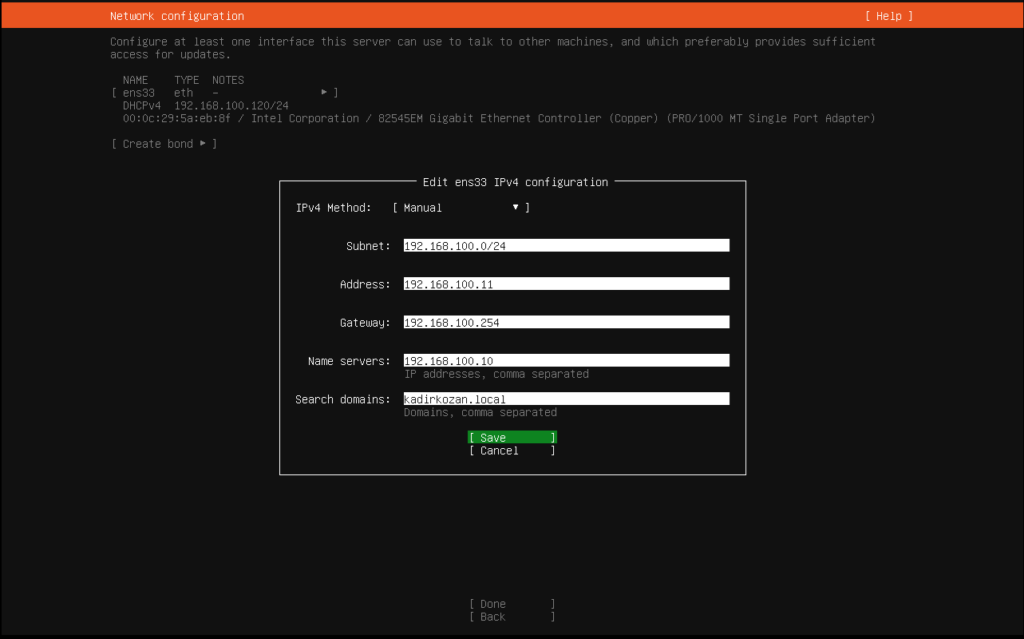
- Subnet: Ağınızın adres aralığı, örneğin 192.168.100.0/24
- Address: Sunucuya atamak istediğiniz IP, örneğin 192.168.100.11
- Gateway: Ağ geçidinizin IP’si, örneğin 192.168.100.254
- Name servers: DNS sunucuları, virgülle ayırarak yazın; örneğin 192.168.100.10
- Search domains: Varsa domain adınız; yoksa boş bırakın
Birden fazla ağ kartınız varsa ve yüksek erişilebilirlik gerekiyorsa “Create bond” seçeneğiyle aktif-yedek veya yük dengeleme yapılandırması oluşturabilirsiniz. Bu kartlardan biri arızalandığında trafik otomatik olarak diğerine geçer.
Network yapılandırması tamamlandıktan sonra “Done” ile kurulum sihirbazının bir sonraki adımına geçilir.
Proxy ve Paket Deposu
Ağınız bir proxy sunucu gerektiriyorsa adresini buraya girin. Proxy yoksa boş geçiniz.
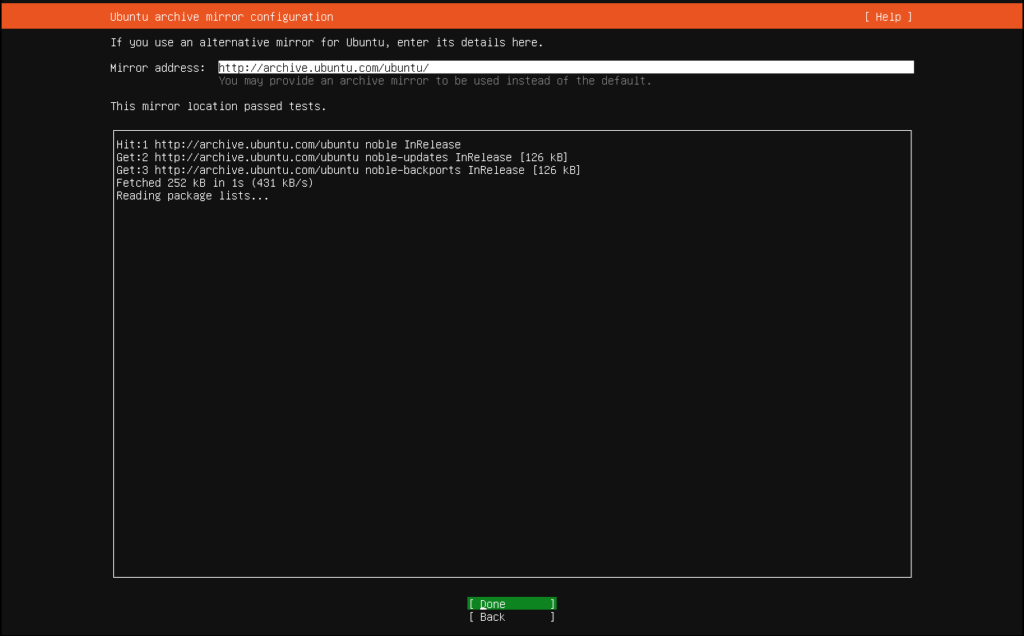
Mirror Repo Güncellenmesi
Sonraki ekranda Ubuntu’nun paket deposunun adresi görünür. İşletim sistemi yükleyicisi burayı test eder ve “This mirror location passed tests.” mesajını gördüğünüzde devam etmeye hazırsınız.
Yükleyici varsayılan olarak http://archive.ubuntu.com/ubuntu/ adresini kullanıyor ve bağlantıyı test ediyor.
Ekrandaki log satırlarında noble, noble-updates ve noble-backports depolarına başarıyla ulaştığını ve “This mirror location passed tests.” mesajıyla testin geçtiğini görüyorsunuz.
Çoğu durumda bu ekranda hiçbir şey değiştirmenize gerek yok sadece Done tuşuna basıp ilerlemeniz yeterli.
Türkiye’den kurulum yapıyorsanız daha hızlı indirme için http://tr.archive.ubuntu.com/ubuntu/ gibi yerel bir ayna adresi girebilirsiniz ancak varsayılan da gayet iyi çalışır.
Not : Türkiye’de kurulum yapıyorsanız tr.archive.ubuntu.com gibi yerel aynalar daha hızlı indirme sağlayabilir ancak varsayılan da genellikle yeterince hızlıdır.
Disk Bölümlendirme
Kurulumun en teknik ve dikkat gerektiren adımı budur. İşletim sistemi yükleyicisi iki temel seçenek sunar.
- Tüm Diski Kullan (Önerilen)
‘Use an entire disk’ seçeneğiyle yükleyici GPT bölüm tablosu oluşturur, UEFI sistemler için EFI Sistem Bölümü, bir önyükleme bölümü ve kök dosya sistemi için LVM mantıksal birimi ayarlar. ‘Set up this disk as an LVM group’ seçeneği varsayılan olarak işaretli gelir ve bunu değiştirmenizi önermiyoruz. LVM, ilerleyen zamanlarda disk alanını yeniden boyutlandırmanıza veya yeni disk eklemenize olanak tanır.
- Önemli Bir Püf Nokta: LVM Boyutu
Yükleyici diskin yaklaşık %50’sini LVM mantıksal birimine atayarak geri kalanını boş bırakır. Bu tasarım gereğidir; gelecekte başka bölümler oluşturabilmeniz için alan bırakır. Ancak tüm alanı tek bölüme vermek istiyorsanız ‘ubuntu-lv’ öğesine gelin, ‘Edit’ seçeneğine basın ve Size alanına maksimum değeri (max ifadesini veya mevcut alanın tamamını gigabayt cinsinden) yazın, Save ile kaydedin.
Not: Bunu kurulum sırasında atladıysanız endişelenmeyin. Kurulum sonrası aşağıdaki komutlarla alanı genişletebilirsiniz.
| sudo lvextend -l +100%FREE /dev/ubuntu-vg/ubuntu-lv sudo resize2fs /dev/mapper/ubuntu–vg-ubuntu–lv |
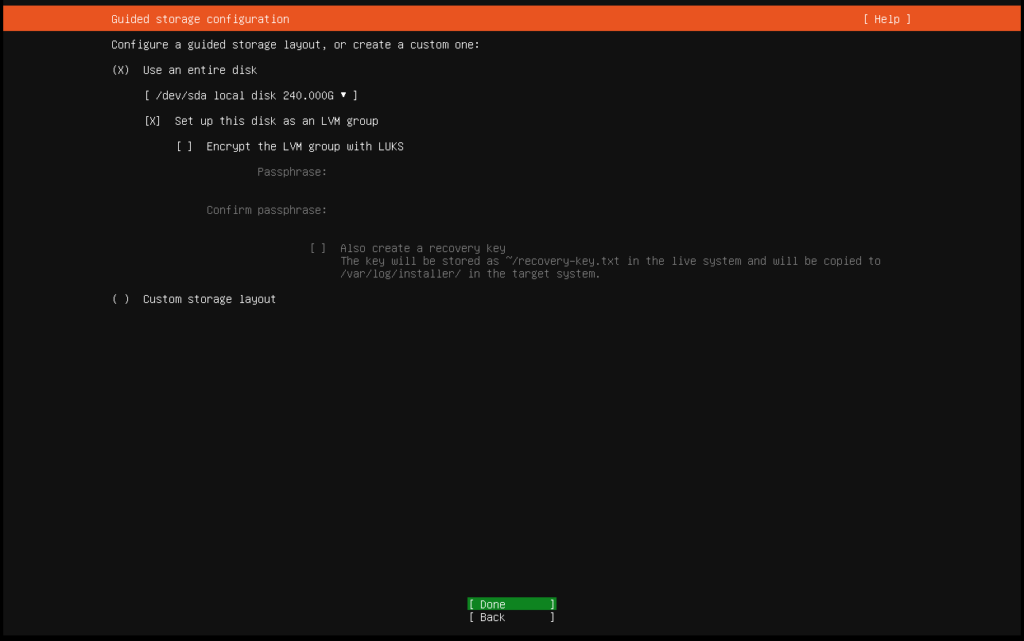
Bu ekranda /dev/sda üzerinde 240 GB‘lık bir disk algılanmış ve “Use an entire disk” ile “Set up this disk as an LVM group” seçenekleri zaten işaretli geliyor çoğu kurulumda bunları değiştirmenize gerek yok.
“Encrypt the LVM group with LUKS” seçeneği ise disk şifreleme içindir işaretlerseniz bir parola belirlemeniz gerekir ve sunucu her yeniden başladığında bu parolayı girmeniz gerektiğinden uzaktan yönetilen sunucularda pek tercih edilmez.
En alttaki “Custom storage layout” seçeneği ise /var veya /home gibi bölümleri ayrı ayrı kendiniz tanımlamak isteyenler içindir.
Özel Bölümlendirme (Partition)
Kurumsal ortamlarda veya belirli güvenlik gereksinimlerini karşılamak için “Custom storage layout” seçeneğiyle bölümleri kendiniz oluşturabilirsiniz.
Güvenli ve ölçeklenebilir bir sunucu için önerilen şema şöyledir:
- /boot/efi : 512 MB (fat32, UEFI için zorunlu)
- /boot : 1 GB (ext4, kernel ve GRUB için)
- /: 20 GB ve üzeri (ext4, temel sistem)
- /var : 10 GB ve üzeri (ext4, log ve veritabanı dosyaları için ayrı bölüm)
- swap : 2-4 GB (RAM’in yetersiz kaldığı durumlar için)
/var bölümünü ayrı tutmanın temel nedeni güvenliktir, log dosyaları veya veritabanları diske dolduğunda kök dosya sistemini etkilemez, sistem çalışmaya devam eder. Bölümlendirme ayarlarını tamamladıktan sonra Done tuşuna basınız.
Yükleyici seçtiğiniz diskte yapılacak değişiklikleri gösterir ve geri dönüşü olmadığı konusunda uyarır. Doğru diski seçtiğinizden emin olun ve “Continue” ile onaylayınız.
Storage Configuration
Bu adımda 240 GB’lık /dev/sda disk üç fiziksel bölüme ayrılmıştır;
- 1 MB’lık BIOS grub spacer (önyükleyici için),
- 2 GB’lık /boot bölümü ve
- geri kalan 237 GB LVM volume group’u.
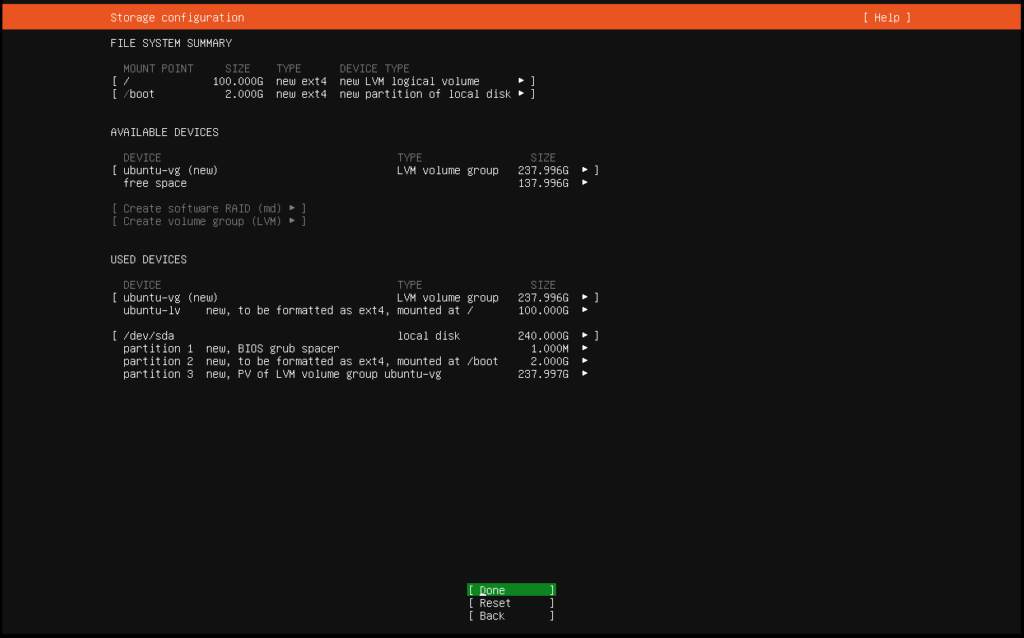
Ancak dikkat etmeniz gereken kritik nokta şu LVM içindeki ubuntu-lv mantıksal birimi yalnızca 100 GB olarak oluşturulmuş oysa volume group’ta 137 GB free space (boş alan) kalmış. Bu makalede de bahsettiğimiz o önemli püf nokta ubuntu-lv üzerine tıklayıp Edit ile boyutu maksimuma çekmezseniz diskinizin yarısından fazlası boşta kalır.
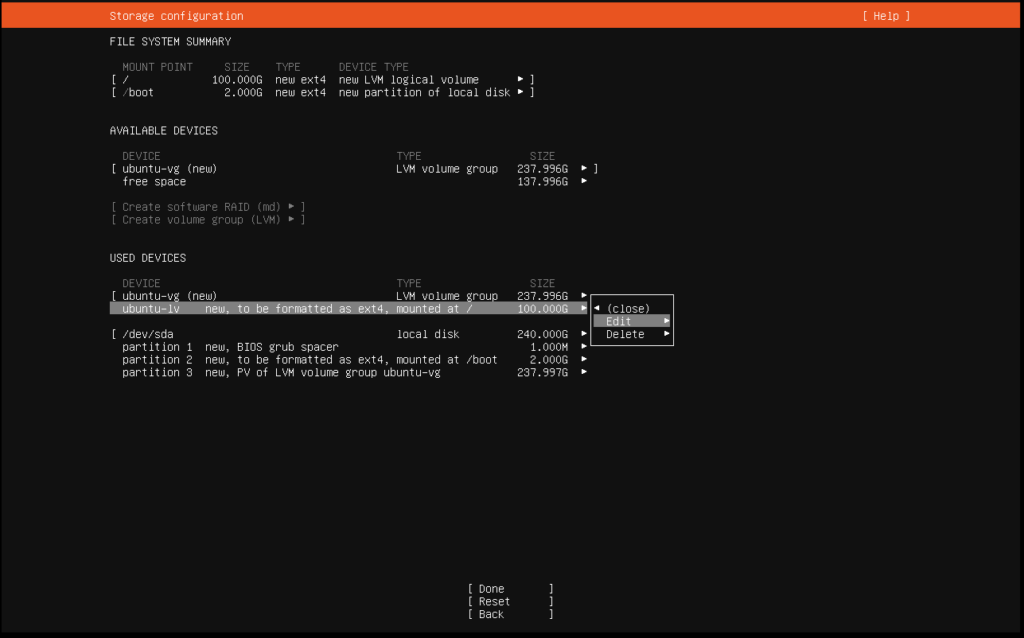
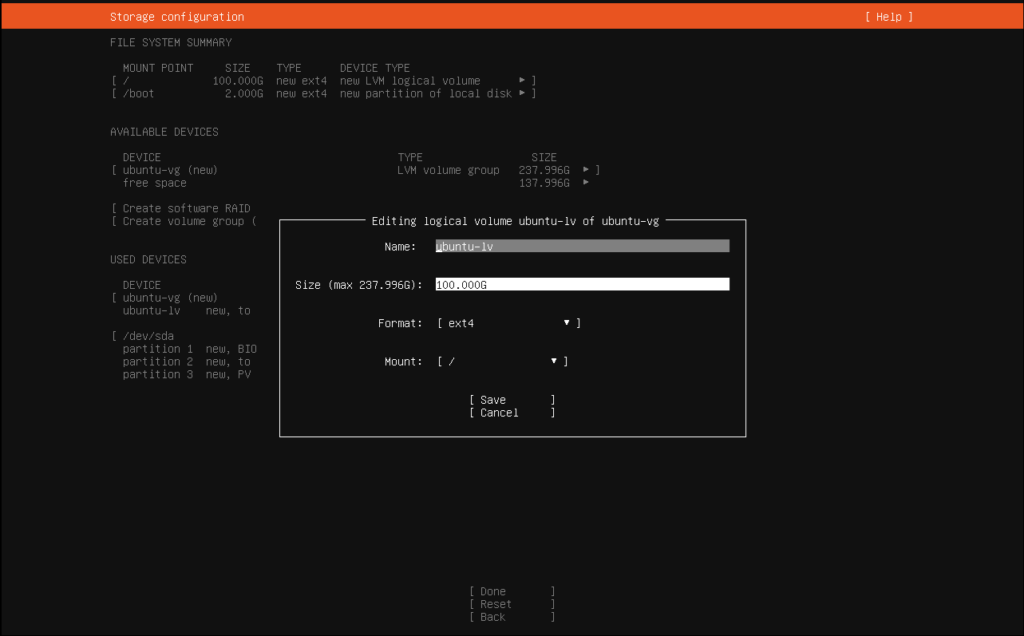
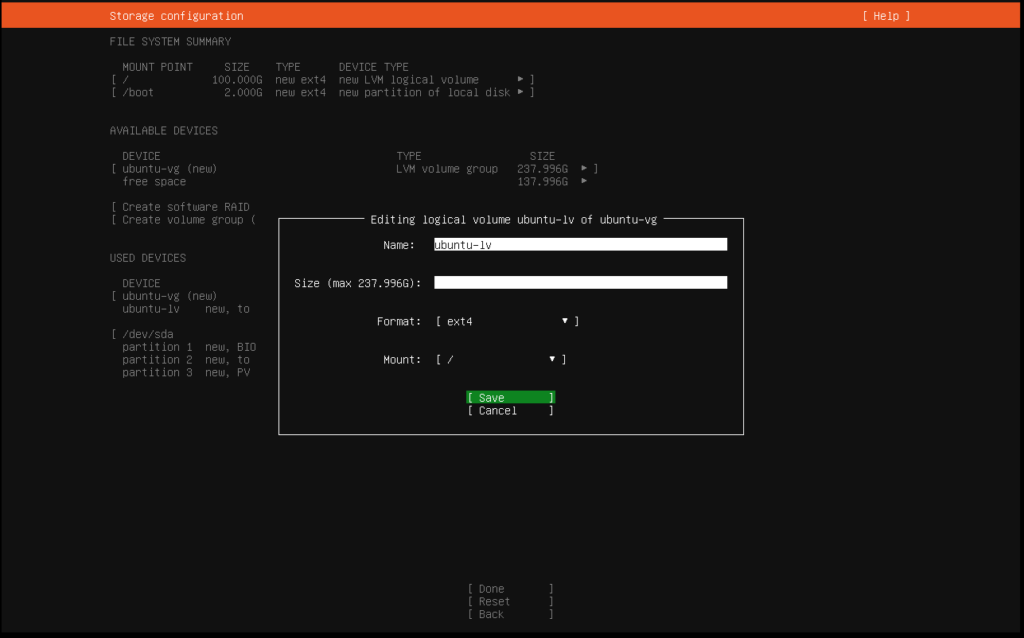
Bu ekranda “Size” bölümündeki değeri boş bırakmanız durumunda disk üzerindeki tüm boş alan tanımlanacaktır.
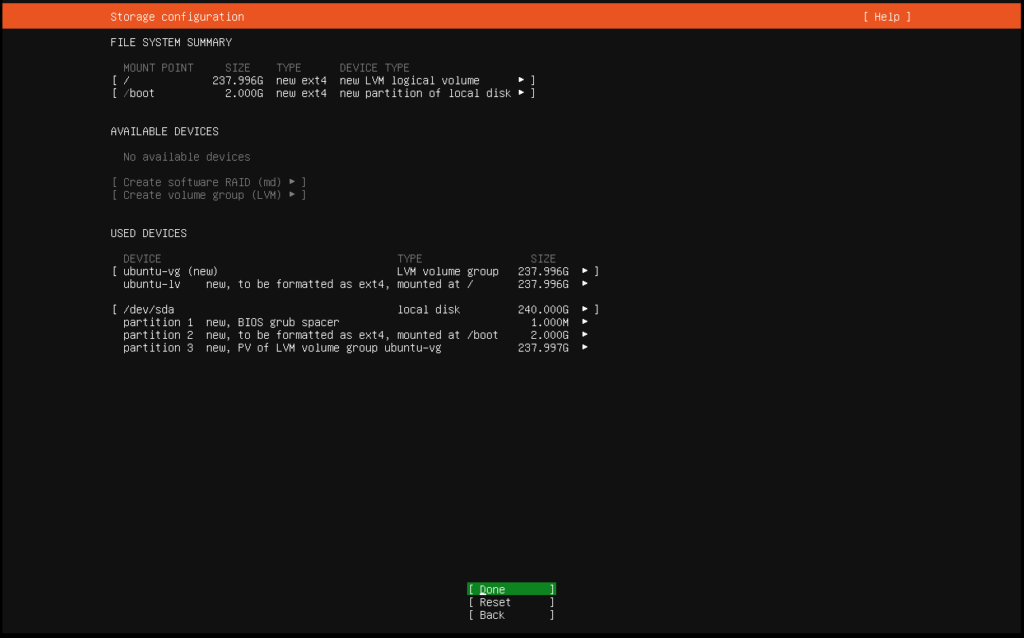
Bu işlemin ardından / bölümünün artık 237.996G olacaktır. Bir önceki adımda boyutu maksimuma çekme işlemi başarıyla yapılmış.
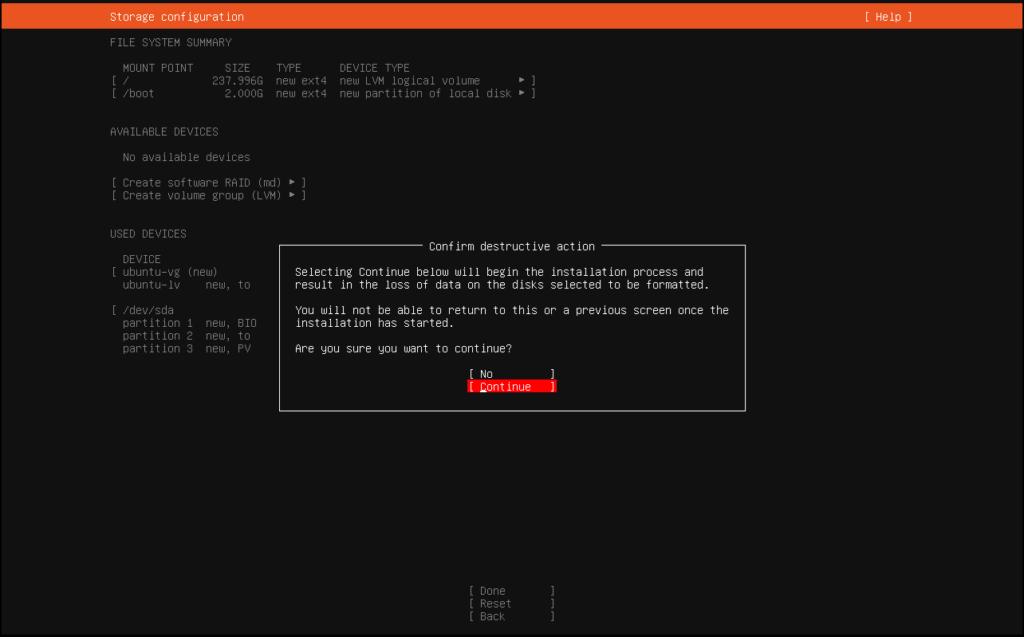
Aşağıdaki ekranda “Confirm destructive action” uyarı penceresi ise yükleyicinin son kez onay istediği noktadır. Bundan sonra disk biçimlendirilecek ve geri dönüş olmayacak.
Doğru diski seçtiğinizden eminseniz “Continue”’ya basıp kuruluma devam edebilirsiniz.
Kullanıcı Profili Oluşturulması
Ubuntu Server varsayılan olarak root girişini devre dışı bırakır bunun yerine sudo yetkisine sahip normal bir kullanıcı oluşturursunuz.
Bu ekranda dört alan doldurmanız gerekir:
- Your name: Görünür isminiz, istediğiniz bir şey olabilir
- Your server’s name: Ağdaki hostname; kısa, küçük harf ve tire içerebilir (örneğin web-sunucu-01)
- Pick a username: Sisteme giriş yapacağınız kullanıcı adı
- Password: Güçlü bir parola seçin; büyük/küçük harf, rakam ve özel karakter içermeli
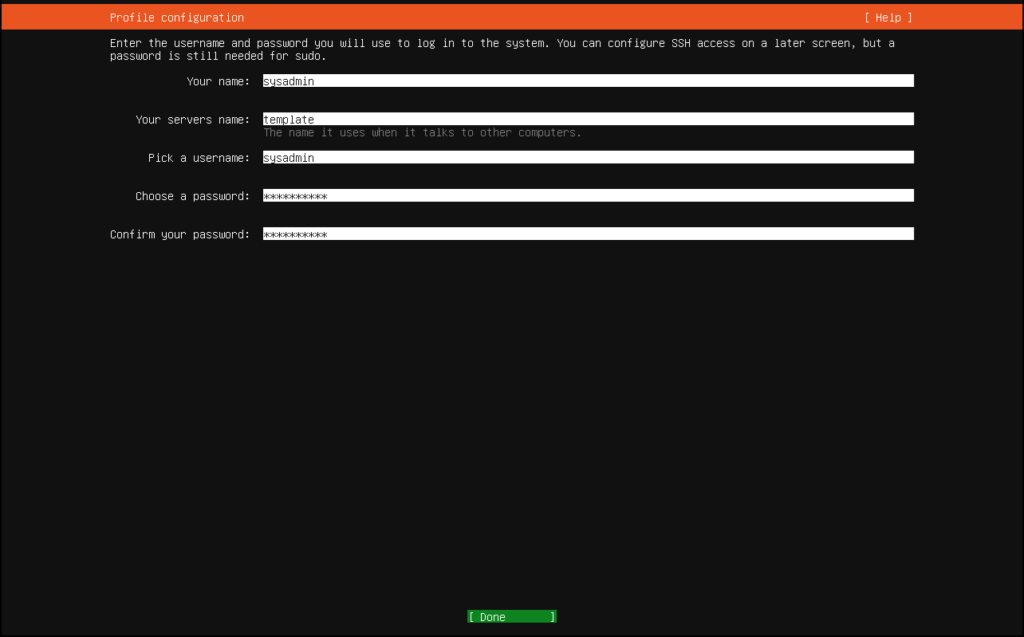
Not: Kullanıcı adı olarak admin veya administrator gibi yaygın isimler seçmekten kaçının bu isimler kaba kuvvet saldırılarında ilk denenenler arasındadır.
Ubuntu Pro
İşletim sistemi kurulumunda Canonical’ın ücretli destek servisi Ubuntu Pro’yu etkinleştirmenizi önerir.
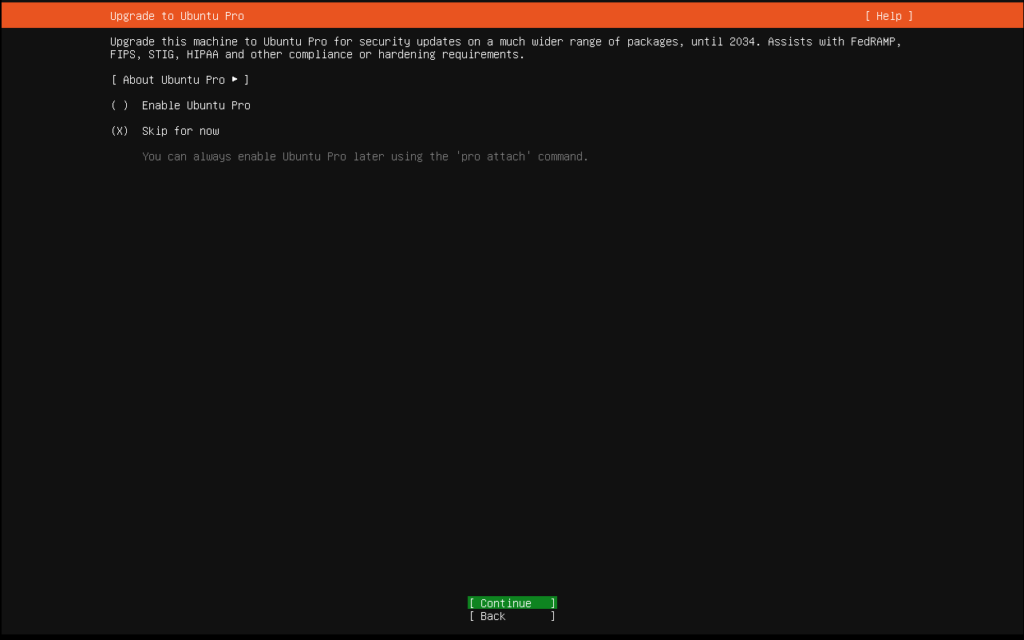
Ubuntu Pro genişletilmiş güvenlik yamaları (ESM) yeniden başlatma gerektirmeyen çekirdek güncellemeleri (Livepatch) ve uyumluluk araçları sunar. Kişisel kullanım için 5 cihaza kadar ücretsizdir.
Şimdilik “Skip for now” ile geçiniz daha sonra ubuntu.com/pro adresinden etkinleştirebilirsiniz.
SSH Yapılandırması
Bu ekran kurulum sonrası uzaktan erişim için hayati önem taşır. “Install OpenSSH server” seçeneğini mutlaka işaretleyiniz.
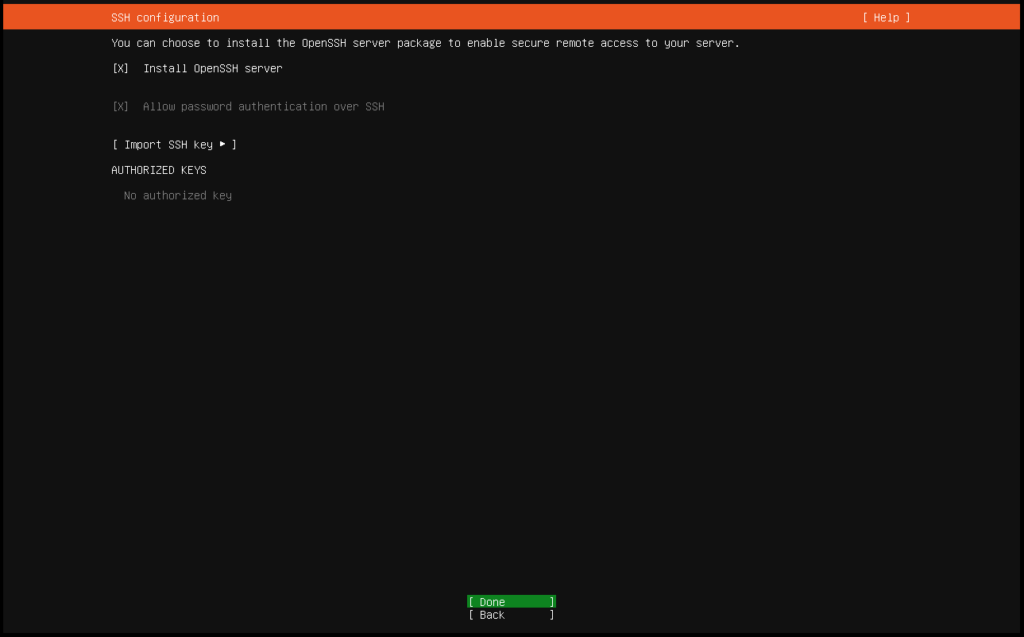
SSH olmadan sunucuya yalnızca fiziksel erişimle veya konsol üzerinden bağlanabilirsiniz.
GitHub veya Launchpad hesabınız varsa “Import SSH Identity” seçeneğiyle SSH açık anahtarlarınızı otomatik içe aktarabilirsiniz. Bu parola yerine anahtar tabanlı kimlik doğrulama kullanmanızı sağlar ve çok daha güvenlidir. GitHub kullanıcı adınızı girin; yükleyici anahtarlarınızı otomatik indirir ve authorized_keys dosyasına ekler.
İpucu: Anahtar tabanlı SSH kimlik doğrulaması parola saldırılarına karşı en etkili korunma yöntemlerinden biridir. Kurulum sırasında veya hemen sonrasında bunu yapılandırmanızı öneririz.
Öne Çıkan Snap Paketleri
Son ekranda Docker, Microk8s, Nextcloud ve benzeri popüler uygulamaları Snap paketi olarak kurulum sırasında yükleme seçeneği sunulur.
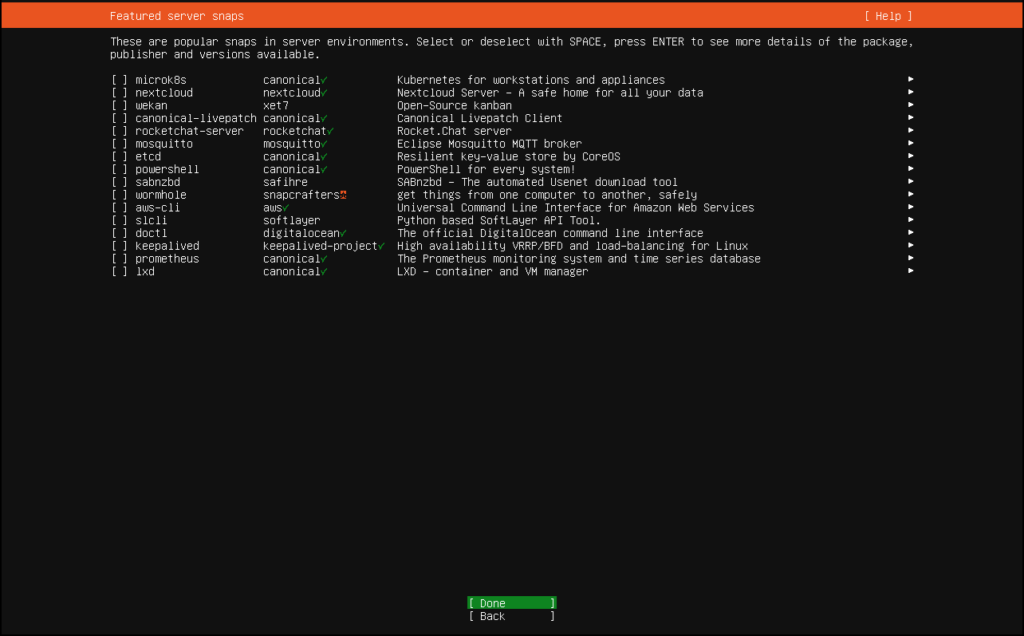
Temiz ve minimal bir kurulum tercih ediyorsanız bu adımı atlayınız söz konusu uygulamaları daha sonra istediğiniz zaman kurabilirsiniz. Kurulum sırasında yüklemek kontrol etme şansınızı azaltır.
Kurulum ve İlk Yeniden Başlatma
Tüm seçimlerinizi yaptıktan sonra yükleyici diski bölümlendirir temel sistemi kurar, GRUB önyükleyicisini yapılandırır ve sistem güncellemelerini indirir.
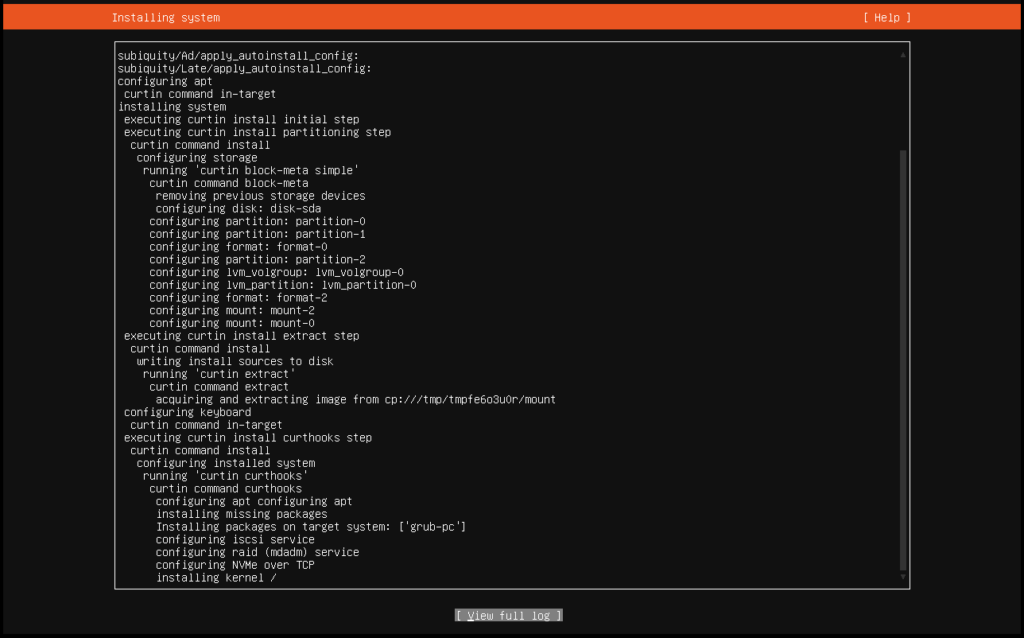
Donanım hızına ve internet bağlantısına göre bu süreç 5 ila 15 dakika sürebilir.
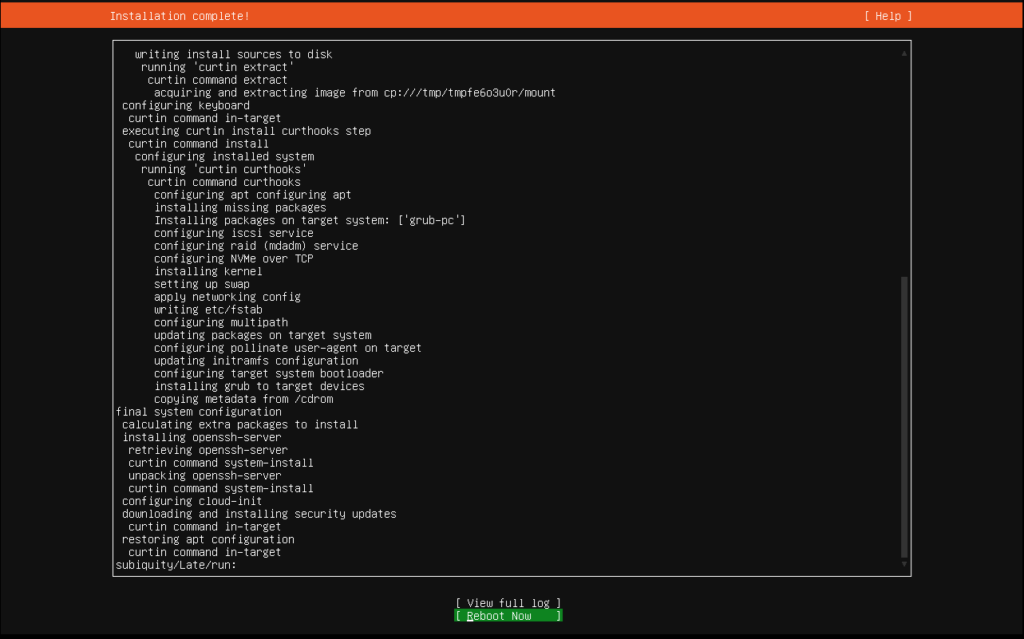
“Installation complete!” mesajını gördüğünüzde “Reboot Now” seçeneğine basınız.
Sistem, USB belleği kaldırmanızı isteyebilir bu uyarıyı gördüğünüzde USB’yi çıkarın ve Enter’a basınız.

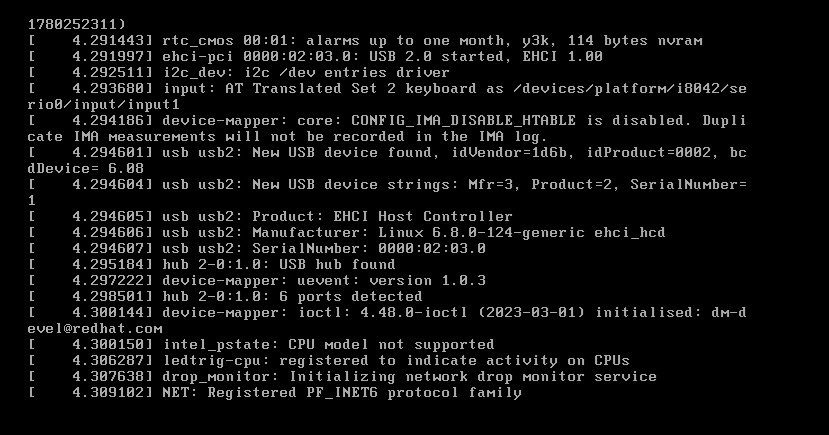
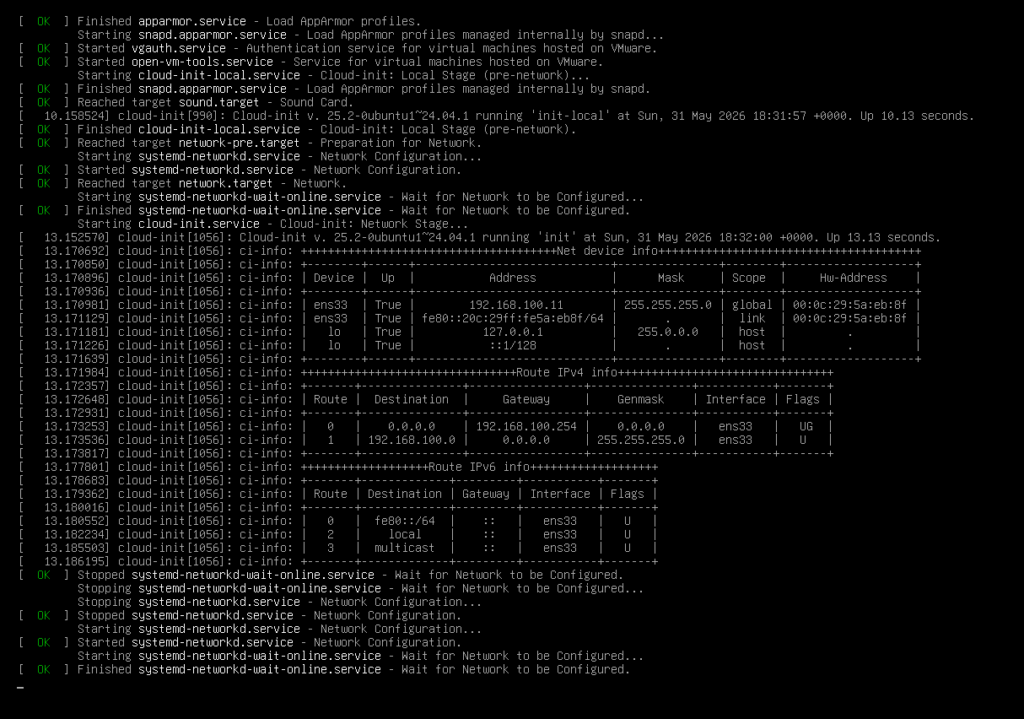
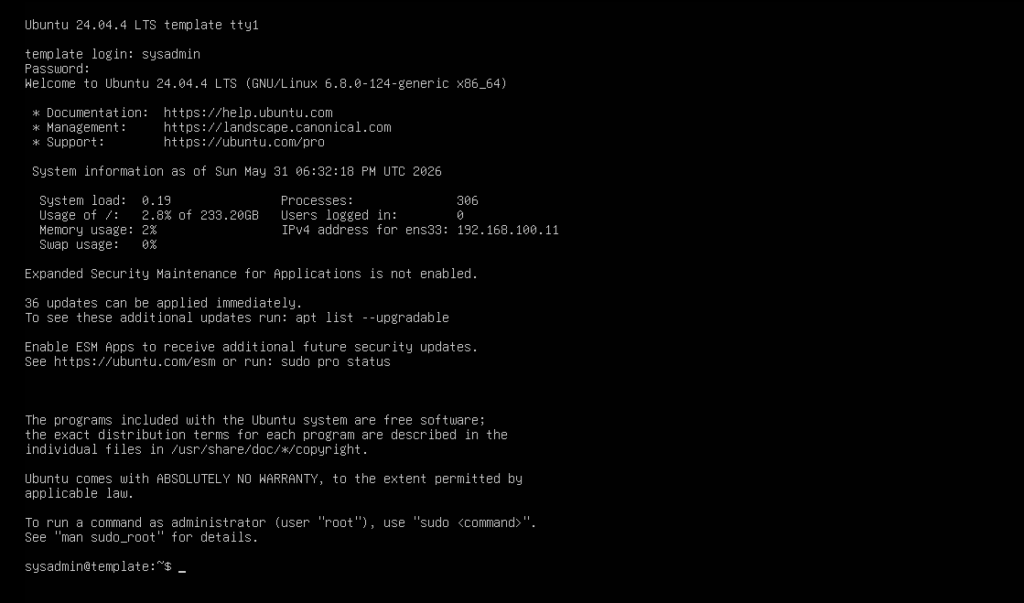
Sunucu diskinizden önyükleme yapacak ve sizi metin tabanlı giriş ekranıyla karşılayacaktır.

![[TR] VM Essentials Ortamlarında iSCSI Multipath Kurulumunu Otomatikleştiren Pratik Bash Aracı](https://kadirkozan.com/wp-content/uploads/2026/03/hp-entreprise-150x150.png)