

Ubuntu Server üzerinde çalışırken depolama alanı bir noktada yetersiz gelmeye başlar. Bu durum büyüyen bir veritabanı, artan log dosyaları ya da genişleyen bir yedekleme sistemi nedeniyle olabilir.
Çözüm oldukça basittir sunucuya yeni bir fiziksel ya da sanal disk eklemek.
Bu makalemde Ubuntu Server 24.04 üzerinde yeni bir diski tanımaktan kalıcı olarak sisteme bağlamaya kadar tüm süreci adım adım ele alacağız.
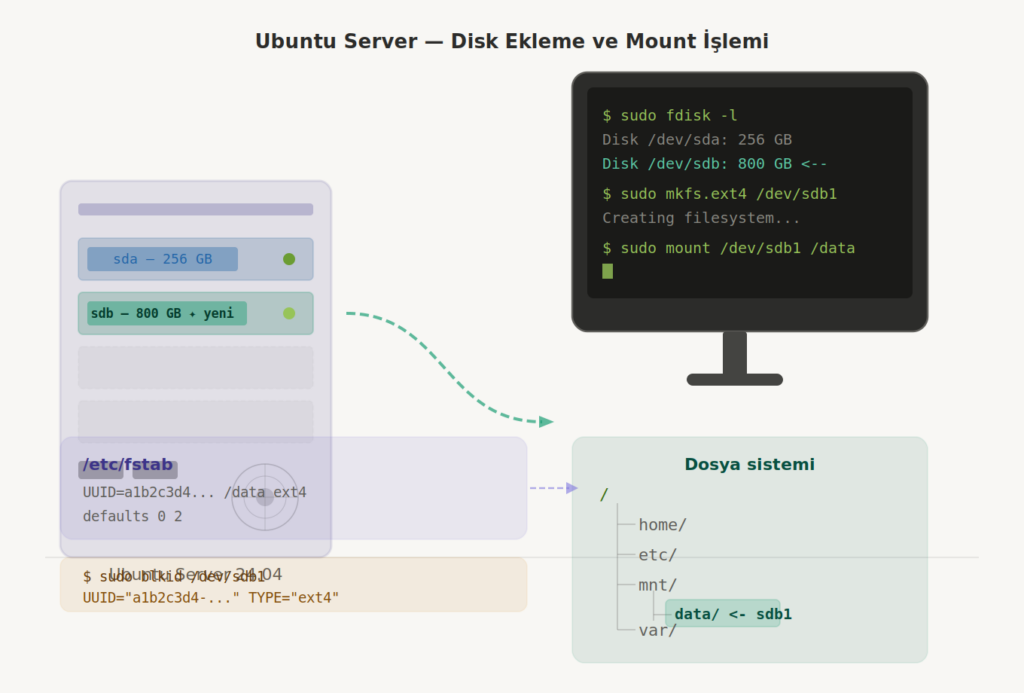
Adım 1: Yeni Diski Tanımak
Diski fiziksel olarak ya da sanallaştırma platformu (VMware, Proxmox, VirtualBox vb.) üzerinden sisteme ekledikten sonra sunucunun bu diski görüp görmediğini kontrol etmek gerekir.
Bunun için lsblk komutu oldukça kullanışlıdır.
lsblk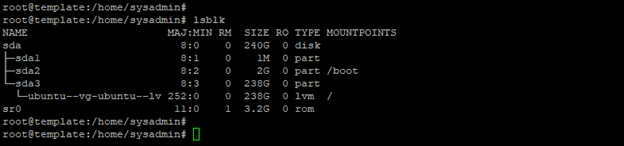
Bu komut sistemdeki tüm blok aygıtlarını ağaç yapısında listeler. Yeni eklenen disk genellikle sdb, sdc ya da sanal ortamlarda vdb gibi bir isimle görünür.
Eğer bu adımda diskiniz sdb yada sdc olarak görünmez ise tarama işlemi yapılmalıdır. Bu işlem için aşağıdaki komutu kullanabilirsiniz.
echo "- - -" | sudo tee /sys/class/scsi_host/host*/scan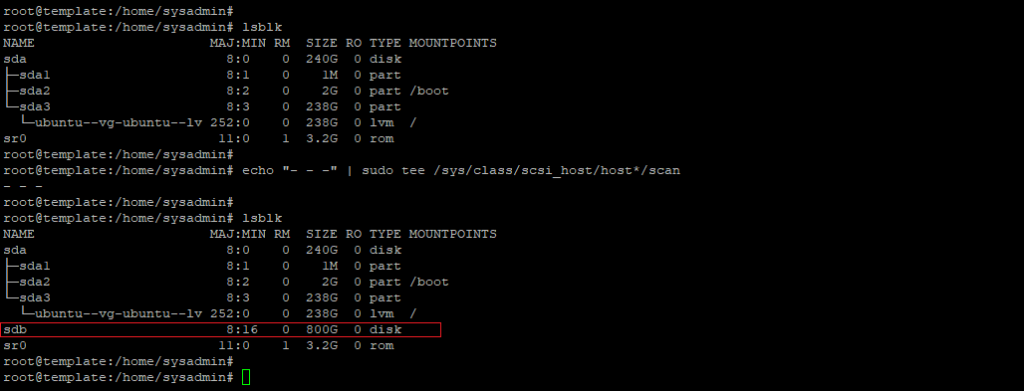
Daha ayrıntılı bilgi için şu komutu da kullanabilirsiniz.
sudo fdisk -k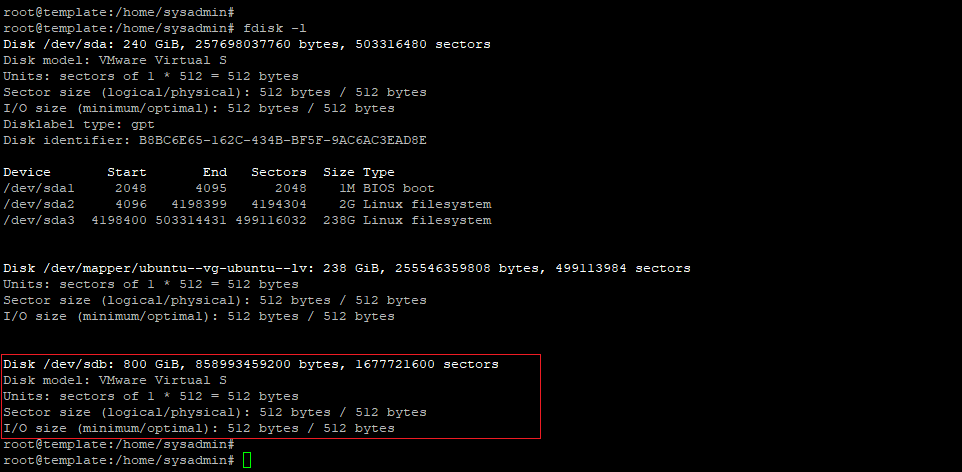
Bu çıktıda diskin boyutuna bakarak yeni eklenenin hangisi olduğunu kolayca ayırt edebilirsiniz.
Bu komut çıktıısnda /dev/sdb olarak disk ile işleme devam edeceğiz.
Adım 2: Diski Bölümlendirmek
Ham bir disk doğrudan kullanılamaz önce üzerinde bir bölüm (partition) oluşturmak gerekir.
fdisk aracı bu iş için oldukça yaygın kullanılır.
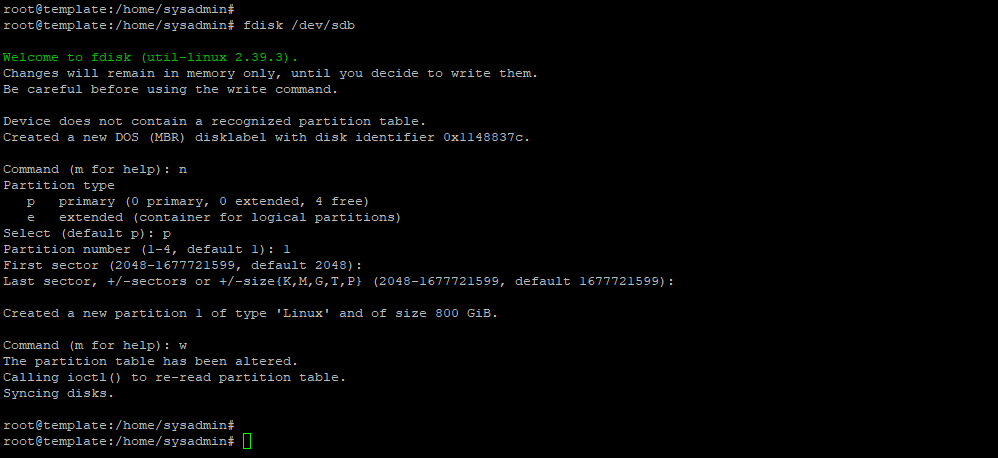
sudo fdisk /dev/sdbKomut çalıştığında etkileşimli bir arayüz açılır.
Sırasıyla şu tuşlara basmanız yeterlidir.
- n -> Yeni bölüm oluştur
- p -> Primary (birincil) bölüm türünü seç
- 1 -> Bölüm numarasını onayla (Enter ile varsayılanı kabul edebilirsiniz)
- Enter -> İlk sektörü onayla
- Enter -> Son sektörü onayla (bu şekilde tüm disk tek bölüm olur)
- w -> Değişiklikleri diske yaz ve çık. w tuşuna basıldığında fdisk kapanır ve yeni bölüm /dev/sdb1 olarak sisteme kaydedilir.
Adım 3: Dosya Sistemi Oluşturmak
Bölüm hazır olsa da henüz kullanılabilir değildir üzerine bir dosya sistemi yazmak gerekir.
Linux dünyasında en yaygın tercih ext4’tür. Kararlı, iyi test edilmiş ve geniş destek sunar. Yüksek I/O gerektiren ortamlar için xfs de tercih edilebilir.
ext4 için;
sudo mkfs.ext4 /dev/sdb1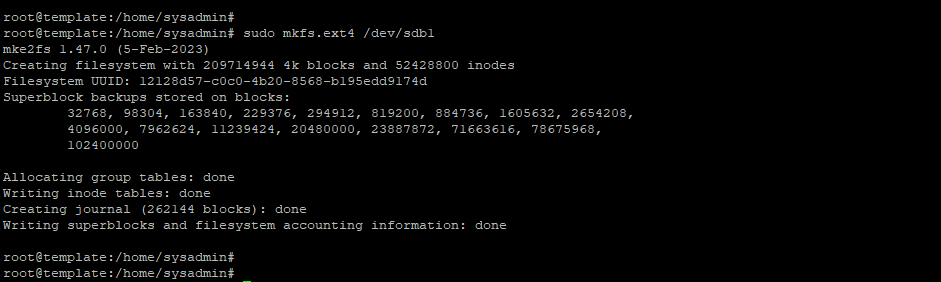
XFS tercih ederseniz;
sudo mkfs.xfs /dev/sdb1Bu işlem birkaç saniye sürer ve tamamlandığında disk artık dosya sistemine hazırdır.
Adım 4: Mount Noktası Oluşturmak
Linux’ta bir diski kullanmak için önce o diskin bağlanacağı bir dizin oluşturmanız gerekir.
Bu dizine “mount noktası” denir. İstediğiniz herhangi bir ismi verebilirsiniz.
sudo mkdir -p /data
Pratikte /data, /backup, /storage gibi anlamlı isimler tercih edilir. Dizin adı diskin ne amaçla kullanıldığını hemen anlatmalıdır.
Adım 5: Diski Geçici Olarak Bağlamak
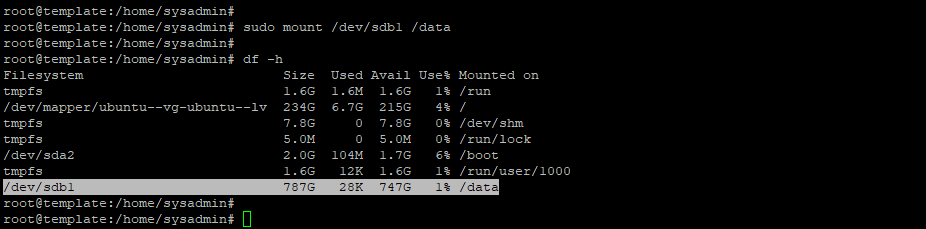
Her şeyin doğru çalışıp çalışmadığını test etmek için önce geçici bir mount işlemi yapılır. Bu mount sistem yeniden başladığında otomatik olarak kaybolur yani bir sonraki adıma kadar kalıcı değildir.
sudo mount /dev/sdb1 /dataBağlantının başarılı olup olmadığını doğrulamak için;
df -hBu çıktıda /mnt/data satırını görüyorsanız disk başarıyla bağlanmıştır. Boyutu ve kullanım oranı da bu çıktıdan takip edilebilir.
Adım 6: UUID’yi Öğrenmek
Kalıcı mount için aygıt adı (/dev/sdb1) yerine UUID kullanmak çok daha güvenlidir. Bunun nedeni şudur sisteme başka bir disk daha eklendiğinde işletim sistemi disklere yeni isimler atayabilir /dev/sdb1 olan disk bir anda /dev/sdc1 olabilir.
UUID ise her disk için benzersiz ve değişmezdir.
UUID’yi öğrenmek için:
sudo blkid /dev/sdb1Çıktı şuna benzer bir şey olacaktır;

Bu UUID değerini bir yere not edin bir sonraki adımda kullanacaksınız.
Adım 7: Kalıcı Mount için /etc/fstab Düzenlemek
/etc/fstab dosyası Linux’un açılışta hangi diskleri nereye bağlayacağını belirlediği yapılandırma dosyasıdır.
Bu dosyaya bir satır ekleyerek diski kalıcı hale getirirsiniz.
Dosyayı açınız.
sudo nano /etc/fstabDosyanın en alt satırına şunu ekleyin (UUID değerini kendinizinkiyle değiştirin);
UUID= 12128d57-c0c0-4b20-8568-b195edd9174d /data ext4 defaults 0 2Sütunların anlamı şöyledir;
| Açıklama | |
| UUID=… | Diskin benzersiz kimliği |
| /data | Diskin bağlanılacağı dizini |
| ext4 | Dosya sistemi türü |
| defaults | Standard mount seçeneği |
| 0 | Dump yedeklemesi (genellikle 0 ) |
| 2 | fsck kontrol sırası (root / için 1, diğerleri için 2) |

Dosyayı kaydedip kapatın: Ctrl + O ardından Ctrl + X.
Önemli: fstab dosyasında yapılan bir hata sistemin açılmamasına neden olabilir. Değişiklik yapmadan önce mevcut dosyayı yedeklemek iyi bir alışkanlıktır.
sudo cp /etc/fstab /etc/fstab.bakAdım 8: Doğrulama
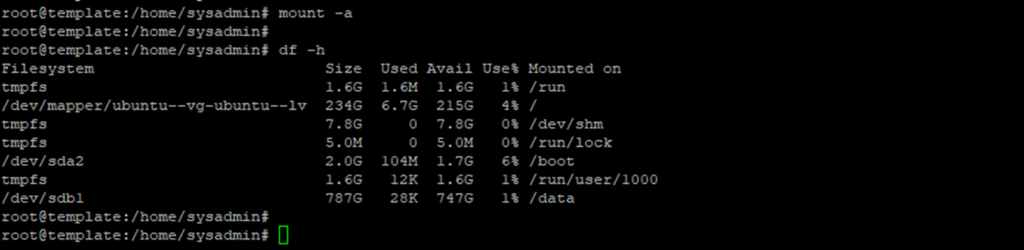
Her şeyin doğru çalışıp çalışmadığını test etmek için fstab’ı aşağıdaki komutla yeniden yükleyiniz.
sudo mount -aBu komut herhangi bir hata mesajı vermeden tamamlanıyorsa fstab girişi doğrudur.
Son olarak diski tekrar listeleyiniz.
df -h/data satırını ve disk kapasitesini görüyorsanız işlem başarıyla tamamlanmıştır. Artık sistem her açıldığında bu disk otomatik olarak bağlanacaktır.
Dizin İzinlerini Ayarlamak
Diski yalnızca root değil belirli bir kullanıcı da kullanacaksa sahipliği düzenlemek gerekebilir.
sudo chown kullanici:kullanici /dataTüm kullanıcıların erişmesi gereken ortak bir depolama alanıysa.
sudo chmod 755 /data