![[TR] HPE Morpheus Enterprise’da Environment Bölümü](https://kadirkozan.com/wp-content/uploads/2026/05/hpe_morpheus-ikona.jpg)

HPE Morpheus Enterprise’da Environments bölümü altyapı üzerinde oluşturulan iş yüklerini yaşam döngüsü aşamalarına göre sınıflandırmak için kullanılan önemli bir yönetim alanıdır.
Bir sanal makinenin, uygulamanın veya servis kaynağının geliştirme, test, staging ya da production gibi hangi ortama ait olduğunu belirlemek özellikle büyük ve çok kiracılı yapılarda operasyonel düzen açısından oldukça değerlidir.
Bu bölüm doğrudan yeni bir altyapı kaynağı oluşturmaz. Bunun yerine Morpheus üzerinde oluşturulan kaynaklara anlamlı bir ortam etiketi kazandırır. Böylece yöneticiler ve kullanıcılar bir kaynağın hangi amaçla kullanıldığını daha kolay anlayabilir, listeleyebilir, filtreleyebilir ve raporlayabilir.
Environments sekmesine Morpheus arayüzünde şu yol üzerinden erişilir;
Administration > Settings > Environments
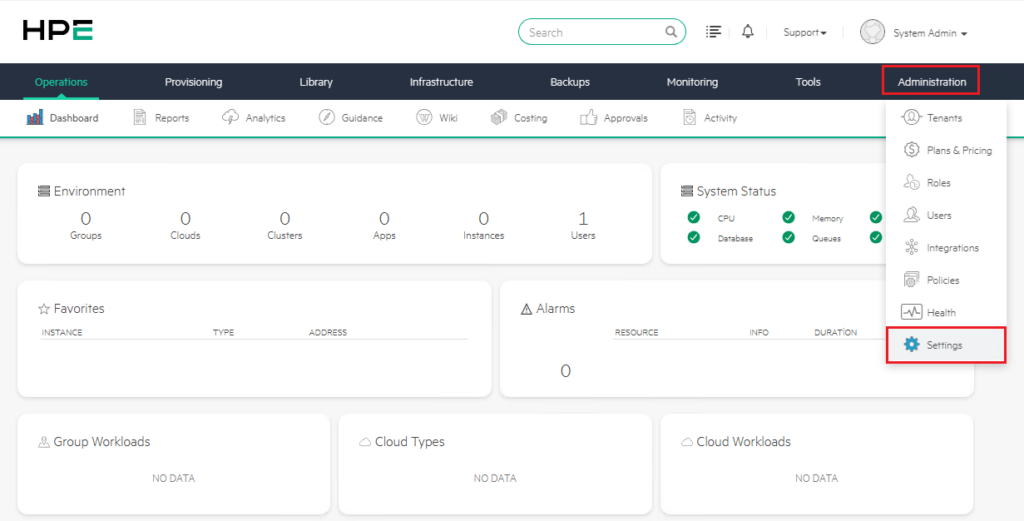
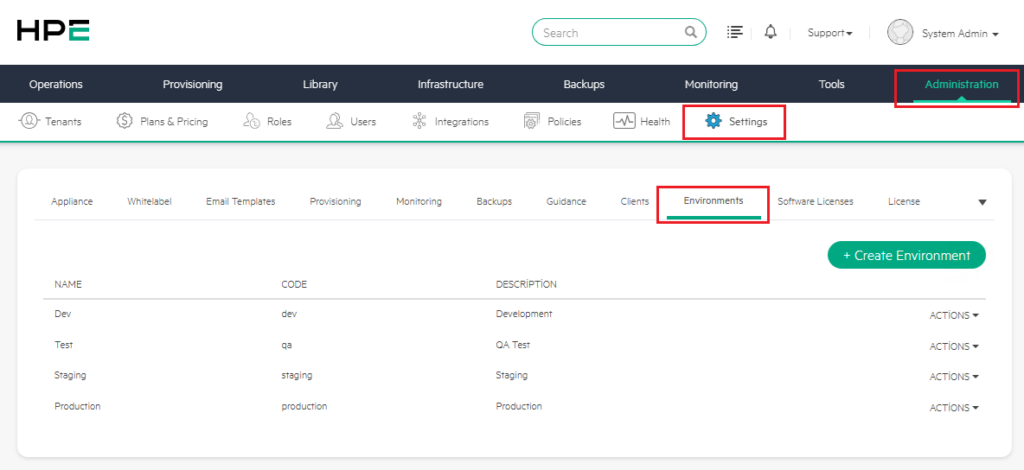
Bu ekranda mevcut ortamlar listelenir, yeni ortamlar oluşturulabilir ve uygun durumlarda mevcut ortamlar üzerinde düzenleme, gizleme veya kaldırma işlemleri yapılabilir.
Environment Yapısının Amacı
Morpheus ortamlarında çok sayıda sanal makine, uygulama ve servis bulunabilir. Bu kaynakların hangi yaşam döngüsü aşamasına ait olduğunu elle takip etmek zamanla zorlaşır.
Environment tanımları bu noktada devreye girer ve her iş yükünün hangi amaca hizmet ettiğini görünür hale getirir.
Örneğin bir instance oluşturulurken kullanıcıdan ilgili ortamı seçmesi istenebilir. Kullanıcı bu aşamada kaynağın Dev, Test, Staging veya Production ortamına ait olduğunu belirler. Bu seçim daha sonra instance detaylarında ve listelerde görüntülenebilir.
Bu sayede sistem yöneticisi, bir kaynağın canlı ortamda mı yoksa test amacıyla mı kullanıldığını tek bakışta anlayabilir. Özellikle production ortamındaki sistemler için önceliklendirme, değişiklik yönetimi ve operasyonel müdahale süreçleri daha kontrollü yürütülebilir.
Varsayılan Environment Tanımları
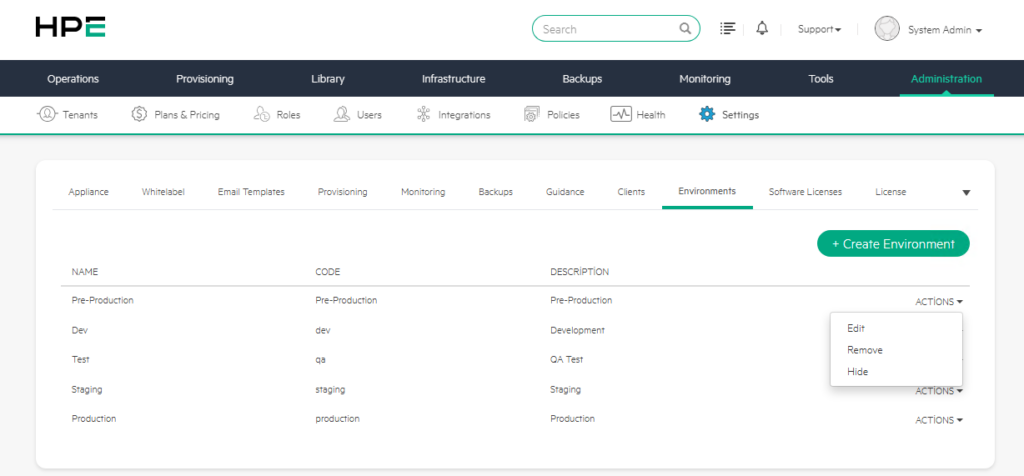
HPE Morpheus Enterprise kurulumla birlikte bazı hazır environment tanımları getirir. Yukaridaki ekran görüntülerinde de görüldüğü gibi varsayılan olarak aşağıdaki ortamlar yer alır;
| Name | Code | Description |
|---|---|---|
| Dev | dev | Development |
| Test | qa | QA Test |
| Staging | staging | Staging |
| Production | production | Production |
Burada dikkat edilmesi gereken noktalardan biri, görünen isim ile teknik kodun her zaman aynı olmak zorunda olmamasıdır. Örneğin Test ortamının kullanıcıya görünen adı “Test” iken sistem tarafındaki kod değeri qa olarak tanımlanmıştır.
Bu ayrım özellikle API, CLI, blueprint, otomasyon veya App spec gibi teknik süreçlerde önem kazanır. Kullanıcı arayüzünde anlaşılır bir isim gösterilirken, arka planda daha kısa ve otomasyon dostu bir kod kullanılabilir.
Environment Etiketleri Nerelerde Kullanılır?
Environment tanımlar Morpheus üzerinde özellikle provisioning süreçlerinde kullanılır. Yeni bir Instance veya App oluşturulurken Environment açılır menüsünde tanımlı ortamlar kullanıcıya sunulur. Kullanıcı, oluşturacağı iş yükünün hangi ortama ait olduğunu bu aşamada seçebilir.
Bu bilgi temelde bir metadata görevi görür. Yani environment seçimi kaynağın doğrudan hangi cluster’da, hangi network’te veya hangi datastore üzerinde oluşturulacağını tek başına belirlemez. Ancak kaynağın amacını, yaşam döngüsünü ve operasyonel bağlamını tanımlayan önemli bir sınıflandırma alanı sağlar.
Environment bilgisi şu alanlarda fayda sağlar:
- Instance ve App kaynaklarının daha anlamlı şekilde sınıflandırılması,
- Kaynak listelerinde ortam bazlı ayrım yapılması,
- Geliştirme, test ve production sistemlerinin daha kolay ayırt edilmesi,
- Raporlama ve operasyonel takip süreçlerinin iyileştirilmesi,
- Blueprint, App spec ve otomasyon senaryolarında koşullu mantık kurulabilmesi,
- Kullanıcı arayüzünde belirli ortamlar için özel sekme veya davranışların tanımlanabilmesi,
Bir instance oluşturulduktan sonra atanan environment bilgisi değiştirilemez bir alan değildir. Gerekirse ilgili instance düzenlenerek ortam bilgisi sonradan güncellenebilir.
Yeni Environment Oluşturma
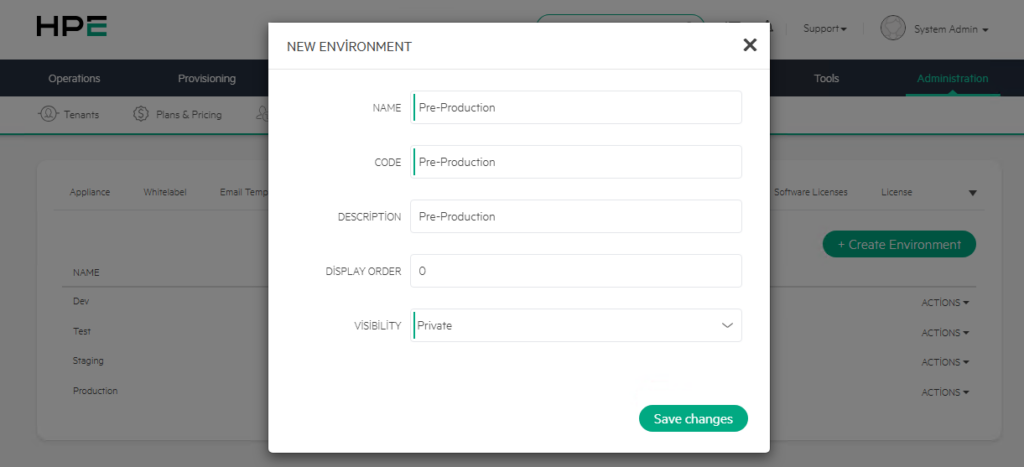
Yeni bir environment oluşturmak için Environments sayfasının sağ üst bölümünde yer alan + Create Environment butonu kullanılır. Bu butona tıklandığında New Environment penceresi açılır.
Bu pencerede aşağıdaki alanlar yer alır.
Name
Name, environment’ın kullanıcı arayüzünde görünen adıdır. Provisioning sırasında kullanıcıların açılır menüde göreceği değer bu alanda tanımlanır.
Örneğin:
- Development
- Test
- QA
- Staging
- Pre-Production
- Production
- DR
- Demo
Name alanı mümkün olduğunca açık, anlaşılır ve kurum içi terminolojiyle uyumlu olmalıdır.
Kullanıcıların hangi ortamı seçtiğini kolayca anlayabilmesi için karmaşık veya teknik olarak fazla kapalı isimlerden kaçınılması önerilir.
Code
Code environment’ın sistem tarafında kullanılan kısa ve teknik karşılığıdır. Bu alan özellikle API, CLI, blueprint, App spec ve otomasyon süreçlerinde referans alınabileceği için dikkatli belirlenmelidir.
Örneğin:
| Name | Önerilen Code |
|---|---|
| Development | dev |
| Test / QA | qa |
| Staging | staging |
| Production | prod veya production |
| Disaster Recovery | dr |
| Demo | demo |
Code alanında mümkün olduğunca kısa, sade, küçük harfli ve boşluksuz değerler tercih edilmelidir. Türkçe karakter, özel sembol veya sonradan değişmesi muhtemel ifadeler kullanılmamalıdır.
Bu alan ilk oluşturulurken doğru planlanmalıdır. Çünkü environment kodu otomasyonlarda veya entegrasyonlarda kullanılmaya başlandıktan sonra değiştirilmesi karışıklığa neden olabilir.
Description
Description environment’ın ne amaçla kullanılacağını açıklayan serbest metin alanıdır. Zorunlu olmasa da özellikle birden fazla yönetici veya ekip tarafından kullanılan yapılarda doldurulması faydalıdır.
Örneğin production ortamı için şu şekilde bir açıklama kullanılabilir:
Canlı sistemlerin bulunduğu ortamdır. Değişiklikler onay ve change süreci sonrasında uygulanmalıdır.
Development ortamı için ise şu şekilde bir açıklama tercih edilebilir:
Uygulama geliştirme ve ilk test çalışmalarında kullanılan ortamdır.
Açıklama alanı ortamların amacını netleştirerek yanlış seçimlerin önüne geçmeye yardımcı olur.
Display Order
Display Order environment seçeneklerinin provisioning sırasında hangi sırayla gösterileceğini belirler. Düşük değer verilen ortamlar listede daha üstte yer alır. 0 değeri genellikle listenin en üst sırasını ifade eder.
Bu alan kullanıcıların en sık kullandığı ortamları daha kolay seçebilmesi için kullanılabilir. Örneğin geliştirici ekipler en çok Dev ortamını kullanıyorsa, Dev için düşük bir display order değeri verilebilir. Production gibi daha dikkatli seçilmesi gereken ortamlar ise listede daha alt sıralarda konumlandırılabilir.
Bu küçük ayar kullanıcı deneyimini iyileştirir ve yanlış ortam seçimi riskini azaltabilir.
Visibility
Visibility, oluşturulan environment’ın hangi tenant’lar tarafından görülebileceğini belirler. Bu alan özellikle multi-tenant yapılarda önemlidir.
İki temel seçenek bulunur:
1) Private
Private, environment’ın yalnızca oluşturulduğu tenant içinde görünür ve kullanılabilir olması anlamına gelir. Varsayılan ve çoğu senaryo için daha güvenli seçenektir.
Örneğin yalnızca belirli bir müşteriye, departmana veya tenant’a özel bir ortam tanımlanıyorsa Private seçilmelidir.
2) Public
Public, environment’ın tüm tenant’lar tarafından görülebilir hale gelmesini sağlar. Ancak burada önemli bir nokta vardır: Public seçeneğinin geçerli şekilde kullanılabilmesi için environment’ın Master Tenant içinde oluşturulmuş olması gerekir.
Alt tenant üzerinde oluşturulan bir environment için Public seçeneği beklenen şekilde tüm tenant’lara yayılmayabilir. Bu nedenle tüm organizasyon genelinde ortak kullanılacak environment’lar Master Tenant seviyesinde planlanmalıdır.
Örneğin kurum genelinde tüm tenant’lar için standart olarak kullanılacak şu ortamlar Master Tenant üzerinde Public olarak tanımlanabilir:
- Dev
- Test
- Staging
- Production
Buna karşılık müşteriye veya departmana özel ortamlar Private bırakılmalıdır.
Environment Kaydetme
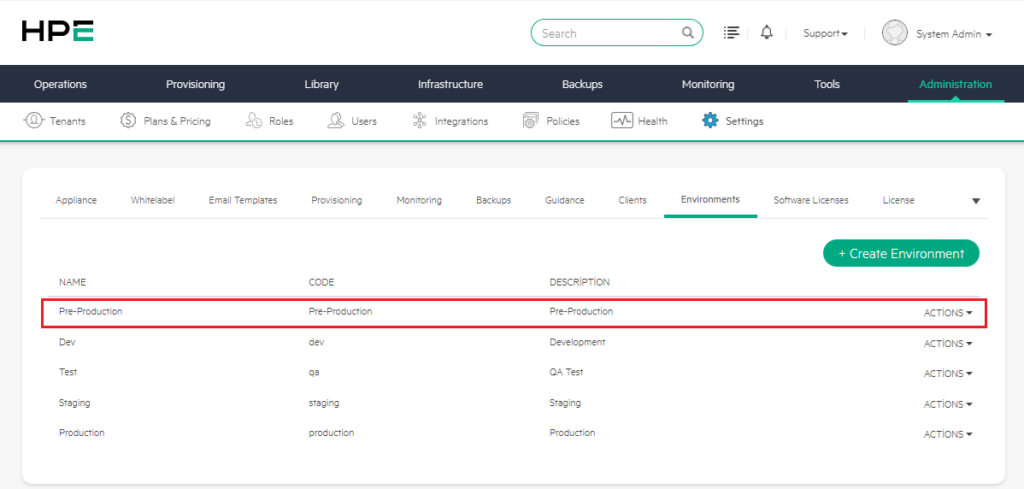
Gerekli alanlar doldurulduktan sonra Save changes butonuna tıklanarak yeni environment kaydedilir. Kaydedilen environment hemen listeye eklenir ve provisioning süreçlerinde kullanılabilir hale gelir.
Bu noktadan sonra kullanıcılar yeni instance veya app oluştururken ilgili environment seçeneğini görebilirler. Visibility ayarına göre bu ortam yalnızca ilgili tenant içinde veya tüm tenant’larda kullanılabilir.
Environment Yönetimi
Environment listesindeki her satırın sağ tarafında Actions menüsü bulunur. Bu menü üzerinden yapılabilecek işlemler environment’ın varsayılan mı yoksa kullanıcı tarafından sonradan oluşturulmuş mu olduğuna göre değişir.
Kullanıcı Tarafından Oluşturulan Environment’lar
Sonradan oluşturulan environment’lar üzerinde daha geniş yönetim yetkisi bulunur. Bu environment’lar için genellikle şu işlemler yapılabilir:
- Düzenleme
- Gizleme
- Kaldırma
Bu sayede kurum ihtiyaçları değiştiğinde environment yapısı da güncellenebilir. Örneğin artık kullanılmayan bir Demo ortamı gizlenebilir veya tamamen kaldırılabilir.
Varsayılan Environment’lar
Morpheus ile birlikte gelen varsayılan environment’lar için yönetim daha sınırlıdır. Dev, Test, Staging ve Production gibi varsayılan ortamlar genellikle silinemez veya yeniden adlandırılamaz. Bu ortamlar üzerinde kullanılabilecek temel işlem Hide seçeneğidir.
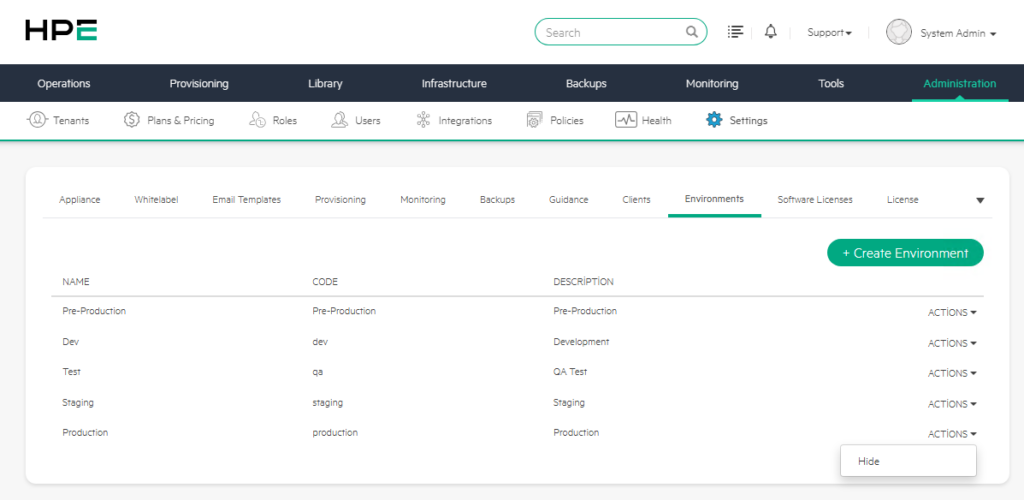
Örneğin kurumunuzda Staging süreci kullanılmıyorsa bu ortamı silmek yerine Hide seçeneği ile kullanıcıların provisioning sırasında görmesini engelleyebilirsiniz.
Bu yaklaşım sistem bütünlüğünü korurken kullanıcı arayüzünü daha sade hale getirir.
Provisioning Sürecinde Environment Seçimi
Environment yapısının en görünür kullanımı provisioning ekranlarında ortaya çıkar. Kullanıcı yeni bir sanal makine, uygulama veya servis oluştururken Environment alanından uygun ortamı seçer.
Bu seçim sayesinde oluşturulan kaynağın amacı daha en başta belirlenmiş olur. Örneğin aynı işletim sistemi imajı kullanılarak oluşturulan iki farklı sanal makineden biri Dev diğeri Production ortamına ait olabilir. Teknik olarak benzer kaynaklar olsalar da operasyonel anlamda farklı önceliklere sahiptirler.
Production ortamındaki bir sunucu üzerinde yapılacak işlem daha sıkı kontrol gerektirirken, Dev ortamındaki bir sunucuda daha esnek testler yapılabilir. Environment etiketi bu ayrımı görünür hale getirir.
Blueprint ve Otomasyon Senaryolarında Kullanımı
Environment bilgisi yalnızca kullanıcı arayüzünde görüntülenen bir etiket olarak düşünülmemelidir. Morpheus üzerinde blueprint, App spec ve otomasyon süreçlerinde de environment bilgisi referans alınabilir.
Örneğin belirli bir environment seçildiğinde:
- Farklı bir script çalıştırılabilir.
- Belirli özel alanlar gösterilebilir.
- Farklı konfigürasyon değerleri uygulanabilir.
- Production ortamı için ek onay veya kontrol mekanizması kurulabilir.
- Belirli UI sekmeleri yalnızca belirli environment’larda görünür hale getirilebilir.
Bu yapı Morpheus’un sadece kaynak oluşturma aracı değil, aynı zamanda yaşam döngüsü yönetimi ve operasyonel standartları uygulama platformu olarak kullanılmasına katkı sağlar.
Environment Tasarımında Dikkat Edilmesi Gerekenler
Environment yapısı oluşturulurken kurumun gerçek operasyonel modeli dikkate alınmalıdır. Her ihtimal için çok fazla environment oluşturmak yerine, gerçekten kullanılan yaşam döngüsü aşamalarını yansıtan sade ve anlaşılır bir yapı tercih edilmelidir.
Genellikle aşağıdaki yapı birçok kurum için yeterli olur:
| Ortam | Kullanım Amacı |
|---|---|
| Dev | Geliştirme çalışmaları |
| Test / QA | Test ve kalite kontrol süreçleri |
| Staging | Canlı öncesi doğrulama |
| Production | Canlı sistemler |
| DR | Felaket kurtarma ortamı |
| Demo | Demo veya sunum amaçlı sistemler |
| Training | Eğitim ortamları |
Ancak her kurumun yapısı farklı olabilir. Önemli olan, environment listesinin kullanıcılar için anlaşılır, yöneticiler için yönetilebilir ve otomasyon süreçleri için tutarlı olmasıdır.
Environment yönetiminde aşağıdaki yaklaşımlar sağlıklı bir yapı oluşturmanıza yardımcı olur:
Öncelikle kurum genelinde standart bir environment isimlendirme politikası belirlenmelidir. Dev, QA, Staging ve Production gibi temel ortamların hangi anlamda kullanılacağı net olmalıdır.
Code alanı mümkün olduğunca kısa ve sabit tutulmalıdır. Örneğin Development için dev, Quality Assurance için qa, Production için prod gibi kodlar kullanılabilir.
Production ortamı için açıklama alanı mutlaka doldurulmalıdır. Bu açıklama, kullanıcıya ilgili ortamın canlı sistemleri temsil ettiğini ve dikkatli işlem yapılması gerektiğini hatırlatabilir.
Multi-tenant yapılarda Visibility ayarı dikkatli planlanmalıdır. Tüm tenant’lar tarafından ortak kullanılacak environment’lar Master Tenant üzerinde Public olarak tanımlanmalı, tenant’a özel ortamlar ise Private bırakılmalıdır.
Varsayılan environment’lar kullanılmıyorsa silmeye çalışmak yerine Hide seçeneği tercih edilmelidir. Bu sayede sistem varsayılanları korunurken kullanıcı arayüzü sadeleştirilmiş olur.
Environment sayısı gereksiz yere artırılmamalıdır. Çok fazla ortam tanımı, kullanıcıların provisioning sırasında yanlış seçim yapmasına neden olabilir.

![[TR] HPE Morpheus Enterprise’da Guidance ile Kaynak ve Maliyet Optimizasyonu İçin Akıllı Öneri Mekanizmasının Yapılandırması](https://kadirkozan.com/wp-content/uploads/2026/05/hpe_morpheus-ikona-150x150.jpg)