

Windows sistemlerde ağ sorunlarını analiz ederken en sık karşılaşılan konulardan biri isim çözümleme yani DNS tarafıdır. Bir sunucuya erişilememesi, bir web sitesinin açılmaması, dosya paylaşımının çalışmaması ya da uygulamaların belirli adreslere bağlanamaması çoğu zaman DNS kaynaklı gibi görünür.
Ancak burada kritik nokta yalnızca DNS sorgusu yapmak değil Windows’un gerçekten nasıl isim çözümlediğini doğru şekilde test edebilmektir.
Uzun yıllardır sistem yöneticilerinin elinin altında bulunan en bilinen araçlardan biri nslookup komutudur. Hemen her Windows yöneticisi bir alan adının IP adresini öğrenmek ya da DNS sunucusunun yanıt verip vermediğini kontrol etmek için bu komutu kullanmıştır.
Ancak modern Windows ortamlarında nslookup her zaman gerçeği tam olarak yansıtmayabilir. İşte bu noktada PowerShell ile gelen Resolve-DnsName komutu öne çıkar.
nslookup: Eski, Pratik Ama Her Zaman Windows’a Uygun Değil
nslookup DNS sorguları için kullanılan klasik ve oldukça yaygın bir araçtır. Basit bir alan adı sorgusu yapmak, belirli bir DNS sunucusunu test etmek ya da A, AAAA, MX gibi kayıtları kontrol etmek için hâlâ kullanışlıdır. Özellikle hızlı kontrol gereken durumlarda pratik bir çözümdür.
Ancak nslookup ile ilgili önemli bir detay vardır. Bu araç Windows’un kendi DNS istemci çözümleyicisini birebir kullanmaz. Yani Windows üzerindeki uygulamaların, servislerin ve sistem bileşenlerinin isim çözümleme davranışı ile nslookup çıktısı her zaman aynı sonucu vermeyebilir.
Windows’ta bir uygulama bir alan adını çözümlemek istediğinde genellikle işletim sisteminin DNS Client Resolver mekanizmasını kullanır.
Bu mekanizma yalnızca DNS sunucusuna sorgu göndermekle sınırlı değildir. Hosts dosyası, DNS önbelleği, mDNS, LLMNR, NetBIOS, WINS ve sistemde tanımlı DNS politikaları gibi birçok farklı bileşen devreye girebilir.
nslookup ise daha dar bir bakış açısına sahiptir. Çoğunlukla doğrudan DNS sunucusuna sorgu gönderir ve Windows’un tüm isim çözümleme zincirini temsil etmez.
Bu nedenle bazı durumlarda nslookup başarılı sonuç verirken Windows üzerindeki bir uygulama aynı adrese erişemeyebilir. Tam tersi de mümkündür.
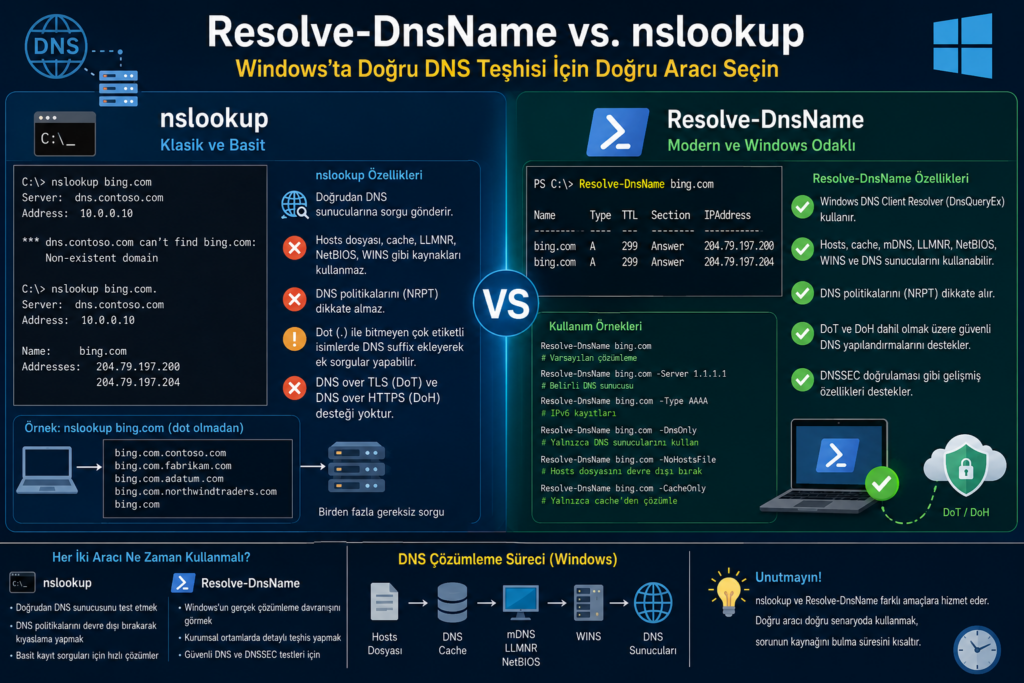
FQDN ve Nokta Sonlandırma Sorunu
nslookup kullanırken sık karşılaşılan ama çoğu zaman fark edilmeyen sorunlardan biri FQDN, yani tam nitelikli alan adı kullanımındaki davranıştır.
DNS dünyasında alan adları etiketlerden oluşur. Örneğin bing.com iki etiketli bir alan adıdır. Teknik olarak tam bir DNS adı yazılırken en sona nokta koymak mümkündür: bing.com.
Günlük kullanımda bu son nokta genellikle yazılmaz. Ancak nslookup, bazı durumlarda sonu nokta ile bitmeyen çok etiketli alan adlarına DNS arama eklerini ekleyerek sorgu yapabilir. Örneğin sistemde şu DNS suffix listesi varsa:
contoso.comfabrikam.comadatum.comnorthwindtraders.com
Kullanıcı nslookup bing.com yazdığında araç doğrudan yalnızca bing.com sorgulamak yerine önce şu tarz sorgular deneyebilir:
bing.com.contoso.combing.com.fabrikam.combing.com.adatum.combing.com.northwindtraders.combing.com
Bu davranış bazı ortamlarda gereksiz gecikmelere, zaman aşımı hatalarına veya yanlış yorumlanan DNS sorunlarına neden olabilir. Oysa nslookup bing.com. şeklinde sonuna nokta koyarak sorgu yapılırsa, araç bu adı doğrudan kök DNS hiyerarşisine göre tam alan adı olarak değerlendirir.
Bu detay küçük gibi görünse de karmaşık kurumsal ağlarda DNS teşhisinin yönünü tamamen değiştirebilir.
Resolve-DnsName: Windows’a Daha Yakın Bir Teşhis Aracı
PowerShell ile gelen Resolve-DnsName, modern Windows sistemlerde isim çözümleme testi için daha doğru ve kapsamlı bir araçtır. Çünkü bu komut Windows’un DNS istemci çözümleme mekanizmasına daha yakın çalışır ve sistem davranışını daha gerçekçi şekilde yansıtır.
Bir Windows uygulaması, servis ya da işletim sistemi bileşeni alan adı çözümlemek istediğinde hangi yoldan ilerliyorsa, Resolve-DnsName de o davranışı daha iyi modelleyebilir. Bu nedenle Windows tabanlı bir sorunda “uygulama gerçekten nasıl DNS çözümlemesi yapıyor?” sorusuna yanıt arıyorsanız, Resolve-DnsName çoğu zaman daha doğru tercihtir.
Örneğin basit bir sorgu şu şekilde yapılabilir:
Resolve-DnsName bing.comBelirli bir DNS sunucusu üzerinden sorgu yapmak için:
Resolve-DnsName bing.com -Server 1.1.1.1Yalnızca IPv6 kayıtlarını görmek için:
Resolve-DnsName bing.com -Type AAAADNS dışındaki yerel çözümleme yöntemlerini test etmek için de farklı parametreler kullanılabilir. Bu özellikler, nslookup ile yapılamayan daha ayrıntılı teşhisleri mümkün kılar.
DNS Dışındaki Kaynaklar Neden Önemlidir?
Windows’ta isim çözümleme yalnızca DNS sunucusuna gönderilen bir sorgudan ibaret değildir. Sistem, yapılandırmaya bağlı olarak farklı kaynakları kullanabilir.
Bunlardan bazıları şunlardır:
- Hosts dosyası
- DNS istemci önbelleği
- mDNS
- LLMNR
- NetBIOS Name Service
- WINS
- NRPT gibi DNS politikaları
- Güvenli DNS yapılandırmaları
Bu nedenle “DNS çalışıyor mu?” sorusu aslında her zaman yeterli değildir. Daha doğru soru şudur:
Windows bu adı hangi yöntemle, hangi sırayla ve hangi politika altında çözmeye çalışıyor?
İşte Resolve-DnsName, bu bakış açısına daha yakın olduğu için modern Windows teşhislerinde daha güçlü bir araçtır.
nslookup Ne Zaman Kullanılmalı?
nslookup tamamen gereksiz ya da yanlış bir araç değildir. Aksine bazı durumlarda oldukça faydalıdır.
Örneğin doğrudan bir DNS sunucusunun yanıt verip vermediğini test etmek istiyorsanız nslookup hâlâ pratiktir:
nslookup bing.com. 1.1.1.1Bu komut, Cloudflare DNS sunucusuna doğrudan bing.com sorgusu gönderir. Özellikle Windows DNS istemci servisinden bağımsız bir test yapmak istediğinizde nslookup yararlı olabilir.
Şu senaryolarda nslookup kullanışlıdır:
- Belirli bir DNS sunucusunu doğrudan test etmek
- Windows DNS Client Resolver’dan bağımsız sonuç almak
- DNS politikasının devreye girip girmediğini karşılaştırmak
- Temel A, AAAA, MX, TXT kayıtlarını hızlıca görmek
- Windows tarafındaki resolver davranışından şüphelenilen durumlarda kıyaslama yapmak
Ancak sonuçları yorumlarken dikkatli olunmalıdır. Çünkü nslookup başarılı çalışıyor diye Windows uygulamalarının da aynı şekilde çözümleme yapacağı garanti değildir.
Resolve-DnsName Ne Zaman Daha Doğru Tercihtir?
Windows üzerinde çalışan bir uygulamanın, servisin ya da sistem bileşeninin DNS davranışını anlamaya çalışıyorsanız Resolve-DnsName daha uygun bir tercihtir.
Özellikle şu durumlarda kullanılmalıdır:
- Windows istemcilerde DNS sorunlarını analiz ederken
- Kurumsal DNS suffix listeleri bulunan ortamlarda
- Hosts dosyası, DNS cache veya yerel çözümleme yöntemleri devredeyse
- NRPT gibi DNS politikaları kullanılıyorsa
- DNS over HTTPS veya DNS over TLS gibi güvenli DNS teknolojileri yapılandırılmışsa
- PowerShell betikleriyle otomasyon yapılacaksa
- DNSSEC testleri gerekiyorsa
Örneğin sadece DNS sunucularını kullanarak sorgu yapmak için:
Resolve-DnsName bing.com -DnsOnlyHosts dosyasını devre dışı bırakarak test yapmak için:
Resolve-DnsName bing.com -NoHostsFileSadece önbellekten çözümleme kontrolü yapmak için:
Resolve-DnsName bing.com -CacheOnlyBu parametreler sayesinde sorun hangi katmanda yaşanıyor daha net anlaşılabilir.
DNSSEC ve Güvenli DNS Tarafında Farklar
Modern ağlarda DNS güvenliği giderek daha önemli hale geliyor. DNSSEC, DNS kayıtlarının doğruluğunu ve bütünlüğünü kontrol etmeye yardımcı olan bir güvenlik mekanizmasıdır. Bu tür testlerde nslookup yeterli değildir.
Resolve-DnsName, DNSSEC ile ilgili sorgularda kullanılabilecek parametrelere sahiptir:
Resolve-DnsName example.com -DnssecOkBu nedenle DNSSEC doğrulaması veya güvenli DNS davranışları analiz edilecekse Resolve-DnsName daha doğru bir araçtır.
Bunun yanında DNS over HTTPS ve DNS over TLS gibi teknolojiler de artık modern sistemlerde daha fazla kullanılmaktadır. Tarayıcıların kendi güvenli DNS ayarları bulunabilir ve bu durum Windows’un DNS önbelleğinden bağımsız sonuçların oluşmasına neden olabilir. Yani bir alan adı tarayıcıda açılırken, Windows komut satırında farklı davranış gösterebilir.
Bu fark özellikle kurumsal ağlarda önemlidir. Çünkü kullanıcı tarayıcı üzerinden public DNS servislerine şifreli sorgu gönderebilirken, sistem yöneticisi Windows tarafındaki DNS kayıtlarında aynı sorguyu göremeyebilir.
Tarayıcılar DNS Teşhisinde Neden Ayrı Değerlendirilmeli?
Günümüzde birçok modern tarayıcı, güvenli DNS özelliğini desteklemektedir. Bu özellik etkin olduğunda tarayıcı, sistemin varsayılan DNS yapılandırmasını kullanmak yerine DNS over HTTPS veya DNS over TLS üzerinden farklı DNS sağlayıcılarına sorgu gönderebilir.
Bu durum şu sonuçlara yol açabilir:
- Wireshark gibi araçlarda klasik DNS trafiği görülmeyebilir.
- Windows DNS önbelleğinde tarayıcının yaptığı sorgular bulunmayabilir.
nslookupve tarayıcı farklı sonuçlar verebilir.- Kurumsal DNS politikaları beklenen şekilde uygulanmayabilir.
- Güvenlik ekipleri DNS trafiğini izlemekte zorlanabilir.
Bu nedenle bir web sitesi tarayıcıda açılmıyor ya da farklı IP’ye gidiyor gibi görünüyorsa, yalnızca nslookup çıktısına bakmak yeterli olmayabilir. Tarayıcının güvenli DNS ayarları, sistem DNS yapılandırması ve kurum politikaları birlikte değerlendirilmelidir.
PowerShell Alias ile Kullanımı Kolaylaştırmak
Resolve-DnsName güçlü bir komut olsa da ismi biraz uzundur. Sürekli yazmak zahmetli olabilir. PowerShell profili kullanılarak bu komuta kısa bir alias tanımlanabilir.
Örneğin:
Set-Alias rdns Resolve-DnsNameBöylece şu şekilde kullanılabilir:
rdns bing.comHatta alışkanlıkları korumak isteyen yöneticiler nslookup ismini bile alias olarak tanımlayabilir. Ancak gerçek nslookup.exe çalıştırılmak istendiğinde açıkça nslookup.exe yazmak gerekir.
Bu yöntem, hem modern aracın avantajlarını kullanmayı hem de günlük kullanımda hız kazanmayı sağlar.
Pratik Karşılaştırma
| Özellik | nslookup | Resolve-DnsName |
|---|---|---|
| Kullanım geçmişi | Çok eski ve yaygın | Daha modern |
| Windows resolver davranışına yakınlık | Düşük | Yüksek |
| Hosts dosyası etkisi | Genellikle dikkate almaz | Parametrelerle kontrol edilebilir |
| DNS cache testi | Sınırlı | Destekler |
| DNSSEC testi | Yetersiz | Daha uygun |
| DoH / DoT uyumluluğu | Sınırlı | Windows yapılandırmasına bağlı olarak daha uyumlu |
| PowerShell otomasyonu | Daha zayıf | Daha güçlü |
| Basit DNS sunucu testi | Uygun | Uygun |
| Kurumsal Windows teşhisi | Dikkatli kullanılmalı | Daha doğru tercih |
Sonuç: İki Araç da Faydalı, Ama Amaç Farklı
Windows DNS sorunlarını analiz ederken tek bir komuta güvenmek çoğu zaman yanıltıcı olabilir. nslookup, doğrudan DNS sunucusuna sorgu göndermek ve hızlı sonuç almak için hâlâ değerli bir araçtır. Ancak Windows’un gerçek isim çözümleme davranışını anlamak istiyorsanız Resolve-DnsName çok daha doğru ve kapsamlı bir seçenektir.
En sağlıklı yaklaşım, iki aracı birbirinin alternatifi değil, birbirini tamamlayan teşhis araçları olarak görmektir.
Basit DNS sorguları ve doğrudan sunucu testleri için nslookup kullanılabilir. Fakat Windows uygulamalarının, servislerin, güvenlik politikalarının ve modern DNS yapılandırmalarının nasıl davrandığını anlamak için Resolve-DnsName tercih edilmelidir.
Özellikle kurumsal ortamlarda DNS suffix listeleri, NRPT politikaları, güvenli DNS ayarları, tarayıcı tabanlı DoH kullanımı ve DNSSEC gibi konular devreye girdiğinde, doğru araç seçimi sorunun kaynağını bulma süresini ciddi şekilde kısaltır.
Kısacası, Windows DNS teşhisinde eski alışkanlıklar hâlâ işe yarayabilir; ancak modern ve doğru analiz için PowerShell’in sunduğu Resolve-DnsName komutunu bilmek artık bir tercih değil, sistem yöneticileri için önemli bir gerekliliktir.