![[TR] Ubuntu Server üzerine NTP Server Kurulumu ve Yapılandırılması](https://kadirkozan.com/wp-content/uploads/2026/03/27ce25e0-1b0e-475e-9233-d088f6756076-1024x683.png)

Sunucu sistemlerinde doğru zaman bilgisi oldukça önemlidir. Özellikle log kayıtlarının doğru tutulması, kimlik doğrulama servislerinin sağlıklı çalışması, yedekleme süreçleri, sanallaştırma altyapıları ve güvenlik analizleri için sistem saatinin doğru olması gerekir.
Ondan fazla sunucunun bulunduğu yapılarda her sunucunun farklı zaman kaynaklarından saat alması yerine, merkezi bir NTP Server yapılandırmak daha düzenli ve yönetilebilir bir çözümdür.
Bu makalemde Ubuntu Server 24.04 üzerinde Türkiye zaman dilimine uygun şekilde NTP Server kurulumu ve yapılandırmasını ele alacağız.
Bu yapılandırmada NTP servisi için Chrony kullanılacaktır.
Chrony modern Linux sistemlerde zaman senkronizasyonu için yaygın olarak kullanılan, hızlı ve kararlı bir servistir.
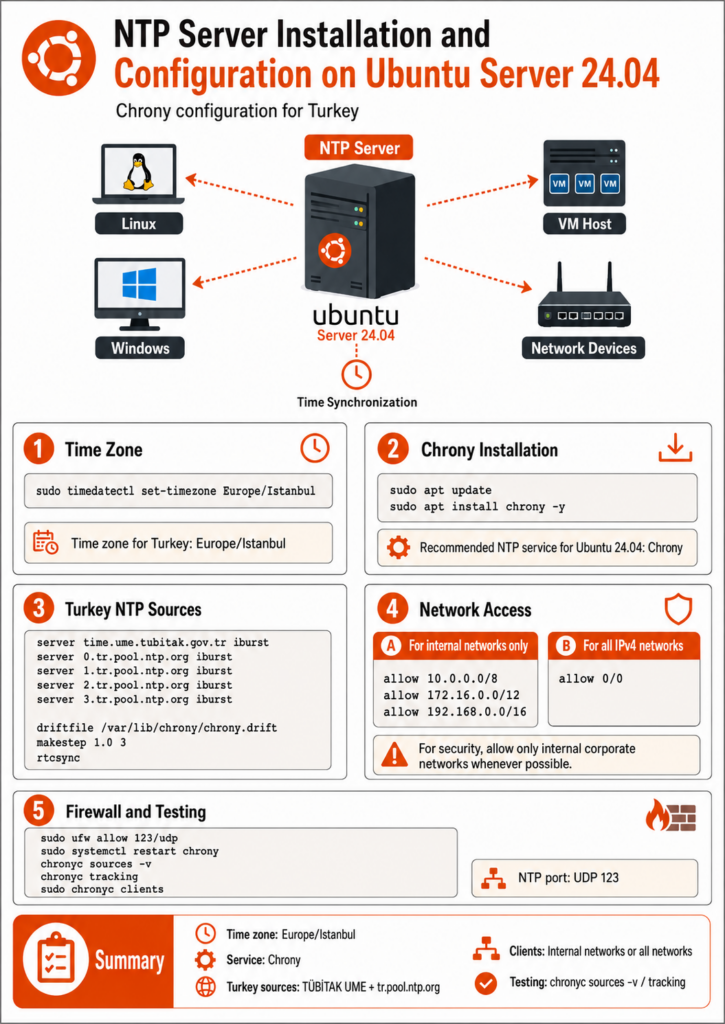
NTP Nedir?
NTP yani Network Time Protocol ağ üzerindeki cihazların saat bilgisini merkezi bir zaman kaynağı ile senkronize etmesini sağlayan protokoldür.
Örneğin bir kurum içinde birden fazla sunucu, firewall, switch, storage veya sanallaştırma host’u bulunuyorsa, bu cihazların hepsinin aynı zaman bilgisine sahip olması beklenir.
NTP sayesinde:
- Sunucu saatleri merkezi olarak eşitlenir.
- Log kayıtları doğru zaman bilgisiyle tutulur.
- Active Directory, Kerberos, LDAP gibi servislerde zaman kaynaklı sorunlar azalır.
- Güvenlik olayları daha kolay analiz edilir.
- Yedekleme ve zamanlanmış görevler daha sağlıklı çalışır.
Senaryo
Bu örnekte Ubuntu Server 24.04 üzerinde bir NTP Server kurulacaktır.
Örnek bilgiler;
NTP Server IP Adresi            : 192.168.1.10
Yerel Ağ                                      : 192.168.1.0/24
Zaman Dilimi                            : Europe/Istanbul
NTP Kaynakları                       : Türkiye NTP havuzu ve TÜBİTAK UME kullanılacak.
Kendi ortamınıza göre IP adresini ve ağ bilgisini değiştirebilirsiniz.
1) Sistem Zaman Dilimini Kontrol Etme
İlk olarak sunucunun mevcut tarih, saat ve zaman dilimi bilgilerini kontrol edelim.
timedatectl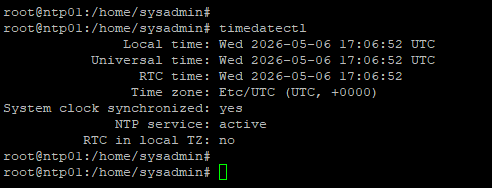
Örnek çıktı şu şekilde olabilir:
Local time: Wed 2026-05-06 15:30:00 +03
Time zone: Europe/Istanbul (+03, +0300)
System clock synchronized: yes
NTP service: active
Eğer zaman dilimi Türkiye olarak görünmüyorsa aşağıdaki komut ile zaman dilimini Europe/Istanbul olarak ayarlayabilirsiniz.
sudo timedatectl set-timezone Europe/IstanbulArdından tekrar kontrol ediniz.
timedatectlBu aşamada zaman diliminin aşağıdaki gibi görünmesi gerekir.
Time zone: Europe/Istanbul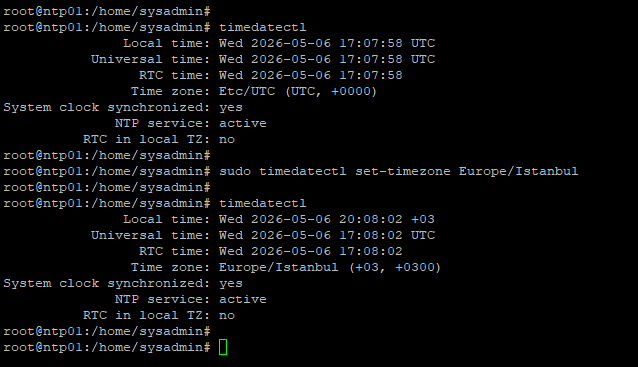
2) Chrony Paketinin Kurulması
Ubuntu Server 24.04 üzerinde NTP sunucusu olarak Chrony kullanacağız.
Öncelikle paket listesini güncelleyelim.
sudo apt updateArdından Chrony paketini kuralım.
sudo apt install chrony -y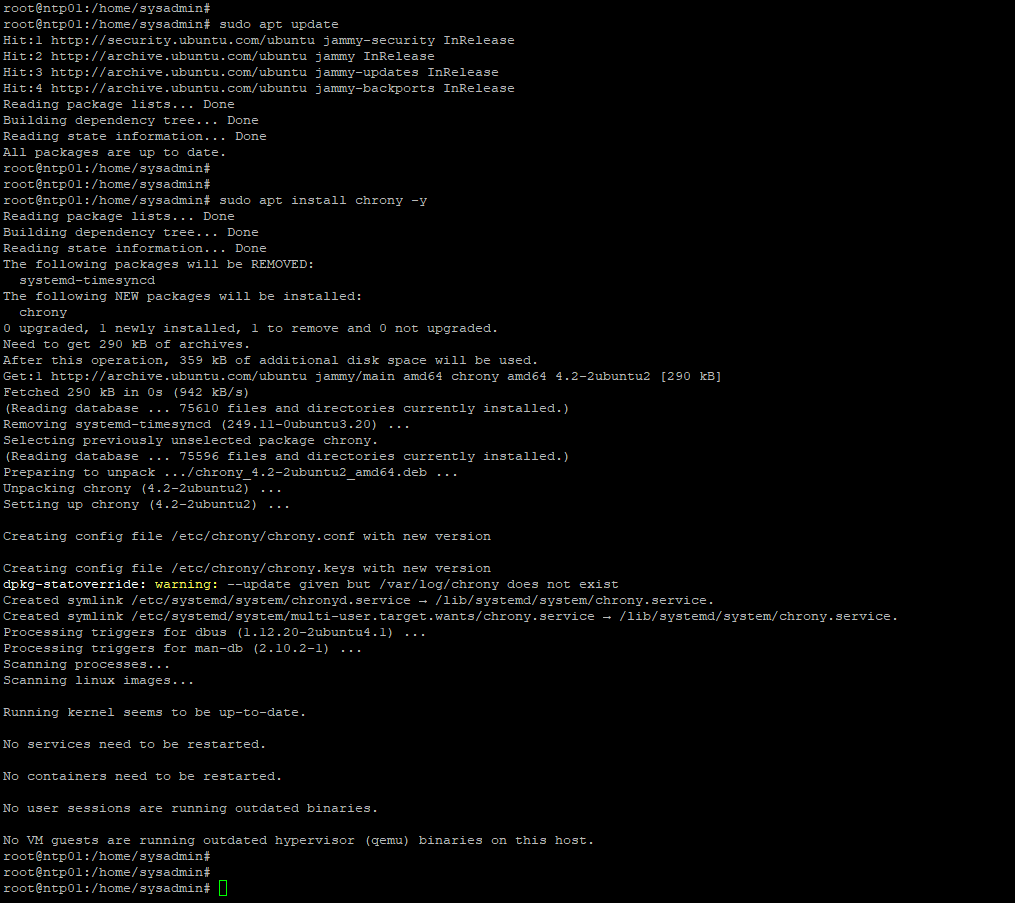
Kurulum tamamlandıktan sonra servisin durumunu kontrol edelim.
systemctl status chronyServis çalışıyorsa aşağıdakine benzer bir çıktı görürsünüz.
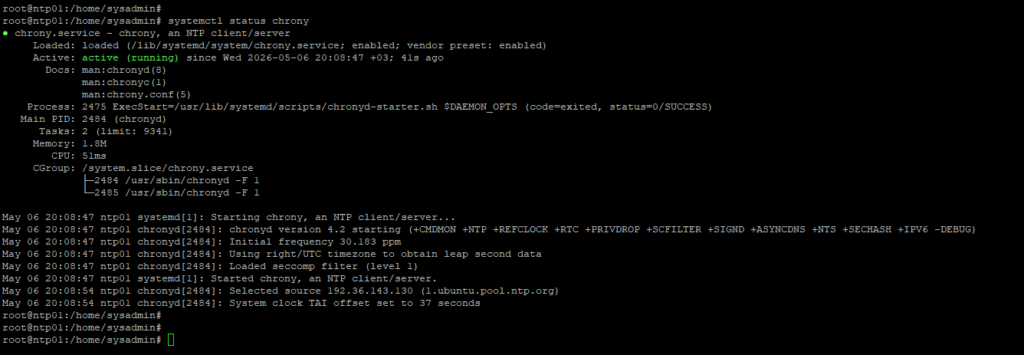
Active: active (running)Eğer servis çalışmıyorsa aşağıdaki komutla başlatabilirsiniz.
sudo systemctl start chronySunucu yeniden başladığında Chrony servisinin otomatik olarak başlaması için;
sudo systemctl enable chronyTek komutla hem başlatmak hem de otomatik başlamasını sağlamak isterseniz;
sudo systemctl enable --now chrony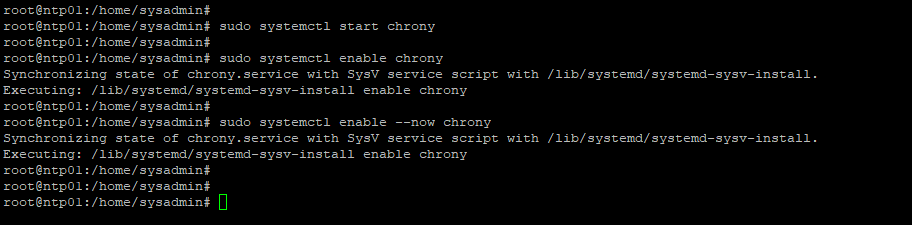
3) Türkiye’ye Uygun NTP Kaynaklarının Belirlenmesi
NTP Server’ın doğru zamanı alabilmesi için güvenilir zaman kaynaklarına ihtiyaç vardır.
Türkiye için kullanılabilecek zaman kaynakları şunlardır;
time.ume.tubitak.gov.tr
0.tr.pool.ntp.org
1.tr.pool.ntp.org
2.tr.pool.ntp.org
3.tr.pool.ntp.org
Burada time.ume.tubitak.gov.tr TÜBİTAK UME zaman kaynağıdır.
Diğer adresler ise Türkiye NTP havuzuna ait sunuculardır.
Yapılandırmada birden fazla NTP kaynağı kullanmak daha sağlıklıdır. Çünkü herhangi bir zaman kaynağına erişilemediğinde Chrony diğer kaynaklardan zaman bilgisini almaya devam edebilir.
4) Chrony Yapılandırma Dosyasını Düzenleme
Chrony yapılandırma dosyası aşağıdaki konumdadır:
sudo nano /etc/chrony/chrony.confDosyayı açtıktan sonra mevcut pool veya server satırlarını düzenleyebilir ya da yorum satırı haline getirebilirsiniz.
Türkiye’ye uygun örnek yapılandırma aşağıdaki gibi olabilir:
# Türkiye zaman kaynakları
server time.ume.tubitak.gov.tr iburst
server 0.tr.pool.ntp.org iburst
server 1.tr.pool.ntp.org iburst
server 2.tr.pool.ntp.org iburst
server 3.tr.pool.ntp.org iburst

# Saat sapma bilgisinin saklanacağı dosya
driftfile /var/lib/chrony/chrony.drift

# İlk senkronizasyonda saat farkı büyükse hızlı düzeltme yap
makestep 1.0 3

# Sistem saatini donanım saatine yaz
rtcsync

# Yerel ağdaki istemcilere NTP hizmeti ver
allow 192.168.1.0/24

# Log dosyalarının tutulacağı dizin
logdir /var/log/chrony
Bu yapılandırmada en önemli satırlardan biri aşağıdakidir.
allow 192.168.1.0/24Bu satır ile 192.168.1.0/24 ağındaki istemcilerin bu sunucudan NTP hizmeti almasına izin verir.
Yani bu örnekte aşağıdaki IP adresleri bu NTP sunucusunu kullanabilir:
192.168.1.1
192.168.1.20
192.168.1.50
192.168.1.100
Eğer farklı bir ağ kullanıyorsanız bu alanı kendi yapınıza göre değiştirmelisiniz.
Örneğin ağınız 10.10.10.0/24 ise:
allow 10.10.10.0/24Sadece belirli bir istemciye izin vermek isterseniz.
allow 192.168.1.50Not : Tüm IPv4 networklerden NTP erişimine izin vermek için aşağıdaki kayıt eklenebilir.
allow 0/0Önerilen yöntem: Sadece kurum içi networkleri açmaktır !!!
Eğer “bütün networkler” den yani kendi iç ağınızdaki tüm network’den en tüm private network bloklarını tek tek tanımlamaktır.
allow 10.0.0.0/8
allow 172.16.0.0/12
allow 192.168.0.0/16
Bu yapılandırma ile aşağıdaki networklerden gelen istemciler NTP sunucusunu kullanabilir:
10.0.0.0/8
172.16.0.0/12
192.168.0.0/16
Chrony’de NTP hizmeti verebilmek için allow kuralı tanımlanması gerekir.
Varsayılan durumda Chrony istemcilere NTP sunucusu olarak hizmet vermez allow ile hangi istemci veya ağların bağlanabileceği belirtilir.
Tüm IPv4 networklere açmak !!!
Eğer tüm IPv4 adreslerinden bağlantı kabul etmek istiyorsanız Chrony yapılandırmasına şu satırı ekleyebilirsiniz.
allow 0/0Alternatif olarak tüm IPv4 ve IPv6 istemciler için şu kullanım da mümkündür:
allowChrony dokümantasyonuna göre allow 0/0 tüm IPv4 adreslerine, allow ::/0 tüm IPv6 adreslerine, parametresiz allow ise hem IPv4 hem IPv6 tüm adreslere izin verir.
5) Chrony Servisini Yeniden Başlatmak
Yapılandırma değişikliğinden sonra Chrony servisini yeniden başlatmamız gerekir.
sudo systemctl restart chronyServis durumunu kontrol edelim:
systemctl status chronyServisin aktif olarak çalıştığını görmelisiniz:
Active: active (running)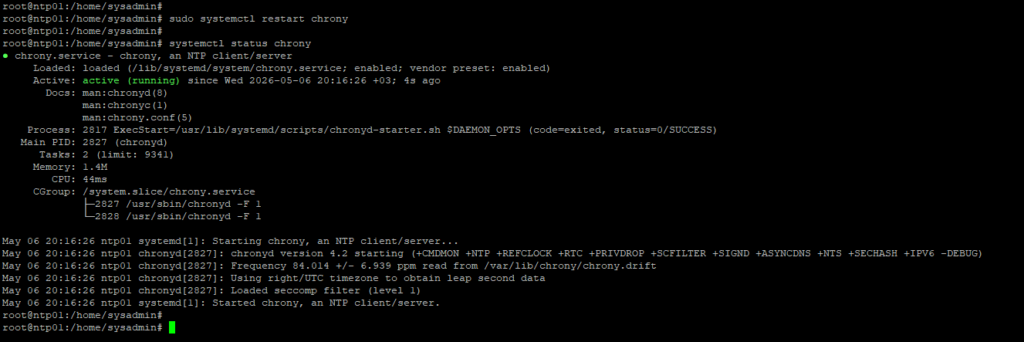
6) Firewall Üzerinde NTP Portunu Açma
NTP servisi UDP 123 portunu kullanır.
Eğer sunucuda UFW aktifse, yerel ağdan gelen NTP isteklerine izin vermeniz gerekir.
sudo ufw allow from 192.168.1.0/24 to any port 123 proto udpFirewall durumunu kontrol etmek için:
sudo ufw statusÖrnek çıktı:
123/udp ALLOW 192.168.1.0/24Eğer UFW aktif değilse bu adımı uygulamanız zorunlu değildir. Ancak üretim ortamlarında firewall kurallarının kontrollü şekilde yapılandırılması önerilir.
7) NTP Sunucusunun Çalışmasını Kontrol Etme
Chrony’nin hangi zaman kaynaklarını kullandığını görmek için aşağıdaki komutu çalıştırabilirsiniz:
chronyc sources -vÖrnek çıktı:
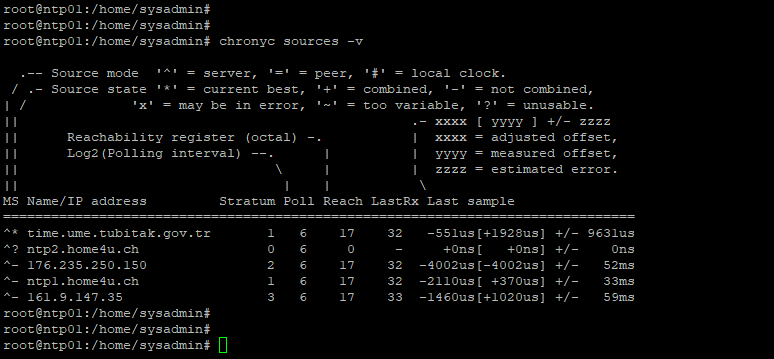
Bu çıktıda ^* işareti, aktif olarak kullanılan zaman kaynağını gösterir.
Diğer önemli işaretler:
^*  Aktif olarak kullanılan zaman kaynağı
^+  Kullanılabilir durumda olan alternatif kaynak
^-  Kullanılabilir fakat tercih edilmeyen kaynak
^?  Ulaşılamayan veya henüz doğrulanmamış kaynak
Detaylı senkronizasyon durumunu görmek için:
chronyc tracking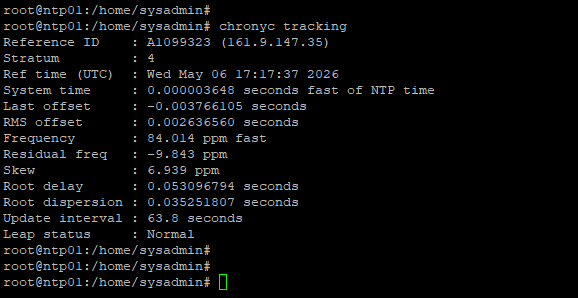
Bu komut ile sistem saatinin hangi kaynağa göre senkronize edildiğini zaman farkını ve saat sapma bilgilerini görebilirsiniz.
8) NTP İstemcilerini Kontrol Etme
NTP sunucusuna bağlanan istemcileri görmek için aşağıdaki komut kullanılabilir:
sudo chronyc clientsBu komut ile sunucudan zaman bilgisi alan sistemleri listeler.
Örnek çıktı:
Hostname                      NTP   Drop Int IntL Last     Cmd   Drop Int  Last
===============================================================================
192.168.1.20                   12      0   6   -    20       0      0   -     -
192.168.1.30                    8      0   6   -    35       0      0   -     -
Bu çıktı sayesinde hangi istemcilerin NTP sunucunuza bağlandığını görebilirsiniz.
9) Linux İşletim Sistemleri Tarafında NTP Sunucusunu Tanımlamak
Yerel ağdaki başka bir Ubuntu sunucunun bu NTP sunucusundan zaman almasını istiyorsanız, istemci üzerinde de Chrony kurulabilir.
İstemci sunucuda Chrony kurulumu;
sudo apt update
sudo apt install chrony -y
Yapılandırma dosyasını açınız.
sudo nano /etc/chrony/chrony.confİstemci tarafında kendi NTP sunucunuzu tanımlayınız.
server 192.168.1.10 iburst preferBurada 192.168.1.10 NTP Server olarak yapılandırdığımız Ubuntu sunucunun IP adresidir.
Daha sade bir istemci yapılandırması şu şekilde olabilir:
server 192.168.1.10 iburst prefer

driftfile /var/lib/chrony/chrony.drift
makestep 1.0 3
rtcsync
logdir /var/log/chrony
Değişiklikten sonra istemci üzerinde Chrony servisini yeniden başlatınız.
sudo systemctl restart chronyKontrol etmek için:
chronyc sources -vEğer istemci, yerel NTP sunucusunu doğru şekilde görüyorsa aşağıdakine benzer bir çıktı alırsınız:
MS Name/IP address         Stratum Poll Reach LastRx Last sample
===============================================================================
^* 192.168.1.10                 2   6   377    21   +100us[ +120us] +/-   15ms
10) Windows İşletim Sistemi İçin NTP Sunucusu Tanımlamak
Eğer Windows istemcilerin de bu NTP sunucusunu kullanmasını istiyorsanız, yönetici olarak Komut İstemi veya PowerShell açıp aşağıdaki komutları çalıştırabilirsiniz:
w32tm /config /manualpeerlist:"192.168.1.10" /syncfromflags:manual /reliable:YES /updateWindows Time servisini yeniden başlatın:
net stop w32time
net start w32time
Manuel senkronizasyon başlatmak için:
w32tm /resyncDurumu kontrol etmek için:
w32tm /query /statusKullanılan NTP kaynağını görmek için:
w32tm /query /source11) Sık Kullanılan Chrony Komutları
Chrony servis durumunu kontrol etmek için.
systemctl status chronyZaman kaynaklarını görüntülemek için.
chronyc sources -vDetaylı senkronizasyon bilgisini görmek için.
chronyc trackingBağlanan istemcileri listelemek için.
sudo chronyc clientsChrony servisini yeniden başlatmak için.
sudo systemctl restart chronyChrony servisini açılışta otomatik başlatmak için.
sudo systemctl enable chrony12) Sorun Giderme
a) Chrony servisi çalışmıyorsa,
Servis durumunu kontrol edin:
systemctl status chronyServisi yeniden başlatın:
sudo systemctl restart chronyLog kayıtlarını incelemek için:
journalctl -u chrony -xe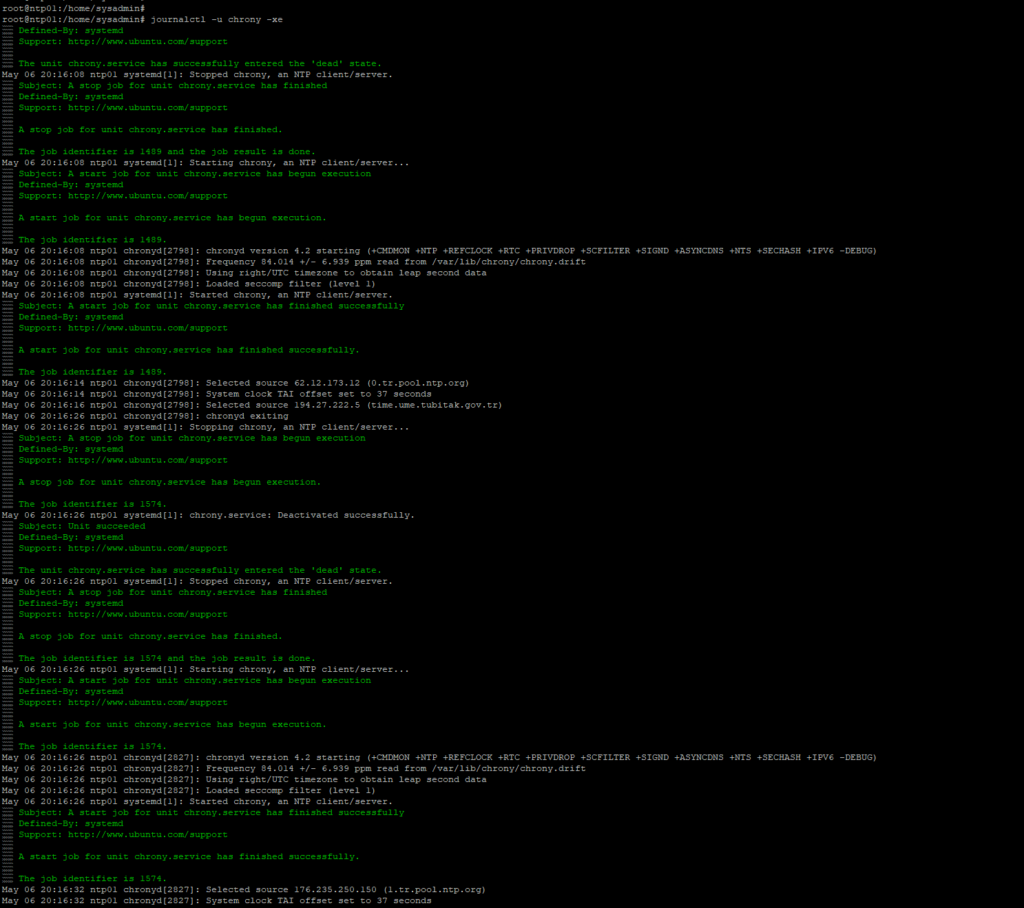
b) Zaman kaynakları görünmüyorsa,
Aşağıdaki komut ile kaynakları kontrol edin:
chronyc sources -vEğer kaynakların yanında ^? işareti varsa, sunucu ilgili NTP kaynağına ulaşamıyor olabilir.
Bu durumda şunları kontrol edin:
- Sunucunun internet erişimi var mı?
- DNS çözümlemesi çalışıyor mu?
- Firewall UDP 123 trafiğini engelliyor mu?
- NTP adresleri doğru yazılmış mı?
DNS kontrolü için:
ping time.ume.tubitak.gov.trNTP portu için ağ veya firewall kurallarınızı kontrol etmeniz gerekebilir.
c) Client Sistemlerin NTP sunucusuna bağlanamıyorsa
Sunucu tarafında allow satırını kontrol edin:
allow 192.168.1.0/24Firewall kuralını kontrol edin:
sudo ufw statusGerekirse UDP 123 portuna izin verin:
sudo ufw allow from 192.168.1.0/24 to any port 123 proto udpİstemci tarafında doğru NTP sunucusunun tanımlı olduğundan emin olun:
server 192.168.1.10 iburst prefer
![[TR] Ubuntu Server’da Hosts Dosyası Güncellenmesi](https://kadirkozan.com/wp-content/uploads/2026/03/27ce25e0-1b0e-475e-9233-d088f6756076-150x150.png)