![[TR] Veeam SureBackup ve Virtual Lab ile Alınan Yedeklerin Kontrol Edilmesi](https://kadirkozan.com/wp-content/uploads/2026/04/Veeam-Logo-1024x576.png)

Veri koruma stratejileri uzun yıllar boyunca “yedek almak” üzerine kuruluydu. Ancak günümüzde bu yaklaşım yeterli değil. Çünkü bir yedeğin değeri yalnızca geri yüklenebilir olmasıyla ölçülür.
Kurumsal BT ekiplerinin en kritik sorusu artık şudur:
“Bir felaket anında sistemlerimizi gerçekten ayağa kaldırabilecek miyiz?”
İşte bu sorunun teknik ve güvenilir cevabını sağlayan çözüm: Veeam SureBackup.
SureBackup’ın Temel Mantığı
SureBackup, klasik backup doğrulamanın ötesine geçerek yedekleri gerçek bir çalışma ortamında test eder.
Bu doğrulama süreci iki farklı seviyede ele alınabilir:
Pasif Doğrulama (Content Scan)
Bu yöntemde:
- Yedek dosyası mount edilir
- İçerik antivirüs ve YARA kuralları ile taranır
- Opsiyonel olarak checksum/integrity kontrolü yapılır
Avantajı hızlı olmasıdır. Ancak bu yöntem şunu garanti etmez Sistem gerçekten boot eder mi?
Aktif Doğrulama (SureBackup Live Test)
Asıl kritik ve güçlü yöntem budur.
Bu senaryoda:
- VM’ler doğrudan backup repository üzerinden çalıştırılır
- Gerçek bir network ortamı simüle edilir
- Uygulama seviyesinde testler yapılır (SQL, AD, Web vb.)
Yani sistem sadece açılmakla kalmaz servis verip vermediği de test edilir.
SureBackup’ın Arkasındaki Teknolojiler
SureBackup tek başına bir özellik değildir; aslında birden fazla Veeam teknolojisinin birleşimidir:
Instant VM Recovery (IVMR)
- VM’ler doğrudan backup’tan çalıştırılır
- Storage’a restore yapılmaz
- Test süresi ciddi şekilde kısalır
Virtual Lab
- İzole test ortamı sağlar
- Network çakışmalarını engeller
Application Groups
- Bağımlı sistemleri birlikte başlatır
- Örneğin: Domain Controller → SQL → App Server
Virtual Lab: İzolasyonun Mühendisliği
SureBackup’ın en kritik bileşeni Virtual Lab’tir. Bu yapı, üretim ortamını birebir taklit eden ancak tamamen izole çalışan bir test platformudur.
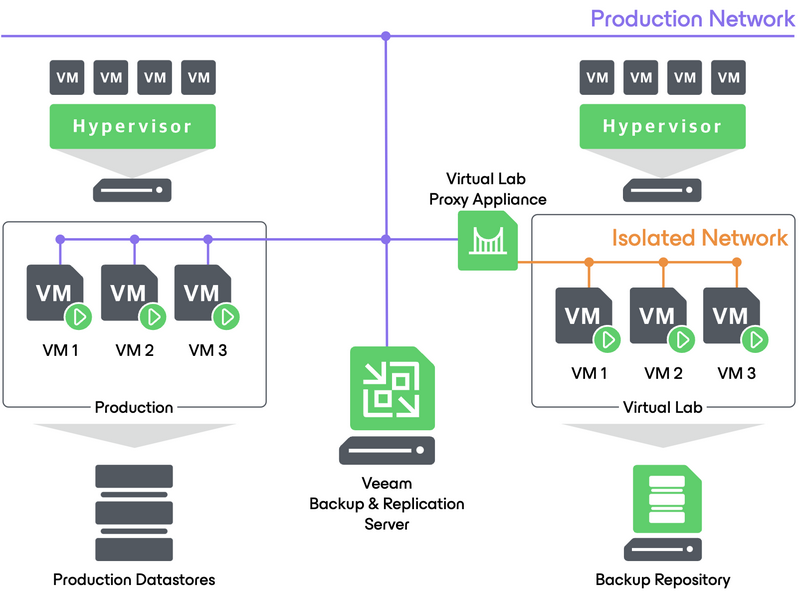
Mimari Bileşenler
Production Environment
Canlı sistemlerin bulunduğu ortamdır.
Backup Repository
VM imajlarının saklandığı storage katmanıdır.
Virtual Lab Proxy Appliance
- NAT işlemlerini yönetir
- Routing sağlar
- İzole ortamın gateway’i gibi çalışır
Isolated Network
Test VM’lerinin çalıştığı sandbox ortamdır.
Network İzolasyonu: En Kritik Tasarım
Virtual Lab’in başarısı tamamen network izolasyonuna bağlıdır.
Problem: IP Çakışması
Production ortamında çalışan bir VM;
172.21.233.20Test sırasında aynı IP ile ayağa kalkarsa:
- Network çakışması oluşur,
- ARP problemleri çıkar,
- Production etkilenir,
Çözüm: NAT + Masquerading
Virtual Lab bu sorunu şu şekilde çözer.
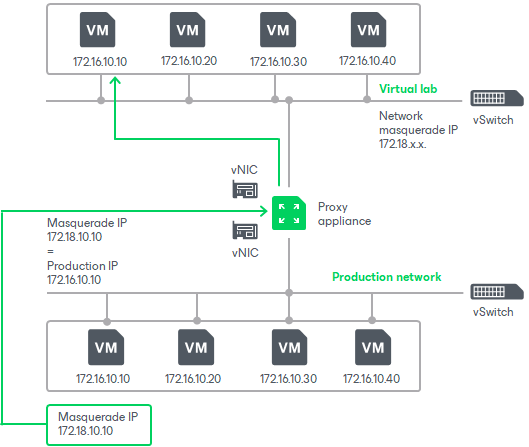
Çalışma Mantığı
- VM kendi IP’si ile çalışır,
- Proxy appliance NAT uygular,
- Dış dünyaya farklı IP ile görünür,
Örnek
| Tür | IP |
|---|---|
| Production VM | 172.21.233.20 |
| Lab VM | 172.21.233.20 |
| Masquerade IP | 172.22.233.20 |
Virtual Lab Network Konfigürasyonu (Derinlemesine)
Isolated Network Tanımı
Her production network:
- Virtual Lab içinde birebir temsil edilmelidir
Örnek:
- Production VLAN 100 → Lab VLAN 100 (izole)
Gateway Mantığı
Virtual Lab appliance:
- Production gateway IP’yi kullanır
Örnek:
Production Gateway: 172.21.232.1
Lab Gateway:        172.21.232.1
Bu sayede VM’ler yeniden konfigürasyon gerektirmez
Masquerade IP Planlama
Masquerade network:
- Production’da kullanılmayan bir subnet olmalı
- Routing açısından erişilebilir olmalı
Örnek:
Production: 172.21.x.x
Masquerade: 172.22.x.x
DHCP Kullanımı
Opsiyoneldir.
- Küçük lab’lerde kullanılabilir
- Kurumsal yapılarda genelde tercih edilmez
Routing Detayı
SureBackup çalıştığında:
- Backup server’a geçici route eklenir
- Trafik proxy appliance üzerinden akar
- Job bitince route silinir
Bu tamamen otomatik bir süreçtir.
Virtual Lab Konfigürasyon Modları
Basic Single-Host
- Otomatik kurulum
- Basit testler için
Dezavantaj:
- Güvenli değildir
- Production ile network paylaşımı olabilir
Advanced Single-Host (Önerilen)
- Tam kontrol sağlar
- En yaygın kullanılan yöntemdir
NAT
Routing
Network izolasyonu
Advanced Multi-Host
- Büyük ortamlarda kullanılır
- DVS gerektirir
Kritik:
VLAN ID’ler benzersiz olmalıdır
Aksi halde:
- Broadcast storm
- MAC çakışması
- Network çökmesi
Performans ve Kapasite Planlama
SureBackup’ın en çok yanlış anlaşılan kısmı burasıdır.
Instant VM Recovery Etkisi
VM’ler:
- Backup storage üzerinden çalışır
Bu nedenle:
IOPS
Latency
Throughput çok kritiktir.
Kapasite Hesabı
Örnek:
- 4 VM test
- 2 VM application group
6 VM aynı anda çalışır
Repository bu yükü kaldırmalıdır.
Test Önerisi
SureBackup öncesinde:
Instant VM Recovery testleri yapılmalıdır
Application Groups: Gerçek Senaryo Simülasyonu
Bir sistem tek başına çalışmaz.
Örnek:
- Domain Controller
- SQL Server
- Application Server
Bu sistemler:
- Doğru sırayla başlatılmalı
- Bağımlılıklar korunmalı
Application Groups bu işi yapar.
Gerçek Hayatta Kullanım Senaryoları
Disaster Recovery Testi
Felaket senaryosu simülasyonu
Malware Kontrolü
Yedeklerin temiz olduğunun doğrulanması
Patch Testi
Güncelleme sonrası sistem davranışı
Compliance
Denetimlerde kanıt sunma
Adım Adım Sure Backup Yapılandırması
Veeam Backup and Replication masaüstü uygulamasını çalıştırınız.
Sure Backup yapılandırması için;
Backup Infrastructure -> Sure Backup adresine gidiniz. 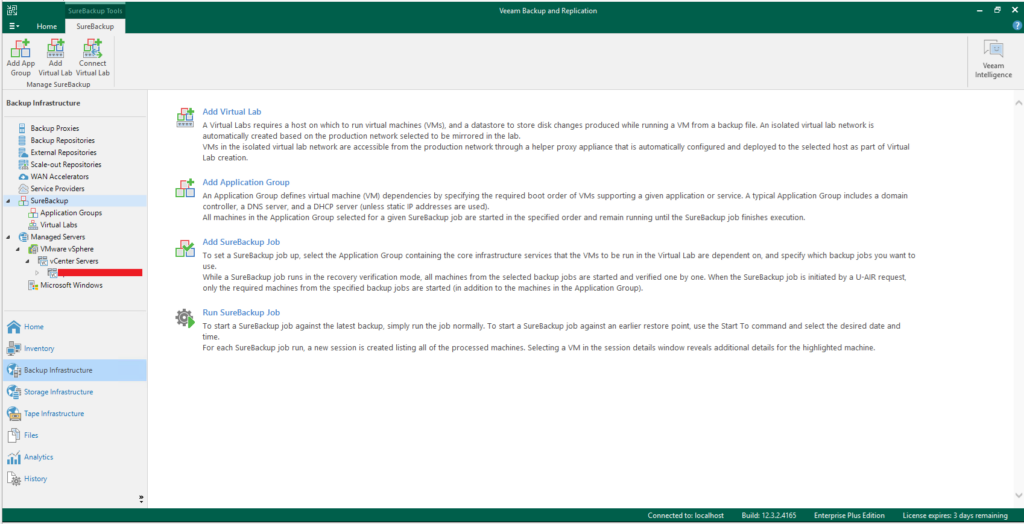
Bu ekran’da SureBackup sürecinin 3 ana bileşenini oluşturman ve yönetmen için tasarlanmıştır.
- Virtual Lab (Sanal Test Ortamı)
- Application Group (Uygulama Bağımlılık Grubu)
- SureBackup Job (Doğrulama işi)
Sağ tarafta da bu adımların açıklamalar yer almaktadır.
Add Virtual Lab (En kritik yapı)
SureBackup kurulumunda ilk ve en önemli adım Virtual Lab oluşturmaktır. Çünkü test ortamı olmadan yedekten ayağa kaldırılan makineleri güvenli şekilde çalıştırmak mümkün olmaz.
Virtual Lab Nedir?
Virtual Lab backup’tan ayağa kaldırılan sanal makinelerin çalışacağı izole bir ortamdır. Bu ortam production sistemden ayrıdır. Yani test amacıyla başlatılan bir domain controller, SQL sunucusu veya uygulama sunucusu doğrudan canlı ağı etkilemez.
Bu yapı sayesinde:
- Aynı IP adresleri kullanılabilir
- Production ile çakışma yaşanmaz
- Test edilen makineler dış ortama zarar vermez
- Yedek doğrulama güvenli şekilde yapılır
Aslında Virtual Lab Veeam’in kontrollü bir “sandbox” ortamı oluşturmasıdır.
“Add Virtual Lab” seçeneği ne anlama gelir?
Ekranda yer alan Add Virtual Lab bağlantısı bu test ortamını oluşturmak için kullanılır. Bu aşamada Veeam senden bazı temel bileşenleri ister:
- Lab’ın çalışacağı host
- Kullanılacak datastore
- Proxy appliance yapılandırması
- İzole ağ ayarları
- Gerekirse masquerade network tanımları
Bu yardımcı appliance, production ağı ile izole lab ağı arasında kontrollü iletişimi sağlar. Böylece test edilen sistemlere belirli seviyede erişim mümkün olur.
Virtual Lab neden ilk adımdır?
Çünkü SureBackup işinin tamamı bu ortam üzerinde çalışır. Eğer Virtual Lab yoksa yedeklenen VM’ler test amacıyla başlatılamaz. Bu nedenle yapılandırma sırası açısından her zaman ilk adım Virtual Lab oluşturmak olmalıdır.
Application Group Oluşturmak
Virtual Lab hazırlandıktan sonra ikinci adım Application Group oluşturmaktır.
Application Group Nedir?
Application Group birlikte çalışması gereken sanal makinelerin mantıksal bir grup halinde tanımlanmasıdır. Birçok kurumsal sistem tek başına çalışan bir sunucudan oluşmaz.
Örneğin bir uygulama sunucusunun sağlıklı açılabilmesi için arka planda çalışan başka sistemlere ihtiyaç duyulabilir:
- Active Directory
- DNS
- DHCP
- SQL Server
- Web Server
- Application Server
SureBackup bu bağımlılıkları dikkate alır. İşte Application Group bu noktada devreye girer.
Neden Application Group gerekir?
Çünkü bir sunucunun açılması her zaman yeterli değildir. Önemli olan bağımlı olduğu servislerle birlikte sağlıklı çalışmasıdır. Örneğin:
- Bir uygulama sunucusu açılabilir
- Ama DNS çözümleme yoksa servisler düzgün başlamayabilir
- Domain controller aktif değilse kimlik doğrulama başarısız olabilir
- SQL sunucusu yoksa uygulama bağlantı kuramaz
Bu yüzden SureBackup testinin anlamlı olması için altyapı sunucularının belirli bir sırayla devreye alınması gerekir.
Add Application Group aşamasında ne yapılır?
Bu bölümde genellikle şu yapı tanımlanır:
- Önce Domain Controller
- Sonra DNS / altyapı servisleri
- Ardından SQL veya veritabanı sunucusu
- En sonunda uygulama sunucusu
Bu sıralama çok önemlidir. Çünkü Veeam sanal makineleri belirlenen boot order’a göre başlatır. Böylece sistem, gerçek çalışma ortamına daha yakın şekilde test edilir.
Bu grubun katkısı nedir?
Application Group sayesinde SureBackup yalnızca tek bir VM’i değil o VM’in çalışması için gerekli altyapıyı da test etmiş olur. Bu da yedek doğrulamasını daha gerçekçi hale getirir.
SureBackup Job Oluşturma
Virtual Lab ve Application Group hazırlandıktan sonra artık sıra SureBackup Job oluşturmaya gelir. Bu adım tüm sürecin çalıştırılmasını sağlayan merkezi bileşendir.
SureBackup Job Nedir?
SureBackup Job hangi backup job’larının test edileceğini hangi Application Group’un kullanılacağını ve hangi Virtual Lab içinde bu testlerin çalıştırılacağını belirleyen görev tanımıdır.
Başka bir ifadeyle:
- Virtual Lab = test ortamı
- Application Group = altyapı bağımlılıkları
- SureBackup Job = test senaryosu
Add SureBackup Job ile ne tanımlanır?
Bu adımda genel olarak şunlar belirlenir:
- Kullanılacak Virtual Lab
- Gerekli Application Group
- Test edilecek backup job’ları veya VM’ler
- Doğrulama seçenekleri
- Zamanlama
- Test script’leri
Bu yapı sayesinde belirli backup’lar düzenli olarak izole ortamda çalıştırılır ve doğrulama yapılır.
SureBackup neleri kontrol eder?
Bir SureBackup job çalıştığında sistem aşağıdaki gibi kontroller yapabilir:
- VM başarıyla açıldı mı?
- VMware Tools / Integration Services aktif mi?
- Ping yanıtı geliyor mu?
- Heartbeat algılanıyor mu?
- Uygulama servisleri başlıyor mu?
- Özel test script’i başarıyla tamamlandı mı?
Bu kontroller klasik “dosya var” mantığından çok daha değerlidir. Çünkü burada gerçek çalışma testi yapılır.
SureBackup Job Çalıştırma
Ekrandaki Run SureBackup Job seçeneği tanımlanan test işini manuel olarak başlatmak için kullanılır.
Bu adım neden önemlidir?
Kurulum tamamlandıktan sonra yapılandırmanın gerçekten çalışıp çalışmadığını görmek için işin test edilmesi gerekir. Manuel çalıştırma ilk doğrulama için en iyi yöntemdir.
Çalıştırma sırasında ne olur?
SureBackup job başlatıldığında şu süreç işler:
- Virtual Lab devreye alınır
- Application Group içindeki temel sunucular sırayla başlatılır
- Test edilecek VM yedekten ayağa kaldırılır
- Ağ ve servis kontrolleri yapılır
- Sonuçlar raporlanır
Her çalıştırma sonunda yeni bir session oluşur. Bu session içinde hangi makinenin başarıyla açıldığı hangisinde hata olduğu ve hangi doğrulamanın geçtiği ayrıntılı olarak görülebilir.
Eski restore point ile test yapılabilir mi?
Evet. Ekrandaki açıklamadan da anlaşıldığı gibi SureBackup yalnızca en güncel backup ile değil, istenirse daha eski bir restore point üzerinden de başlatılabilir. Bu özellik özellikle geçmiş tarihli yedeklerin tutarlılığını kontrol etmek açısından önemlidir.
Yeni bir Virrtual Lab Oluşturmak
Veeam SureBackup altyapısının en kritik bileşeni olan Virtual Lab yedeklerden geri dönülebilirliğin test edildiği izole bir sanal ortamdır. Bu yapı sayesinde production ortamını etkilemeden sanal makineler backup üzerinden çalıştırılır ve doğrulama işlemleri gerçekleştirilir.
Veeam Backup & Replication üzerinde New Virtual Lab sihirbazı kullanılarak Virtual Lab oluşturma süreci adım adım ele alınacaktır.
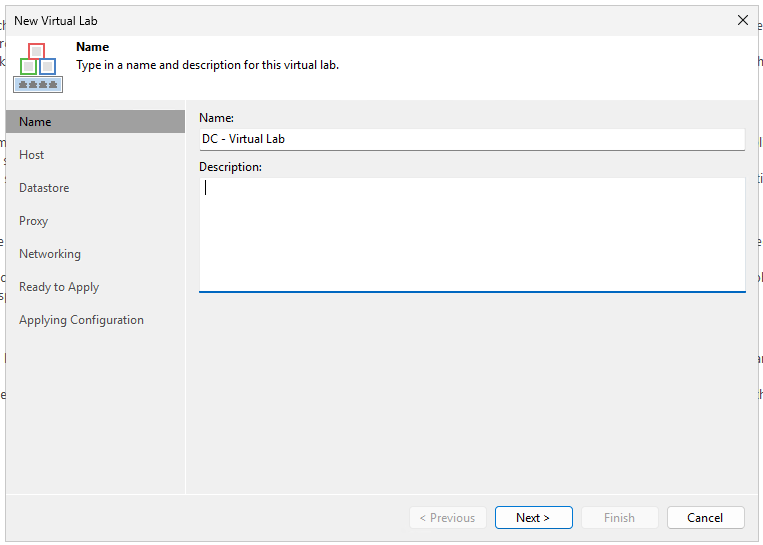
irtual Lab oluşturma sihirbazının ilk ekranı Name adımıdır. Bu aşamada oluşturulacak test ortamına anlamlı bir isim ve isteğe bağlı açıklama girilir.
“Name” alanına oluşturulacak Virtual Lab’in adını belirler. Bu isimlendirme oldukça doğru bir yaklaşımdır. Çünkü birden fazla lab varsa ayırt etmek kolay olur, Lab’in amacı anlaşılır (Domain Controller test ortamı) ve ileride karışıklık yaşanmaz.
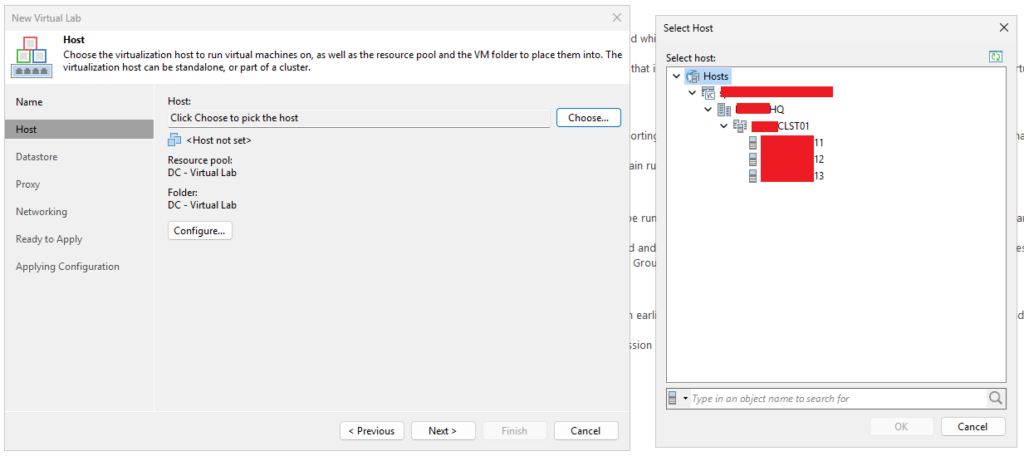
Virtual Lab oluşturma sürecinde Host seçimi test ortamının performansını, izolasyonunu ve stabilitesini doğrudan etkileyen bir adımdır.
Bu aşamada backup’tan ayağa kaldırılacak sanal makinelerin hangi ESXi host üzerinde çalıştırılacağı belirlenir.
Virtual Lab oluşturulurken tanımlanan Resource Pool SureBackup sürecinde ayağa kaldırılan sanal makinelerin çalışacağı kaynak havuzunu ifade eder.
Bu yapı vSphere tarafında CPU ve RAM gibi sistem kaynaklarının kontrollü ve izole bir şekilde kullanılmasını sağlar.
Resource Pool

VMware altyapısında sanal makineler için ayrılmış mantıksal bir kaynak grubudur. Bu yapı sayesinde belirli VM’lere ayrılan CPU ve bellek miktarı sınırlandırılabilir veya önceliklendirilebilir.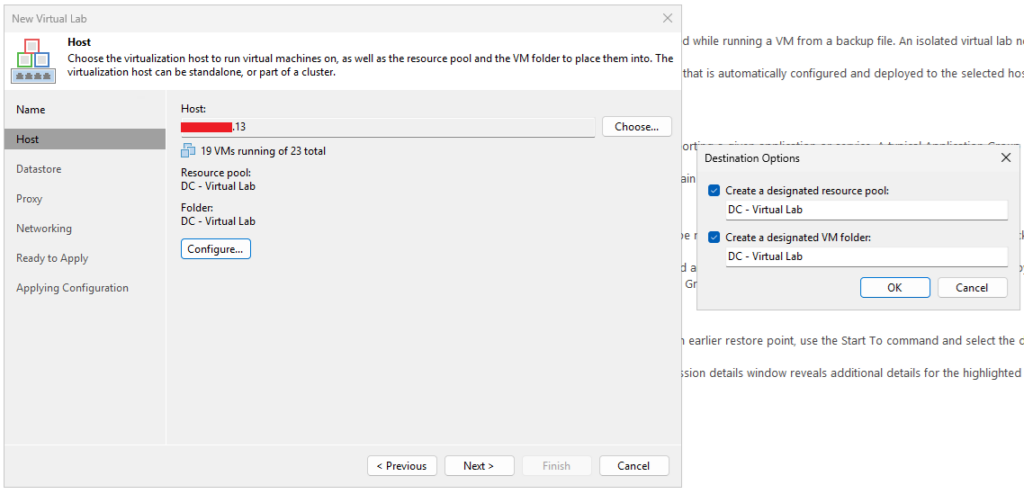
SureBackup senaryosunda oluşturulan resource pool yalnızca test amacıyla ayağa kaldırılan VM’leri barındırmak üzere kullanılır.
Virtual Lab içerisinde çalışan tüm VM’ler bu resource pool içine yerleştirilir. Böylece:
- Test ortamı production ortamdan ayrılır,
- Kaynak tüketimi kontrol altına alınır,
- Performans dalgalanmalarının önüne geçilir,
Bu yapı özellikle yoğun ortamlarda kritik önem taşır.
Virtual Lab oluşturulurken tanımlanan bir diğer önemli yapı ise VM Folder (Sanal Makine Klasörü)’dür. Bu ayar, oluşturulan test makinelerinin vCenter içerisindeki organizasyonunu sağlar.

Bu ekrandaki VM Folder Nedir?

VM Folder, vCenter içinde sanal makinelerin mantıksal olarak gruplanmasını sağlayan bir klasör yapısıdır. Fiziksel bir kaynak ayırmaz ancak yönetimsel açıdan büyük kolaylık sağlar.
Virtual Lab yapılandırmasında Datastore seçimi SureBackup testlerinin performansını ve stabilitesini doğrudan etkileyen önemli bir adımdır. Bu aşamada backup’tan ayağa kaldırılan sanal makinelerin çalışma sırasında oluşturacağı değişiklik verilerinin (write/cache) hangi datastore üzerinde tutulacağı belirlenir.
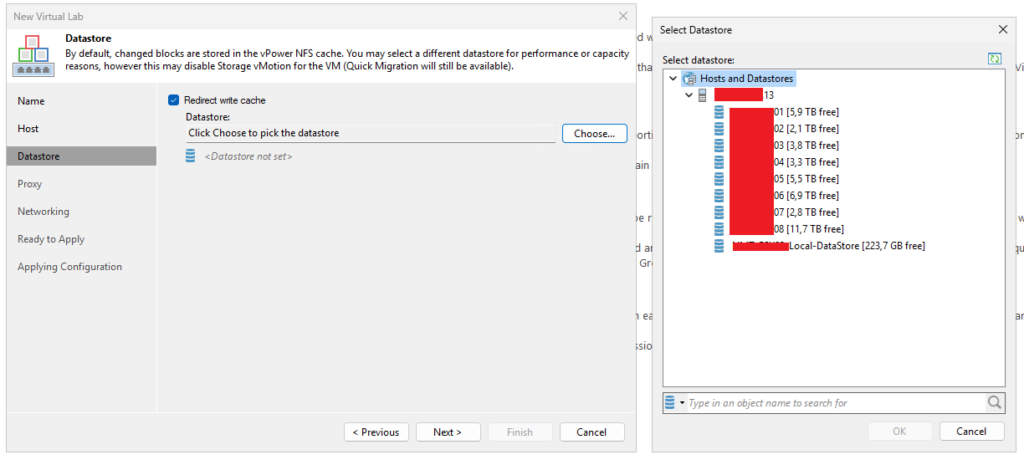
Redirect Write Cache Nedir?
Virtual Lab yapılandırmasında karşımıza çıkan “Redirect Write Cache” seçeneği, Veeam SureBackup teknolojisinin temel çalışma prensibini oluşturan kritik bir bileşendir. Bu mekanizma sayesinde, yedeklerden ayağa kaldırılan sanal makineler üzerinde yapılan tüm değişiklikler kontrol altına alınır ve production veriye hiçbir şekilde zarar verilmez.
Temel Mantık
SureBackup sırasında bir sanal makine doğrudan backup dosyası üzerinden çalıştırılır. Ancak bu noktada önemli bir problem ortaya çıkar:
Çalışan bir işletim sistemi sürekli olarak diske yazma işlemi yapar.
İşte bu sorunu çözmek için Veeam Redirect-on-Write (RoW) adı verilen bir yöntem kullanır.
Redirect-on-Write (RoW) Nasıl Çalışır?
Bu mekanizma şu şekilde işler:
- Sanal makine backup dosyasından read-only (salt okunur) olarak başlatılır
- VM çalışırken yaptığı tüm yazma işlemleri yakalanır
- Bu yazma işlemleri, orijinal disk yerine ayrı bir cache alanına yönlendirilir
- Test tamamlandığında bu geçici veriler tamamen silinir
Yani sistem aslında iki katmanlı çalışır:
- Read (okuma) → Backup dosyasından
- Write (yazma) → Cache alanına
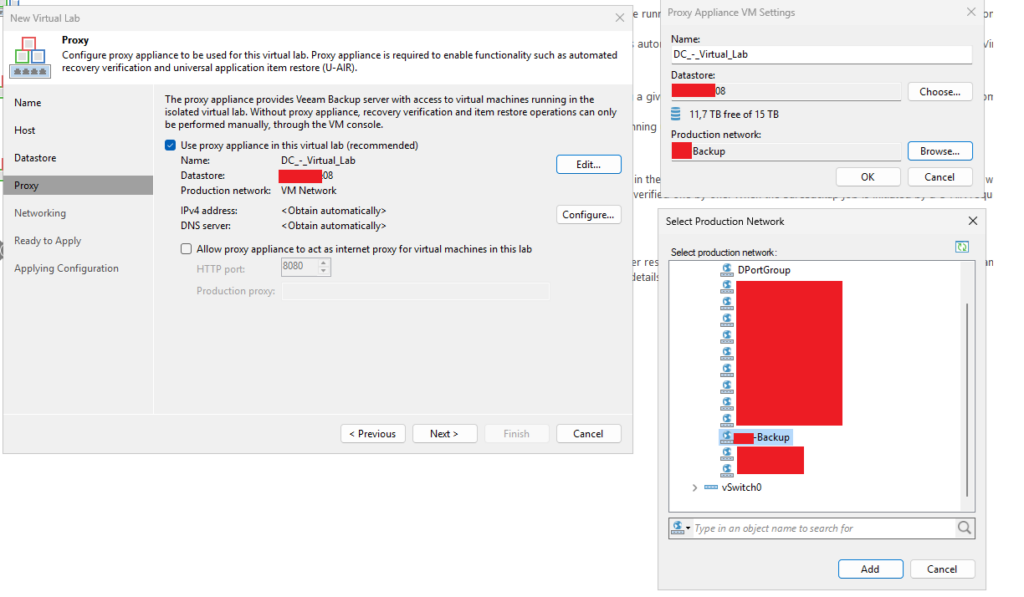
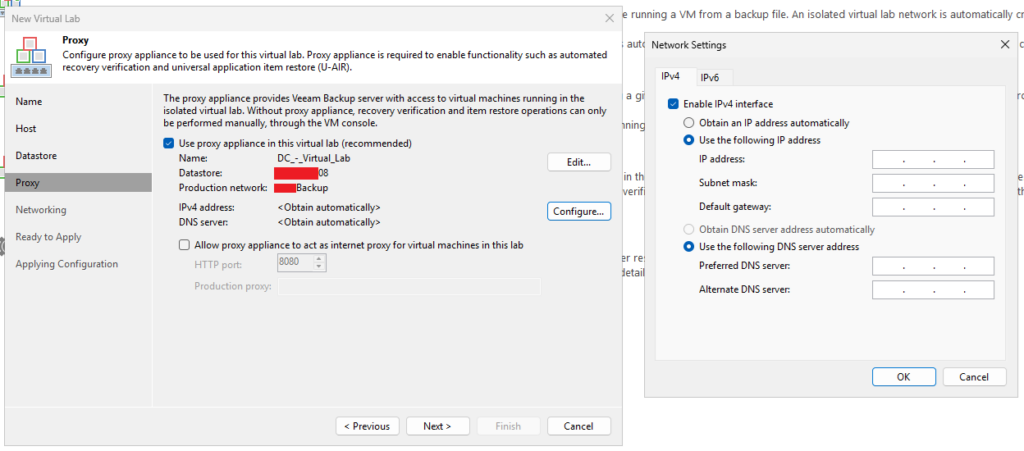
Virtual Lab yapılandırmasında Proxy Appliance izole test ortamı ile production ağı arasında kontrollü iletişimi sağlayan merkezi bileşendir. Bu yapı olmadan SureBackup’ın otomatik doğrulama ve erişim özellikleri düzgün çalışmaz.
Virtual Lab yapılandırmasında Proxy Appliance için yapılan ayarlar SureBackup sürecinin erişilebilirlik, performans ve doğrulama başarısı açısından en kritik noktalarından biridir. Bu bölümde tanımlanan her parametre, test ortamının dış dünya ile nasıl iletişim kuracağını belirler.
“Name” alanı oluşturulacak Proxy Appliance sanal makinesinin adını ifade eder. Proxy VM, vCenter üzerinde bağımsız bir sanal makine olarak oluşturulduğu için isimlendirme doğrudan yönetimsel süreçleri etkiler.
“Datastore” alanı Proxy Appliance VM’in disklerinin tutulacağı datastore’u ifade eder.
“Production Network” alan Proxy Appliance’ın bağlanacağı production (gerçek) network’ü ifade eder.
Proxy Appliance çift network mantığıyla çalışır:
- bacak → Isolated Lab Network (izole test ortamı)
- bacak → Production Network
Bu ikinci bacak sayesinde İzole ortam dış dünyaya kontrollü şekilde açılır.
Seçilen production network üzerinden;
Veeam Backup Server proxy’ye ulaşır
Admin RDP / SSH ile test VM’lere bağlanır
Ping ve heartbeat testleri yapılır
Script tabanlı doğrulamalar çalışır.
Proxy Appliance yapılandırmasının bu aşamasında oluşturulan proxy sanal makinesinin IP adresi ve DNS yapılandırması belirlenir. Bu ayarlar proxy’nin hem Veeam Backup Server ile hem de test edilen VM’lerle sağlıklı iletişim kurabilmesi için kritik rol oynar.
Proxy Appliance IP ve DNS yapılandırması SureBackup mimarisinde kritik bir rol oynar. Bu ayarlar sayesinde proxy hem Veeam Backup Server ile hem de test edilen sanal makinelerle sağlıklı iletişim kurabilir.
Özellikle kurumsal ortamlarda static IP ve doğru DNS kullanımı testlerin güvenilirliği açısından vazgeçilmezdir. Yanlış yapılandırılmış bir ağ ayarı tüm SureBackup sürecinin başarısız olmasına neden olabilir.
SureBackup’ın en önemli özelliği backup’tan ayağa kaldırılan sanal makineleri production ortamdan izole bir ağda çalıştırmasıdır. Networking ekranı bu izolasyonun nasıl sağlanacağını ve test ortamının production ile nasıl ilişkilendirileceğini belirler.
“Networking” ekranda üç farklı yapılandırma seçeneği bulunur:
- Basic single-host (automatic configuration)
- Advanced single-host (manual configuration)
- Advanced multi-host (manual configuration)
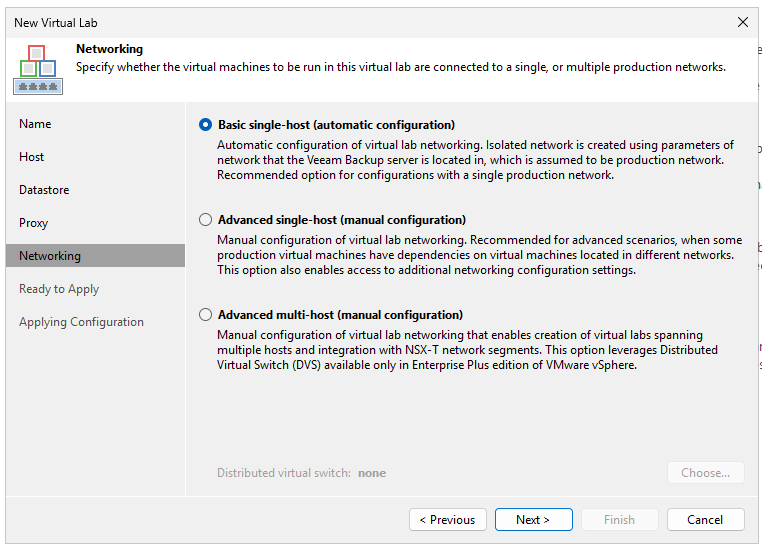
Basic Single-Host (Automatic Configuration)
Bu seçenek Virtual Lab network’ünü otomatik olarak oluşturur.
Nasıl çalışır?
- Veeam, production network’ü referans alır
- Aynı network’ün izole bir kopyasını oluşturur
- Tüm ayarları otomatik yapar
Avantajları
Kurulum çok hızlıdır
Ek bilgi gerektirmez
Küçük ortamlar için idealdir
Hata yapma riski düşüktür
Dezavantajları
Detaylı kontrol yoktur
Multi-network senaryolar desteklenmez
Karmaşık topolojilerde yetersiz kalır
Ne zaman kullanılır?
Tek VLAN / tek network varsa
Basit test ortamı kuruluyorsa
İlk kurulum yapılıyorsa
Yeni başlayanlar için en doğru seçenek
Advanced Single-Host (Manual Configuration)
Tek host üzerinde çalışan ancak manuel olarak yapılandırılan gelişmiş network seçeneğidir.
Ne sağlar?
- Network mapping manuel yapılır
- Masquerade IP tanımlanabilir
- İzole network detaylı yönetilir
Avantajları
Daha fazla kontrol
Gerçek ortam simülasyonu
Farklı network bağımlılıkları yönetilebilir
Dezavantajları
Kurulumu daha karmaşık
Yanlış yapılandırma riski yüksek
Ne zaman kullanılır?
Birden fazla VLAN varsa
Domain + App + DB farklı network’lerdeyse
Gerçek DR senaryosu test ediliyorsa
Örnek Senaryo
DC → 192.168.10.x
SQL → 192.168.20.x
APP → 192.168.30.x
Bu durumda Advanced Single-Host şarttır
Advanced Multi-Host (Manual Configuration)
Birden fazla ESXi host üzerinde çalışan gelişmiş network yapılandırmasıdır.
Ne sağlar?
- Multi-host Virtual Lab kurulumu
- Distributed Virtual Switch (DVS) kullanımı
- Büyük ölçekli test ortamları
Avantajları
Enterprise seviyede test
Büyük ortam desteği
Cross-host network
Dezavantajları
Karmaşık kurulum
Enterprise Plus lisans gerekir
DVS gerektirir
Ne zaman kullanılır?
Büyük veri merkezi ortamı
Multi-cluster yapı
NSX / DVS kullanılan ortam
Networking aşaması SureBackup mimarisinin en kritik bileşenidir. Bu adımda yapılan seçim, test ortamının ne kadar gerçekçi ve sağlıklı çalışacağını doğrudan belirler.
Basic yapı hızlı ve pratik bir çözüm sunarken, Advanced seçenekler daha karmaşık ancak gerçekçi senaryolar için gereklidir. Bu nedenle ortamın büyüklüğüne ve ihtiyaçlara göre doğru seçenek tercih edilmelidir.
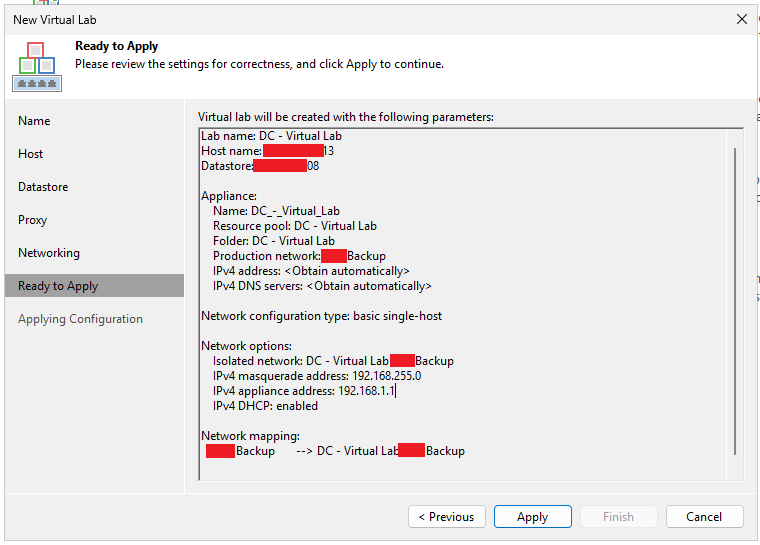
“Ready to Apply “ekranı Veeam SureBackup → Virtual Lab oluşturma sihirbazında “Ready to Apply” (Özet / Son Kontrol) adımını gösterir. Bu aşama yaptığın tüm yapılandırmaların son kez gözden geçirildiği ve doğrulandığı kritik kontrol noktasıdır.
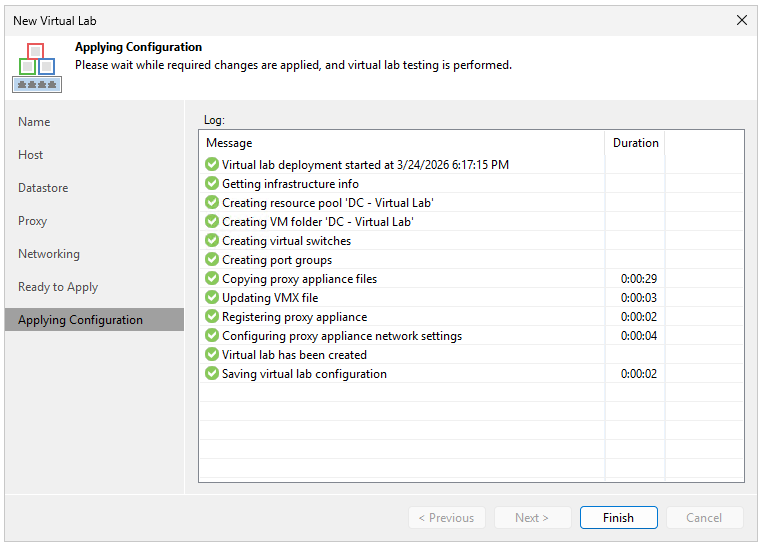
Applying Configuration aşamas Virtual Lab kurulumunun sistem tarafından otomatik olarak hayata geçirildiği son ve kritik adımdır.
Bu süreçte Veeam resource pool, VM folder, virtual switch ve port group gibi tüm bileşenleri arka planda oluşturur.
Aynı zamanda proxy appliance deploy edilir ve ağ ayarları yapılandırılır.
Ekrandaki yeşil tikler her adımın sorunsuz tamamlandığını gösterir ve herhangi bir hata olmadığını ifade eder. Bu aşamada kullanıcı müdahalesi gerekmez tüm işlemler otomatik ilerler.
Süreler ortamın performansına göre değişse de genellikle kısa sürede tamamlanır. İşlem tamamlandığında Virtual Lab aktif ve kullanıma hazır hale gelir. Artık SureBackup job tanımlanarak yedek doğrulama testlerine başlanabilir.

![[TR] On-Premise Exchange Server’da Relay Yetkili IP Adreslerini Tespit Etmek ve Raporlamak](https://kadirkozan.com/wp-content/uploads/2026/03/exchange-server-1-150x150.png)
![[TR] HPE StoreOnce Catalyst Store’da Housekeeping Performans Sorununun Analizi ve Çözüm Adımları](https://kadirkozan.com/wp-content/uploads/2026/03/hp-entreprise-150x150.png)