Cisco Catalyst switch’lerin ön panelinde bulunan LED göstergeleri, cihazın genel sağlık durumunu, port bağlantılarını, güç durumunu, stack yapısını ve PoE kullanımını hızlı bir şekilde kontrol etmeyi sağlar.
Bir ağ yöneticisi için bu LED’leri doğru yorumlamak özellikle fiziksel erişimin bulunduğu ortamlarda oldukça önemlidir. Switch’e CLI veya web arayüzü üzerinden bağlanmadan önce yalnızca ön panel LED’lerine bakılarak birçok problemin kaynağı hakkında fikir edinilebilir.
Bu yazıda Cisco Catalyst switch’lerde yaygın olarak bulunan SYST, RPS, MASTR, STAT, DUPLX, SPEED, STACK ve PoE göstergelerinin ne anlama geldiğini ve gerçek ortamlarda nasıl kullanılabileceğini inceleyeceğiz.
Not: LED davranışları Cisco Catalyst modeline ve kullanılan IOS/IOS XE sürümüne göre farklılık gösterebilir. Kritik bir arıza durumunda ilgili modelin Cisco Hardware Installation Guide dokümanının kontrol edilmesi önerilir.
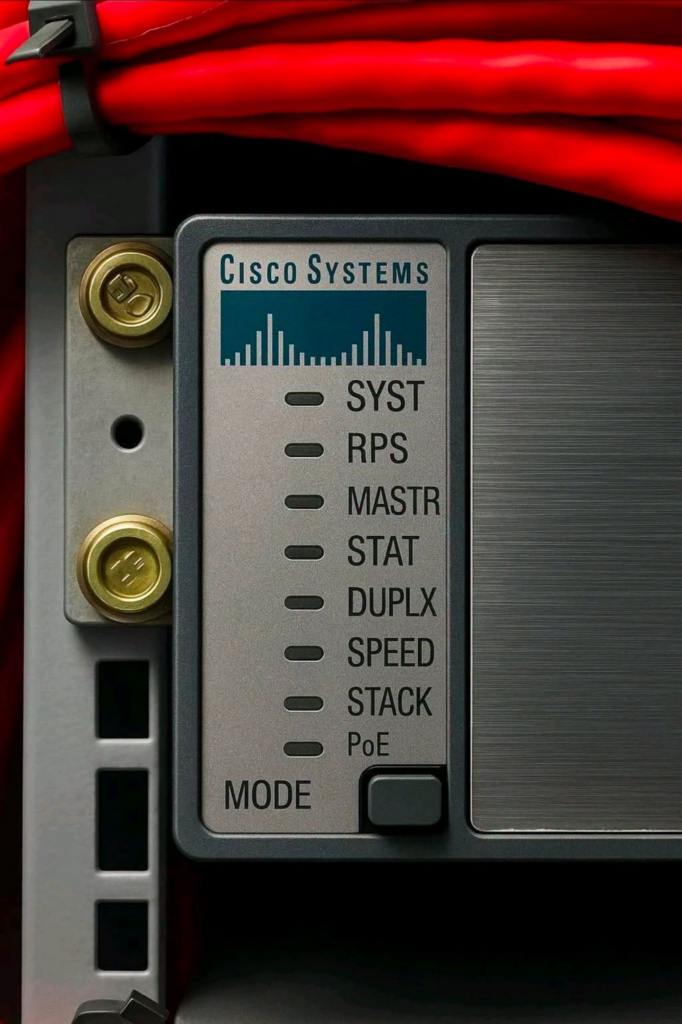
1. SYST – System Status
SYST LED’i, switch’in genel sistem durumunu gösterir.
| LED Durumu | Anlamı |
|---|---|
| Off | Switch kapalıdır veya güç almıyordur. |
| Green | Switch açık ve normal şekilde çalışmaktadır. |
| Amber | Donanım veya yazılım kaynaklı bir problem olabilir. |
Gerçek Ortam Örneği
Bir ofisin access katmanında bulunan switch’in SYST LED’i yeşil ise cihazın normal şekilde çalıştığı düşünülebilir.
LED’in amber durumuna geçmesi ise aşağıdaki problemlerin göstergesi olabilir:
- Güç kaynağı problemi
- Boot problemi
- Donanım hatası
- Sistem testi sırasında oluşan hata
- IOS/IOS XE ile ilgili bir problem
Örneğin bir kattaki tüm kullanıcıların aynı anda bağlantısı kesilmişse ilk fiziksel kontrol noktalarından biri SYST LED’i olmalıdır.
2. RPS – Redundant Power Supply
RPS LED’i, switch’e bağlı olan yedek güç kaynağının durumunu gösterir.
| LED Durumu | Anlamı |
|---|---|
| Off | RPS bağlı değildir. |
| Green | RPS bağlı ve kullanıma hazırdır. |
| Blinking Green | Switch yedek güç kaynağı üzerinden çalışmaktadır. |
| Amber | RPS bağlıdır ancak bir hata bulunmaktadır. |
Gerçek Ortam Örneği
Bir veri merkezinde switch’in ana güç kaynağı devre dışı kalabilir.
Eğer switch’e bir Redundant Power Supply bağlıysa cihaz yedek güç kaynağı üzerinden çalışmaya devam edebilir.
Bu durumda RPS LED’i, switch’in yedek güç sistemini kullanmaya başladığını gösterebilir.
Böylece ana güç kaynağındaki problem nedeniyle switch’in kapanması ve sunucuların ağ bağlantısının kesilmesi önlenebilir.
3. MASTR – Stack Master
Birden fazla Cisco Catalyst switch stack yapısında çalıştırıldığında cihazlardan biri stack’in yönetim rolünü üstlenir.
MASTR LED’i, ilgili switch’in stack master/active rolünde olup olmadığını anlamaya yardımcı olur.
| LED Durumu | Anlamı |
|---|---|
| Green | Switch stack içerisinde master/active rolündedir. |
| Off | Switch stack master değildir. |
Gerçek Ortam Örneği
Dört switch’ten oluşan bir core switch stack yapısı düşünelim.
Bu yapıda switch’ler fiziksel olarak ayrı cihazlar olsa da operasyonel olarak tek bir mantıksal switch gibi yönetilebilir.
Stack içerisindeki yönetim görevlerinden bir switch sorumludur.
Eğer aktif/master switch arızalanırsa uygun şekilde yapılandırılmış bir stack ortamında başka bir üye yönetim rolünü devralabilir.
Bu yapı ağ yönetimini kolaylaştırırken aynı zamanda yüksek erişilebilirlik sağlamaya yardımcı olur.
4. STAT – Port Status
STAT, switch portlarının bağlantı ve trafik durumunu gösteren varsayılan LED modlarından biridir.
| Port LED Durumu | Anlamı |
|---|---|
| Green – Solid | Port üzerinde aktif bir bağlantı bulunmaktadır. |
| Green – Blinking | Port üzerinden trafik gönderiliyor veya alınıyordur. |
| Amber | Port STP tarafından bloklanmış olabilir veya portla ilgili bir problem bulunabilir. |
| Off | Port üzerinde aktif bağlantı bulunmamaktadır. |
Örnek Senaryolar
Bir sunucunun NIC kartı switch’e bağlandığında port LED’i:
Solid Green
şeklinde görülebilir.
Sunucu trafik göndermeye veya almaya başladığında ise LED:
Blinking Green
durumuna geçebilir.
Bir başka senaryoda redundant uplink bağlantılarından biri Spanning Tree Protocol (STP) tarafından loop oluşmasını engellemek amacıyla bloklanmış olabilir.
Bu durumda ilgili port amber renkte görüntülenebilir.
Neden Önemlidir?
Bir kullanıcı:
“Network bağlantım yok.”
şeklinde bir bildirim oluşturduğunda CLI üzerinden kontrol yapmadan önce switch üzerindeki ilgili portun LED durumuna bakılabilir.
Port LED’i tamamen kapalıysa aşağıdaki olasılıklar değerlendirilmelidir:
- Ethernet kablosu takılı değildir.
- Kablo arızalıdır.
- Kullanıcı cihazı kapalıdır.
- NIC kartı çalışmıyordur.
- Switch portu shutdown durumundadır.
- Fiziksel bağlantı kurulamıyordur.
5. DUPLX – Duplex
Duplex modu Ethernet bağlantısının aynı anda veri gönderip alıp alamayacağını ifade eder.
| LED Durumu | Anlamı |
|---|---|
| Green | Port Full Duplex çalışmaktadır. |
| Off | Port Half Duplex çalışıyor olabilir. |
Full Duplex
Full Duplex bağlantıda cihaz aynı anda veri gönderip alabilir.
Örneğin:
Access Switch → Core Switch
arasındaki uplink bağlantısının normal şartlarda Full Duplex çalışması beklenir.
Bu sayede iki yönlü iletişim eş zamanlı gerçekleştirilebilir.
Half Duplex
Half Duplex bağlantıda veri gönderme ve alma işlemleri aynı anda gerçekleştirilemez.
Özellikle eski network cihazlarında Half Duplex bağlantılar görülebilir.
Örneğin eski bir yazıcı NIC kartı Half Duplex çalışıyorsa ağ üzerinde:
- Collision
- Düşük performans
- Paket kayıpları
- Yavaş veri aktarımı
gibi problemler görülebilir.
Modern Ethernet ağlarında çoğu bağlantının Full Duplex çalışması beklenmektedir.
6. SPEED – Port Hızı
SPEED modu, Ethernet portlarının hangi hızda çalıştığını anlamak için kullanılabilir.
Bazı Cisco Catalyst modellerinde tipik LED gösterimi aşağıdaki şekilde olabilir:
| LED Durumu | Örnek Hız |
|---|---|
| Off | 10 Mbps |
| Green | 100 Mbps |
| Blinking Green | 1 Gbps |
Örnek
Eski bir IP telefon switch’e bağlandığında port:
100 Mbps
hızında çalışabilir.
Modern bir laptop veya masaüstü bilgisayar ise:
1 Gbps
bağlantı kurabilir.
Troubleshooting Açısından Önemi
Bir kullanıcı gigabit bağlantı beklediği halde port yalnızca 100 Mbps olarak çalışıyorsa aşağıdaki noktalar kontrol edilmelidir:
- Ethernet kablo kategorisi
- Kablo içerisindeki pin bağlantıları
- NIC kartı özellikleri
- Speed/Duplex ayarları
- Switch port konfigürasyonu
- Araya bağlı IP Phone veya başka network cihazı
Örneğin hatalı sonlandırılmış bir Ethernet kablosu Gigabit Ethernet yerine yalnızca Fast Ethernet bağlantısının kurulmasına neden olabilir.
7. STACK
Cisco Catalyst switch’ler desteklenen modellerde stack teknolojileri kullanılarak tek bir mantıksal switch yapısı oluşturabilir.
STACK LED’i, switch’in stack içerisindeki durumunu anlamaya yardımcı olur.
| LED Durumu | Anlamı |
|---|---|
| Green | Switch stack içerisindedir. |
| Blinking Green | Stack iletişimi veya stack durumuyla ilgili aktivite gösterebilir. |
| Off | Switch stack yapısında değildir. |
Gerçek Ortam Örneği
Büyük bir ofiste üç adet access switch stack olarak yapılandırılmış olabilir.
Fiziksel olarak üç ayrı cihaz bulunmasına rağmen yönetim açısından tek bir switch gibi çalışabilirler.
Bunun avantajları arasında:
- Merkezi yönetim
- Daha kolay konfigürasyon
- Daha basit uplink tasarımı
- Yüksek erişilebilirlik
- Yönetim IP sayısının azaltılması
bulunmaktadır.
Stack ile ilgili bir problem yaşandığında ön panel üzerindeki STACK göstergeleri fiziksel troubleshooting sürecinin ilk adımlarından biri olabilir.
8. PoE – Power over Ethernet
Power over Ethernet (PoE) teknolojisi Ethernet kablosu üzerinden hem veri hem de elektrik enerjisi taşınmasını sağlar.
PoE özellikle aşağıdaki cihazlarda yaygın olarak kullanılır:
- IP Phone
- Wireless Access Point
- IP Camera
- IoT cihazları
- Network sensörleri
PoE LED durumları modele bağlı olarak genel olarak aşağıdaki bilgilerden birini gösterebilir:
| LED Durumu | Anlamı |
|---|---|
| Green | Port bağlı cihaza PoE sağlamaktadır. |
| Amber | PoE isteği bulunmaktadır ancak güç sağlanamamış veya hata oluşmuş olabilir. |
| Off | Port üzerinden PoE sağlanmamaktadır. |
Gerçek Ortam Örneği
Bir IP Phone switch’e bağlandığında cihaz hem network bağlantısını hem de elektriğini aynı Ethernet kablosu üzerinden alabilir.
Bu durumda ilgili portun PoE göstergesi yeşil olacaktır.
Ancak switch’in toplam PoE güç kapasitesi dolmuşsa yeni bağlanan Access Point için yeterli enerji ayrılamayabilir.
Örneğin:
Switch PoE Budget : 740 W
Kullanılan PoE    : 735 W
Yeni AP ihtiyacı : 30 W
Switch üzerinde yalnızca 5 W boş güç kapasitesi bulunduğundan yeni Access Point’e gerekli 30 W sağlanamaz.
Böyle bir durumda ilgili port PoE hatası gösterebilir.
Bu nedenle PoE problemi yaşandığında yalnızca port konfigürasyonu değil, switch’in toplam Power Budget değeri de kontrol edilmelidir.
Mode Button Nedir?
Cisco Catalyst switch’lerin ön panelinde genellikle bir MODE butonu bulunur.
Bu buton port LED’lerinin hangi bilgiyi göstereceğini değiştirmek için kullanılabilir.
Örneğin aşağıdaki modlar arasında geçiş yapılabilir:
STAT
Portların:
- Link durumunu
- Trafik aktivitesini
- Port durumunu
gösterir.
DUPLX
Portların:
- Full Duplex
- Half Duplex
çalışma durumlarını kontrol etmek için kullanılabilir.
SPEED
Portların bağlantı hızını gösterir.
Örneğin:
- 10 Mbps
- 100 Mbps
- 1 Gbps
PoE
Portların PoE durumunu görüntülemek için kullanılabilir.
Özellikle IP Phone veya Access Point troubleshooting işlemlerinde oldukça faydalıdır.
Gerçek Bir Troubleshooting Senaryosu
Bir kullanıcı aşağıdaki bildirimi açmış olsun:
“Bilgisayarım network’e bağlanmıyor.”
Network mühendisi aşağıdaki adımları uygulayabilir.
1. SYST LED Kontrolü
İlk olarak switch’in genel durumu kontrol edilir.
SYST = GreenSwitch çalışmaktadır.
2. Kullanıcı Portunun Kontrolü
Kullanıcının bağlı olduğu port kontrol edilir.
GigabitEthernet1/0/10
LED = Off
Fiziksel bağlantı bulunmamaktadır.
Olası nedenler:
- Kablo çıkmış olabilir.
- Kablo arızalı olabilir.
- Kullanıcının NIC kartı kapalı olabilir.
3. Kablo Takıldıktan Sonra
LED:
Solid Greenolursa fiziksel bağlantı kurulmuştur.
Trafik başladığında:
Blinking Greengörülebilir.
4. SPEED Kontrolü
MODE butonu kullanılarak SPEED modu seçilir.
Beklenen:
1 GbpsAncak bağlantı 100 Mbps olarak görülüyorsa kablo veya NIC tarafı incelenebilir.
5. DUPLX Kontrolü
Portun Full Duplex çalıştığı doğrulanır.
Beklenen bağlantı:
1 Gbps / Full DuplexBu şekilde yalnızca switch’in ön panelindeki LED’ler kullanılarak problemin fiziksel katmandan mı yoksa üst katmanlardan mı kaynaklandığı hızlı bir şekilde belirlenebilir.
Hızlı LED Kontrol Tablosu
| LED | Kontrol Edilen Durum |
|---|---|
| SYST | Switch genel sistem durumu |
| RPS | Yedek güç kaynağı |
| MASTR | Stack master/active durumu |
| STAT | Port bağlantısı ve trafik |
| DUPLX | Duplex modu |
| SPEED | Port bağlantı hızı |
| STACK | Stack üyeliği ve durumu |
| PoE | Port güç durumu |
LED’lerden OSI Katmanlarına Doğru Troubleshooting
Switch LED’lerinin en önemli avantajlarından biri sorun giderme işlemine Layer 1 – Physical Layer seviyesinden başlayabilmektir.
Örneğin troubleshooting sıralaması şu şekilde gerçekleştirilebilir:
Kullanıcı bağlantı problemi
        ↓
SYST kontrolü
        ↓
Port STAT kontrolü
        ↓
Speed / Duplex kontrolü
        ↓
PoE kontrolü
        ↓
Kablo / NIC kontrolü
        ↓
Switch Port Configuration
        ↓
VLAN
        ↓
Spanning Tree
        ↓
IP / DHCP
        ↓
Routing
Bu yaklaşım problemin kapsamını hızlı bir şekilde daraltmayı sağlar.
Cisco Catalyst switch’lerin ön panelindeki LED göstergeleri basit durum ışıkları gibi görünse de network troubleshooting açısından oldukça değerli bilgiler sağlar.
Bir network mühendisi yalnızca birkaç saniyelik fiziksel kontrol ile:
- Switch’in çalışıp çalışmadığını,
- Port üzerinde fiziksel bağlantı olup olmadığını,
- Trafik gerçekleşip gerçekleşmediğini,
- Bağlantı hızını,
- Duplex durumunu,
- PoE durumunu,
- Stack yapısını,
- Yedek güç durumunu
hızlı bir şekilde değerlendirebilir.
Özellikle saha operasyonlarında, veri merkezlerinde ve kullanıcı bağlantı problemlerinde LED kontrollerinin troubleshooting sürecinin ilk adımlarından biri olması problemlerin daha hızlı teşhis edilmesine yardımcı olur.
Ancak unutulmamalıdır ki Cisco Catalyst ailesinde LED renkleri ve yanıp sönme davranışları modele göre değişiklik gösterebilir. Bu nedenle LED göstergesi kritik bir arızaya işaret ediyorsa ilgili Catalyst modelinin resmi Cisco donanım dokümantasyonu üzerinden doğrulama yapılmalıdır.