
VMware vCenter Server, sanallaştırma altyapısının merkezi yönetimini sağlayan kritik bileşenlerden biridir. Bu nedenle vCenter Server yapılandırmasının ve veritabanının düzenli olarak yedeklenmesi, sistem sürekliliği ve olası felaket senaryolarından kurtarma açısından büyük önem taşır.
VMware vCenter Server Appliance (VCSA), yönetim arayüzü olan VAMI (VMware Appliance Management Interface) üzerinden dosya tabanlı yedekleme (File-Based Backup) işlemlerini destekler. Bu yedekler FTPS, HTTPS, SFTP, FTP, NFS, SMB ve HTTP gibi protokoller aracılığıyla harici depolama sistemlerine aktarılabilir.
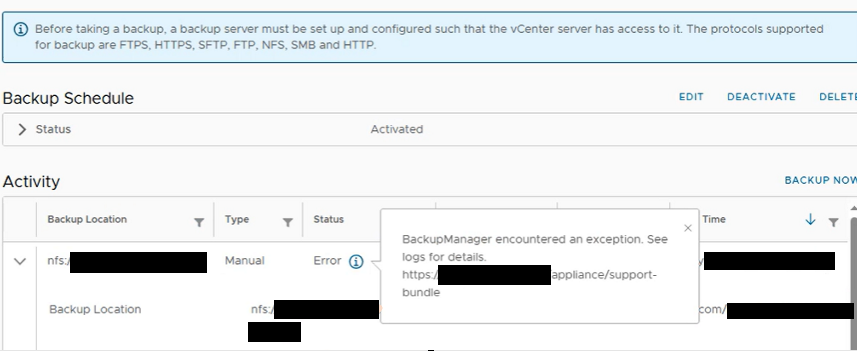
Ancak bazı durumlarda, özellikle NFS (Network File System) üzerinden gerçekleştirilen zamanlanmış veya manuel yedekleme işlemleri başarısız olabilir. Bu senaryolarda VAMI arayüzünde aşağıdaki hata mesajı görüntülenir:
Error: BackupManager encountered an exception. See logs for details.
Bu makalede, VMware vCenter Server 7.x ve 8.x sürümlerinde NFS tabanlı yedekleme sırasında karşılaşılan bu hatanın nedenlerini, log dosyalarının nasıl inceleneceğini ve sorunun nasıl giderilebileceğini ele alacağız.
Sorunun Tanımı
vCenter Server üzerinde VAMI arayüzü kullanılarak bir NFS depolama alanına yedekleme yapılandırıldığında, işlem başladıktan bir süre sonra beklenmedik şekilde sonlanabilir.
Bu durumda VAMI arayüzündeki Backup > Activity bölümünde ilgili yedekleme görevinin durumu Error olarak görüntülenir.
Başarısız olan görevin ayrıntıları incelendiğinde aşağıdaki mesajla karşılaşılır:
BackupManager encountered an exception. See logs for details.
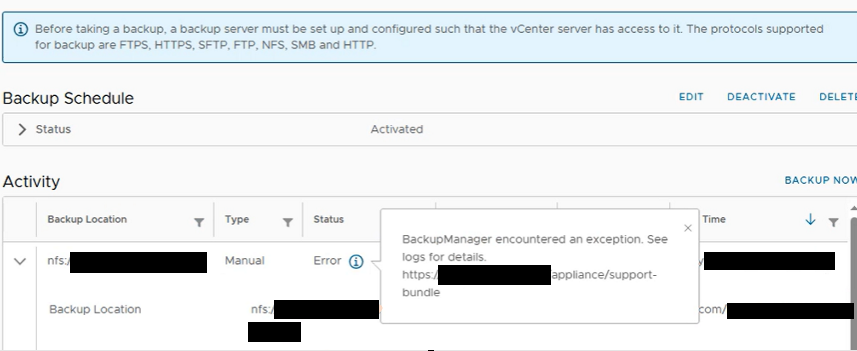
Bu hata, yedekleme işleminin tamamlanamadığını belirtmekle birlikte sorunun kesin nedenini doğrudan açıklamaz. Dolayısıyla hatanın kaynağını belirlemek için vCenter Server üzerindeki yedekleme loglarının incelenmesi gerekir.
Etkilenen VMware Sürümleri
Bu sorun aşağıdaki VMware vCenter Server Appliance sürümlerinde görülebilir:
- VMware vCenter Server Appliance 7.x
- VMware vCenter Server Appliance 8.x
Özellikle NFS protokolü kullanılarak harici depolama alanlarına gerçekleştirilen VAMI File-Based Backup işlemleri bu senaryodan etkilenmektedir.
Hatanın Log Dosyaları Üzerinden İncelenmesi
vCenter Server üzerinde gerçekleştirilen dosya tabanlı yedekleme işlemlerinin ayrıntılı kayıtları aşağıdaki dosyada tutulmaktadır;
/var/log/vmware/applmgmt/backup.logİlgili log dosyasını incelemek için öncelikle vCenter Server Appliance sistemine SSH üzerinden root kullanıcısıyla bağlantı kurulur.
Ardından aşağıdaki komut kullanılarak log dosyasının son kayıtları görüntülenebilir:
tail -n 100 /var/log/vmware/applmgmt/backup.logHata kayıtlarını daha kolay tespit etmek için aşağıdaki komut da kullanılabilir:
grep -Ei "ERROR|BrokenPipe|Failed to backup|Failed to dispatch" /var/log/vmware/applmgmt/backup.logSorunun yaşandığı ortamlarda aşağıdakilere benzer hata kayıtlarıyla karşılaşılabilir:
YYYY-MM-DDThh:mm:ss:uuu [VCDBBackup:PID-#####] [Proc::GetProcsStatus:Proc.py:328] ERROR: rc: 1, stderr: Traceback (most recent call last):
  File "/usr/lib/applmgmt/backup_restore/py/vmware/appliance/backup_restore/plugins/../util/Calculate.py", line 58, in <module>
    main(sys.argv[1], sys.argv[2], sys.argv[3])
  File "/usr/lib/applmgmt/backup_restore/py/vmware/appliance/backup_restore/plugins/../util/Calculate.py", line 45, in main
    stdout_obj.write(data)
BrokenPipeError: [Errno 32] Broken pipe
YYYY-MM-DDThh:mm:ss:uuu [VCDBBackup:PID-#####] [VCDB::BackupVCDB:VCDB.py:2053] ERROR: Failed to backup VCDB.
Traceback (most recent call last):
  File "/usr/lib/applmgmt/backup_restore/py/vmware/appliance/backup_restore/components/VCDB.py", line 1997, in BackupVCDB
    full_db_checksum = _full_database_backup(
  File "/usr/lib/applmgmt/backup_restore/py/vmware/appliance/backup_restore/components/VCDB.py", line 1257, in _full_database_backup
    raise BackupRestoreError('Failed to dispatch full database files.',
util.Common.BackupRestoreError: Failed to dispatch full database files.
Underlying process status. rc: 28
stdout:
stderr:
Aynı log dosyasında vCenter Server veritabanının yedeklenemediğini belirten ek hata kayıtları da bulunabilir:
[VCDB::BackupVCDB:VCDB.py:2053]
ERROR: Failed to backup VCDB.

util.Common.BackupRestoreError:
Failed to dispatch full database files.

Underlying process status. rc: 28
Bu kayıtlar, vCenter Server veritabanının yedeklenmesi sırasında verilerin hedef depolama alanına aktarılmasıyla ilgili bir sorun oluştuğunu göstermektedir.
Burada özellikle iki hata dikkat çekmektedir:
BrokenPipeError: [Errno 32] Broken pipe
Yedekleme sırasında çalışan işlemler arasındaki veri akışının beklenmedik şekilde kesildiğini ifade eder. Veri aktarımını gerçekleştiren işlemlerden birinin sonlanması veya bağlantının kesilmesi sonucunda oluşabilir.
Failed to dispatch full database files
vCenter Server veritabanına ait yedekleme dosyalarının aktarımının başarıyla tamamlanamadığını belirtir.
Bu iki hata birlikte değerlendirildiğinde, sorunun yedekleme verilerinin hedef depolama alanına yazılması sırasında meydana geldiği anlaşılmaktadır.
Ancak BrokenPipeError tek başına NFS depolama alanının dolduğunu kesin olarak göstermez. Kesin nedenin belirlenmesi için depolama kapasitesi, bağlantı durumu ve ilgili hata kayıtları birlikte değerlendirilmelidir.
Sorunun Temel Nedeni
Bu senaryoda yedekleme işleminin başarısız olmasının temel nedeni, NFS yedekleme hedefindeki kullanılabilir depolama alanının yetersiz olmasıdır.
vCenter Server, yedekleme işlemi sırasında yapılandırma bilgilerini, veritabanını ve ilgili sistem bileşenlerini hedef NFS depolama alanına aktarmaya çalışır.
Ancak hedef depolama alanında yeterli boş kapasite bulunmadığında, yazma işlemi tamamlanamaz. Buna bağlı olarak veri aktarımını gerçekleştiren süreçlerden biri sonlanabilir ve diğer işlemlerde BrokenPipeError hatası oluşabilir.
Sonuç olarak vCenter Server veritabanının yedeklenmesi başarısız olur ve VAMI arayüzünde genel BackupManager hata mesajı görüntülenir.
Bu durum genellikle aşağıdaki nedenlerle ortaya çıkar:
- NFS üzerinde önceki yedeklemelerin birikmesi ve kullanılabilir alanın azalması.
- Yedekleme depolama alanına kapasite ihtiyacının üzerinde veri yazılması.
- NFS paylaşımına uygulanan kota veya depolama sınırlarının dolması.
- Yedekleme saklama politikasının (Retention Policy) düzenli olarak uygulanmaması.
- vCenter Server ortamının büyümesine bağlı olarak yedekleme boyutlarının artması.
Bu nedenle sorunun giderilmesi için ilk olarak hedef NFS depolama alanındaki kullanılabilir kapasitenin kontrol edilmesi gerekir.
Çözüm: NFS Depolama Alanının Kontrol Edilmesi
Sorunun giderilmesi için NFS sunucusundaki kullanılabilir alanın doğrulanması, kapasite yetersizliği bulunuyorsa gerekli alanın sağlanması ve ardından yedekleme işleminin yeniden başlatılması gerekir.
Adım 1: vCenter Server Appliance Sistemine SSH ile Bağlanma
Öncelikle vCenter Server Appliance sistemine SSH üzerinden bağlantı kurulur.
ssh root@VCENTER_IPVCSA üzerinde Appliance Shell kullanılıyorsa ve Bash erişimi etkinleştirilmişse aşağıdaki komut ile Bash ortamına geçilebilir:
shellAdım 2: Geçici NFS Mount Dizini Oluşturma
NFS depolama alanının kullanılabilir kapasitesini kontrol etmek için geçici bir mount noktası oluşturulur.
mkdir -p /tmp/nfs-checkBu dizin, NFS paylaşımının geçici olarak bağlanması ve depolama kapasitesinin kontrol edilmesi amacıyla kullanılacaktır.
Adım 3: NFS Paylaşımını Mount Etme
Aşağıdaki komut kullanılarak NFS paylaşımı geçici dizine bağlanır:
mount -t nfs NFS_SERVER_IP:/EXPORT_PATH /tmp/nfs-checkBurada:
NFS_SERVER_IP: Yedeklerin saklandığı NFS sunucusunun IP adresidir.EXPORT_PATH: NFS sunucusunda paylaşıma açılmış dizinin yoludur./tmp/nfs-check: NFS paylaşımının geçici olarak bağlanacağı yerel dizindir.
Örneğin:
mount -t nfs 192.168.10.50:/backup/vcenter /tmp/nfs-checkÖnemli not: VCSA üzerinde manuel NFS mount işlemi, appliance sürümüne ve mevcut araçlara bağlı olarak desteklenmeyebilir. Bu durumda appliance üzerinde ek paket kurmak veya sistem yapılandırmasını değiştirmek yerine kapasite kontrolünün doğrudan NFS sunucusunda yapılması tercih edilmelidir. İşlemin mevcut VMware destek politikalarıyla uyumlu olduğundan emin olunmalıdır.
Adım 4: NFS Depolama Kapasitesini Kontrol Etme
NFS paylaşımı başarıyla bağlandıktan sonra kullanılabilir depolama kapasitesi aşağıdaki komutla görüntülenir:
df -h /tmp/nfs-checkÖrnek çıktı:
Filesystem                     Size  Used Avail Use% Mounted on
192.168.10.50:/backup/vcenter  500G  500G     0 100% /tmp/nfs-check
Bu örnekte NFS depolama alanının toplam kapasitesi 500 GB olmasına rağmen kullanılabilir boş alan bulunmamaktadır.
Use% değerinin %100 olması ve Avail alanının 0 olarak görüntülenmesi, yedekleme hedefinde kapasite sorunu bulunduğunu açıkça göstermektedir.
Böyle bir durumda vCenter Server yedekleme dosyalarını NFS üzerine yazamayacağı için işlem başarısız olabilir.
Depolama alanında boş yer bulunmasına rağmen hata devam ediyorsa NFS sunucusundaki kota, dosya sistemi sınırları ve kullanılabilir inode sayısı da kontrol edilmelidir.
Adım 5: NFS Depolama Alanında Yer Açma
NFS depolama alanının dolu olduğu doğrulandıktan sonra kapasite sorununun giderilmesi gerekir.
Bu işlem için öncelikle mevcut yedekler incelenmeli, artık ihtiyaç duyulmayan ve saklama süresi tamamlanmış yedekler belirlenmelidir.
Önemli yedeklerin yanlışlıkla silinmesini önlemek amacıyla herhangi bir dosya silme işleminden önce mevcut yedeklerin geri dönüş gereksinimleri değerlendirilmelidir.
Uygulanabilecek çözümler şunlardır:
- Saklama süresi dolmuş eski yedeklerin kontrollü şekilde temizlenmesi.
- Mevcut NFS depolama alanının kapasitesinin artırılması.
- Yedeklerin daha geniş kapasiteli başka bir depolama sistemine taşınması.
- Düzenli yedekleme ve saklama politikalarının yeniden yapılandırılması.
Depolama alanında yeterli kapasite sağlandıktan sonra işlem tekrar denenebilir.
Adım 6: Geçici NFS Mount İşlemini Kaldırma
Kontrol işlemleri tamamlandıktan sonra geçici olarak bağlanan NFS paylaşımı sistemden ayrılmalıdır.
umount /tmp/nfs-checkArdından oluşturulan geçici dizin kaldırılır:
rmdir /tmp/nfs-checkBu işlemler yalnızca geçici mount bağlantısını ve boş yerel dizini kaldırır; NFS sunucusunda bulunan yedekleme verilerini silmez.
vCenter Server Yedekleme İşlemini Yeniden Başlatma
NFS depolama kapasitesiyle ilgili sorun giderildikten sonra vCenter Server üzerinden yedekleme işleminin yeniden çalıştırılması gerekir.
Bunun için web tarayıcısı üzerinden VAMI yönetim arayüzüne erişilir:
https://VCENTER_IP:5480Ardından aşağıdaki adımlar uygulanır:
- VAMI arayüzüne yetkili kullanıcı hesabıyla giriş yapılır.
- Sol menüden Backup bölümüne geçilir.
- Daha önce yapılandırılmış yedekleme hedefi ve ayarları kontrol edilir.
- Backup Now seçeneği kullanılarak manuel yedekleme başlatılır.
- İşlem tamamlandıktan sonra Activity bölümünden yedekleme durumu kontrol edilir.
Yedekleme işlemi başarıyla tamamlandığında ilgili görevin durumunun Completed veya arayüz sürümüne göre başarılı durumu belirten bir ifadeyle görüntülenmesi beklenir.
Bununla birlikte işlemin yalnızca başarılı olarak tamamlanması yeterli görülmemeli, hedef NFS dizininde yeni yedekleme dosyalarının oluştuğu ve yedekleme bütünlüğünün doğrulanabildiği de kontrol edilmelidir.
Sorunun Tekrar Yaşanmaması İçin Öneriler
vCenter Server yedekleme işlemlerinde karşılaşılan kapasite sorunlarını önlemek için yalnızca mevcut depolama alanını temizlemek yeterli değildir. Yedekleme altyapısının düzenli izlenmesi ve kapasite planlamasının yapılması da önemlidir.
Depolama kapasitesinin izlenmesi
NFS yedekleme hedefinin doluluk oranı düzenli olarak takip edilmelidir. Kapasite belirlenen eşik değerlerine yaklaştığında yöneticilere uyarı gönderilmesi, beklenmedik yedekleme hatalarının önüne geçilmesine yardımcı olur.
Yedekleme saklama politikasının oluşturulması
Eski yedeklerin ne kadar süre saklanacağı belirlenmeli ve yedekleme depolama alanının kontrolsüz şekilde büyümesi engellenmelidir. Saklama politikası, kurumun veri koruma ve felaket kurtarma gereksinimleriyle uyumlu olmalıdır.
Yedekleme kapasitesinin planlanması
vCenter Server veritabanının ve yapılandırma verilerinin zamanla büyüyebileceği dikkate alınmalıdır. Hedef depolama alanında hem mevcut hem de gelecekteki yedekleme gereksinimleri için yeterli kapasite bulundurulmalıdır.
Yedekleme işlemlerinin düzenli kontrol edilmesi
Zamanlanmış yedekleme görevinin etkin olması, yedeklerin her zaman başarılı şekilde oluşturulduğu anlamına gelmez. Bu nedenle VAMI Activity bölümündeki sonuçlar düzenli olarak kontrol edilmelidir.
Geri yükleme testlerinin gerçekleştirilmesi
Başarılı yedekleme kayıtlarının bulunması, yedeklerin sorunsuz şekilde geri yüklenebileceğini tek başına garanti etmez. Belirli aralıklarla uygun bir test ortamında geri yükleme senaryoları uygulanmalıdır.
VMware vCenter Server Appliance üzerinde NFS protokolü kullanılarak gerçekleştirilen yedekleme işlemlerinde karşılaşılan “BackupManager encountered an exception. See logs for details.” hatası, farklı nedenlerden kaynaklanabilen genel bir yedekleme hatasıdır.
Bu makalede ele alınan senaryoda hatanın temel nedeni, hedef NFS depolama alanında yeterli boş kapasite bulunmamasıdır.
/var/log/vmware/applmgmt/backup.log dosyasında yer alan BrokenPipeError ve Failed to dispatch full database files kayıtları, yedekleme sırasında veri aktarımının tamamlanamadığını göstermektedir.
Sorunun giderilmesi için hedef NFS depolama alanının kapasitesi kontrol edilmeli, gerekli boş alan sağlanmalı ve ardından vCenter Server üzerinden yedekleme işlemi yeniden başlatılmalıdır.
Sonuç olarak, düzenli depolama kapasitesi takibi, doğru yapılandırılmış yedekleme saklama politikaları ve periyodik geri yükleme testleri sayesinde bu tür hataların önüne geçilebilir ve vCenter Server altyapısının veri güvenliği güçlendirilebilir.