![[TR] Windows Group Policy Preferences (GPP) Hata Ayıklama Günlüklerinde (Debug Logging) Yenilikler](https://kadirkozan.com/wp-content/uploads/2026/02/group-policy.png)

Windows ortamlarında sorun giderme denildiğinde doğru ve ayrıntılı loglama çoğu zaman sürecin en kritik parçasıdır. Özellikle Group Policy Preferences (GPP) kaynaklı problemlerde yüzeyde görünen bir hata mesajı çoğu zaman yeterli olmaz arka planda neler yaşandığını görebilmek gerekir. İşte tam da bu noktada debug (hata ayıklama) logları devreye girer.
Şubat 2026 Preview güncellemeleriyle birlikte Windows 11 24H2 ve Windows 11 25H2 sürümlerinde önemli bir iyileştirme yapıldı. Group Policy Preferences debug loglama ayarları artık doğrudan Local Group Policy üzerinden etkinleştirilebiliyor. Bu değişiklik küçük gibi görünse de özellikle sistem yöneticileri için ciddi bir operasyonel kolaylık sağlıyor.
Önceden Bu Süreç Nasıldı?
Daha önce GPP’ye ait ayrıntılı debug loglama ayarları yalnızca domain tabanlı Group Policy Objects (GPO) üzerinden yapılandırılabiliyordu. Bu da şu anlama geliyordu;
- Domain Controller erişimi gerekiyordu,
- Merkezi GPO düzenleme yetkisi gerekiyordu,
- Bazen Administrative Template dosyalarının manuel olarak taşınması gerekiyordu,
- İzole bir istemci üzerinde hızlı test yapmak zordu,
Özellikle domain dışı makinelerde veya test ortamlarında bu süreç zahmetliydi.
Şimdi Ne Değişti?
Windows 11 24H2 ve Windows 11 25H2 sürümleri (Şubat 2026 Preview ve sonrası güncellemeler) ile birlikte:
- GPP debug loglama ayarları Local Group Policy (gpedit.msc) üzerinden yapılandırılabiliyor.
- Domain bağımlılığı ortadan kalkıyor.
- İstemci üzerinde doğrudan ve hızlı troubleshooting mümkün hale geliyor.
Bu özellikle sahada çalışan BT ekipleri için ciddi bir “zaman kazandıran” yenilik.
GPP Debug Logging Tam Olarak Neyi Sağlıyor?
Group Policy Preferences farklı görevleri yerine getiren çeşitli Client-Side Extension (CSE) bileşenlerinden oluşur. Örneğin:
- Drive Maps
- Files
- Shortcuts
- Printers
Her bir CSE için ayrı ayrı loglama ve trace (izleme) ayarları yapılabilir. Bu ayarlar sayesinde şunları belirleyebilirsiniz;
- Hangi seviyede log tutulacağı
- Bilgilendirme (Informational)
- Uyarı (Warnings)
- Hata (Errors)
- Tümü (en ayrıntılı seçenek)
- Trace loglarının aktif olup olmayacağı
- Log dosyalarının kaydedileceği klasör
- Maksimum dosya boyutu
Karmaşık GPP sorunlarında genellikle en ayrıntılı (verbose) loglama seviyesi tercih edilir. Çünkü çoğu zaman problem, yalnızca detaylı akış incelendiğinde ortaya çıkar.
Local Group Policy Üzerinden GPP Loglama Nasıl Aktif Edilir?
Ayarları etkinleştirmek için şu adımları izleyebilirsiniz:
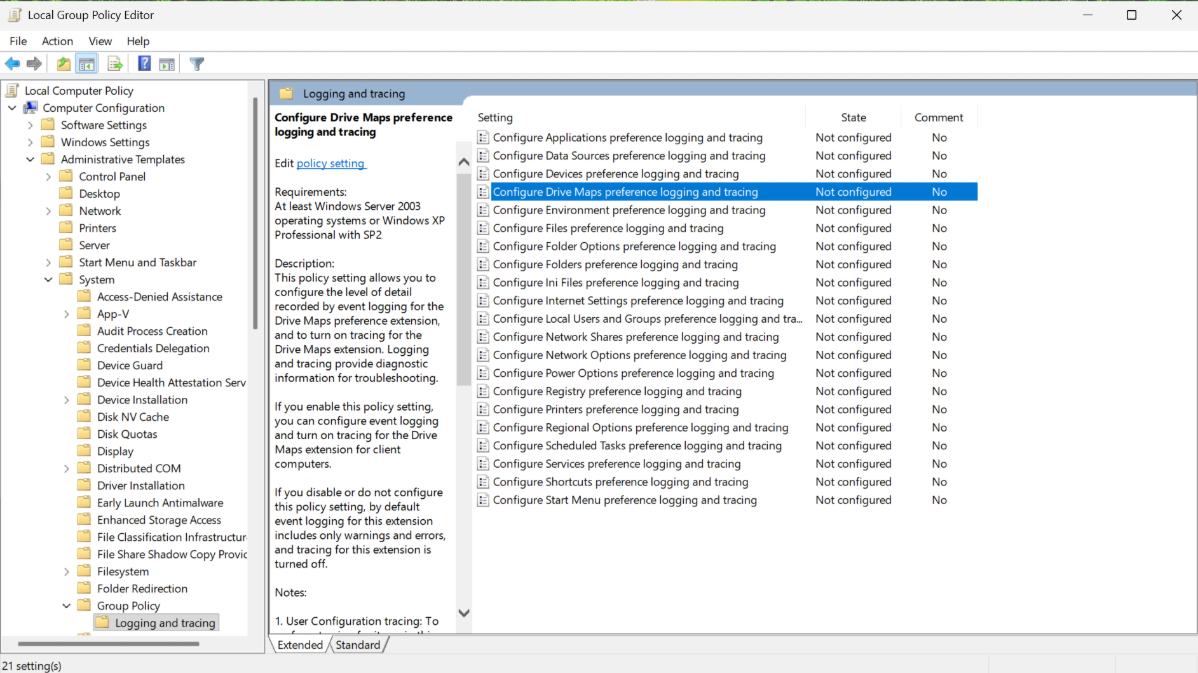
- gpedit.msc komutuyla Local Group Policy Editor’ü açın.
- Aşağıdaki yolu izleyiniz.
Computer Configuration
→ Policies
→ Administrative Templates
→ System
→ Group Policy
→ Logging and Tracing
- Loglamak istediğiniz Preference CSE’yi seçin (örneğin Drive Maps).
- Policy’yi Enabled olarak işaretleyin.
- Gerekli log ve trace ayarlarını yapılandırınız.
Önerilen temel yapılandırma;
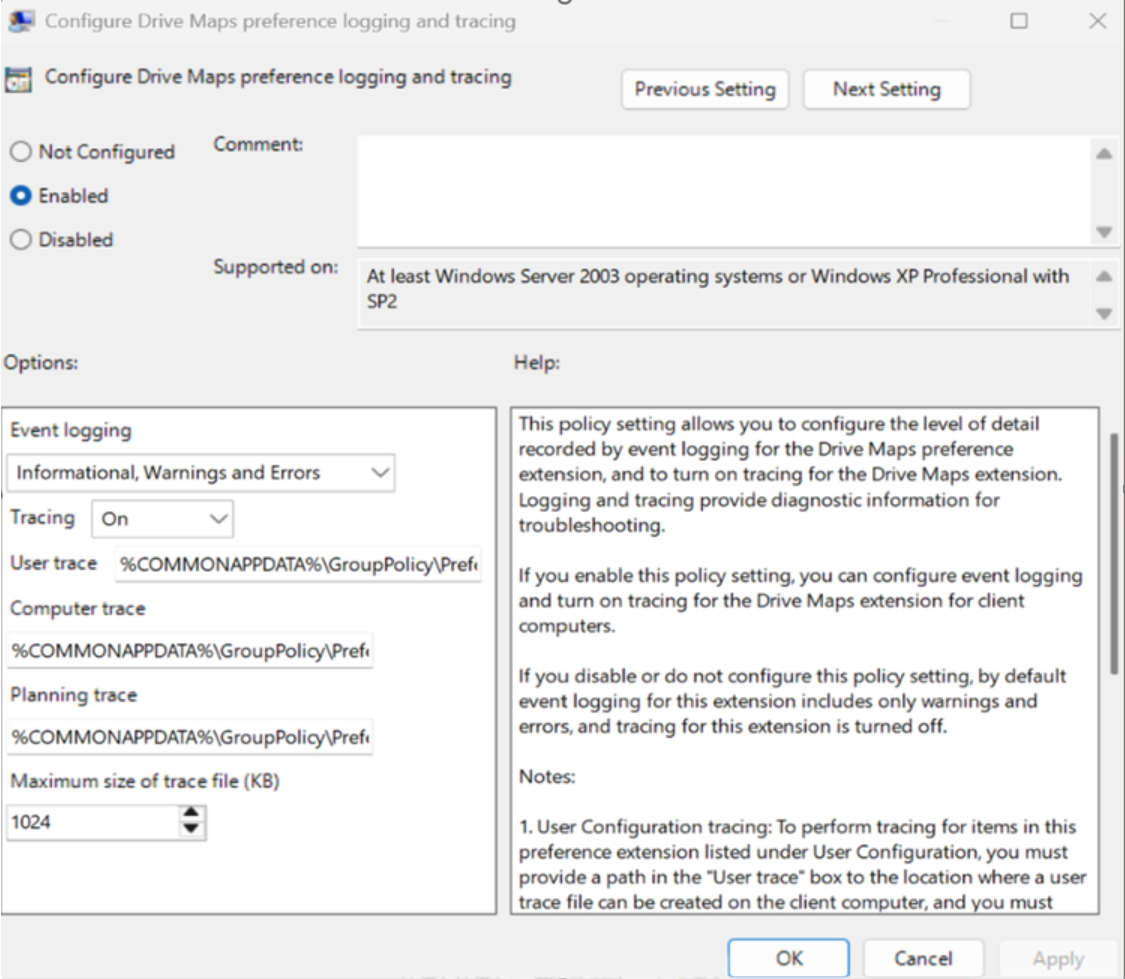
- Event logging: Informational, Warnings, Errors (veya tamamı)
- Tracing: Enabled
- Varsayılan kullanıcı log yolu:
%COMMONAPPDATA%\GroupPolicy\Preference\Trace\User.log - Varsayılan bilgisayar log yolu:
%COMMONAPPDATA%\GroupPolicy\Preference\Trace\Computer.log - Maksimum dosya boyutu: 1024 KB (ihtiyaca göre artırılabilir)
Ayarları kaydettikten sonra sistem ilgili CSE için ayrıntılı log üretmeye başlar.
Log Dosyaları Nerede Tutulur?
Varsayılan olarak loglar şu klasörde tutulur;
%COMMONAPPDATA%\GroupPolicy\Preference\TraceHer ne kadar %COMMONAPPDATA% standart bir ortam değişkeni gibi görünmese de GPP tarafından dahili olarak genişletilir.
Gerçek fiziksel yol;
%SYSTEMDRIVE%\ProgramData\Microsoft\Bu klasör varsayılan olarak gizlidir. Dosya Gezgini’ne yolu doğrudan yazarak erişebilirsiniz.
Özel Log Klasörü Kullanacaksanız Dikkat!
Eğer logları özel bir klasöre yönlendirmek istiyorsanız kritik bir noktayı unutmamak gerekir:
GPP Client-Side Extensions kullanıcı hesabı altında değil, Local System hesabı altında çalışır.
Bu nedenle:
- SYSTEM hesabının ilgili klasör üzerinde Full Control (Tam Denetim) yetkisi olmalıdır.
- Hizmet seviyesinde yazmayı engelleyen ACL kısıtlamaları bulunmamalıdır.
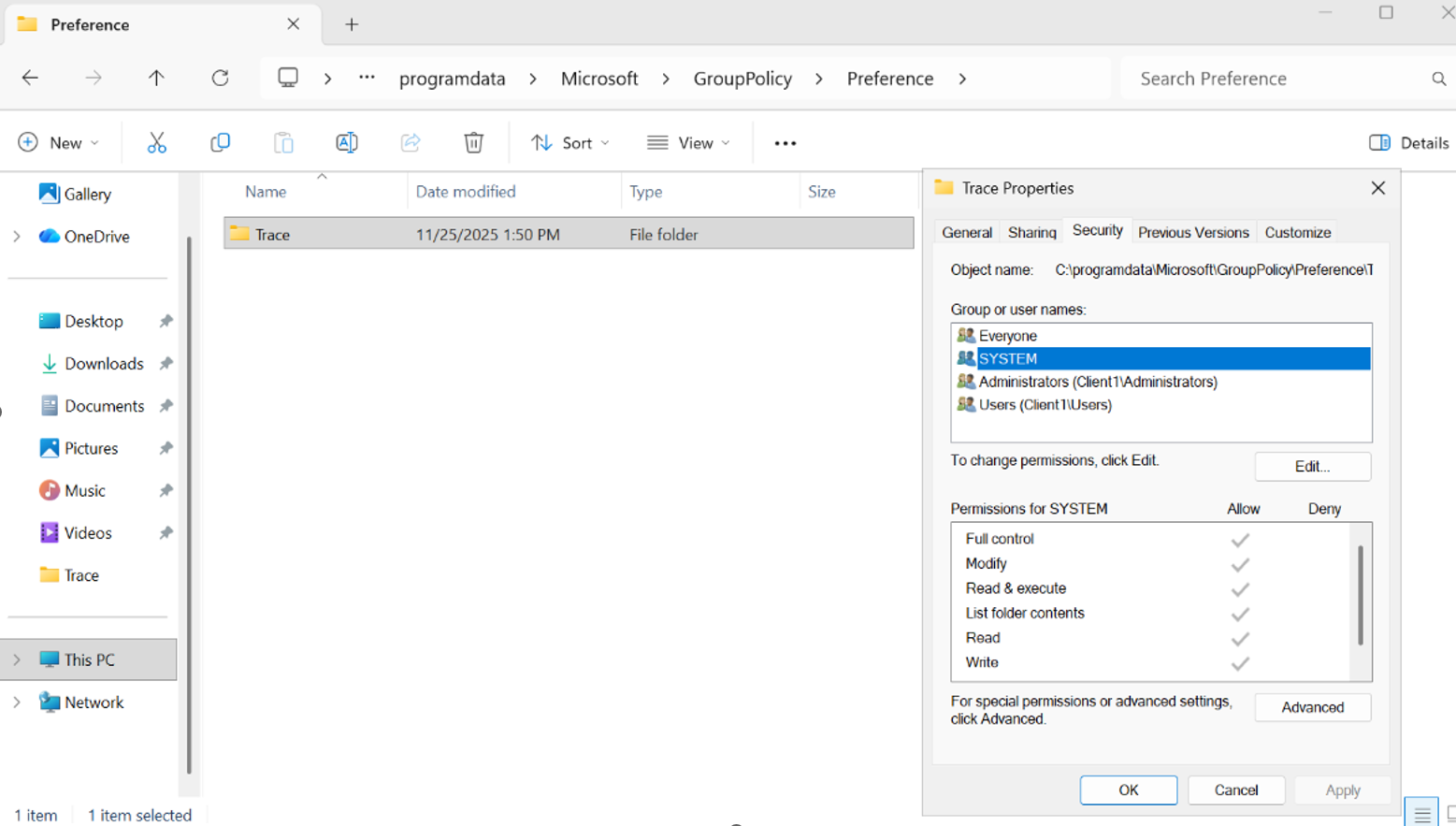
Aksi halde:
- Log dosyaları oluşturulmaz.
- Loglama sessiz şekilde başarısız olur.
- Sorun varmış gibi görünmez, fakat arka planda log yazımı gerçekleşmez.
Bu durum, troubleshooting sürecini daha da zorlaştırabilir.
Bu değişiklik yalnızca teknik bir özellik eklemesi değil; aynı zamanda çalışma şekline doğrudan etki eden bir iyileştirme.
Sağladığı avantajlar:
- Daha hızlı sorun tespiti
- Domain yöneticilerine bağımlılığın azalması
- Test ve izole ortamlar için pratiklik
- Daha esnek ve ölçeklenebilir debug süreçleri
- İstemci tarafında daha bağımsız analiz imkânı
Özellikle GPP ile yoğun çalışan sistem yöneticileri için bu özellik günlük operasyonel süreçlerde ciddi zaman tasarrufu sağlayacaktır.
Windows 11 24H2 ve 25H2 ile gelen bu yenilik Group Policy Preferences debug süreçlerini daha erişilebilir ve daha pratik hale getiriyor.
Domain ortamına bağlı kalmadan doğrudan istemci üzerinde ayrıntılı loglama yapabilmek modern BT operasyonlarının ihtiyaç duyduğu esnekliği sağlıyor.
Eğer GPP kaynaklı sorunlarla sık karşılaşıyorsanız, bu güncelleme sayesinde analiz süreciniz hem hızlanacak hem de daha bağımsız hale gelecektir.

![[TR] Pulse ile Proxmox, Docker ve Kubernetes için Gerçek Zamanlı İzleme Aracı](https://kadirkozan.com/wp-content/uploads/2026/02/mon-observ-150x150.png)
![[TR] ADPulse: Active Directory Güvenlik Tarayıcısı](https://kadirkozan.com/wp-content/uploads/2026/02/Microsoft_Active_Directory-150x150.webp)