![[TR] Windows 10 ve Windows 11 İşletim Sisteminde İlk Oturum Açma Animasyonu Nasıl Kapatılır?](https://kadirkozan.com/wp-content/uploads/2026/03/windows-11.jpg)

Özellikle VDI ortamlarında (örneğin instant-clone havuzları) veya yeni oluşturulmuş kullanıcı profillerinde, kullanıcıların ilk oturum açma sırasında karşılaştığı “This might take several minutes” (Bu işlem birkaç dakika sürebilir) ekranı kafa karıştırıcı olabilir.
Birçok son kullanıcı bu aşamada şu soruyu sorar:
“Windows neden profilimi yeniden yapılandırıyor?”
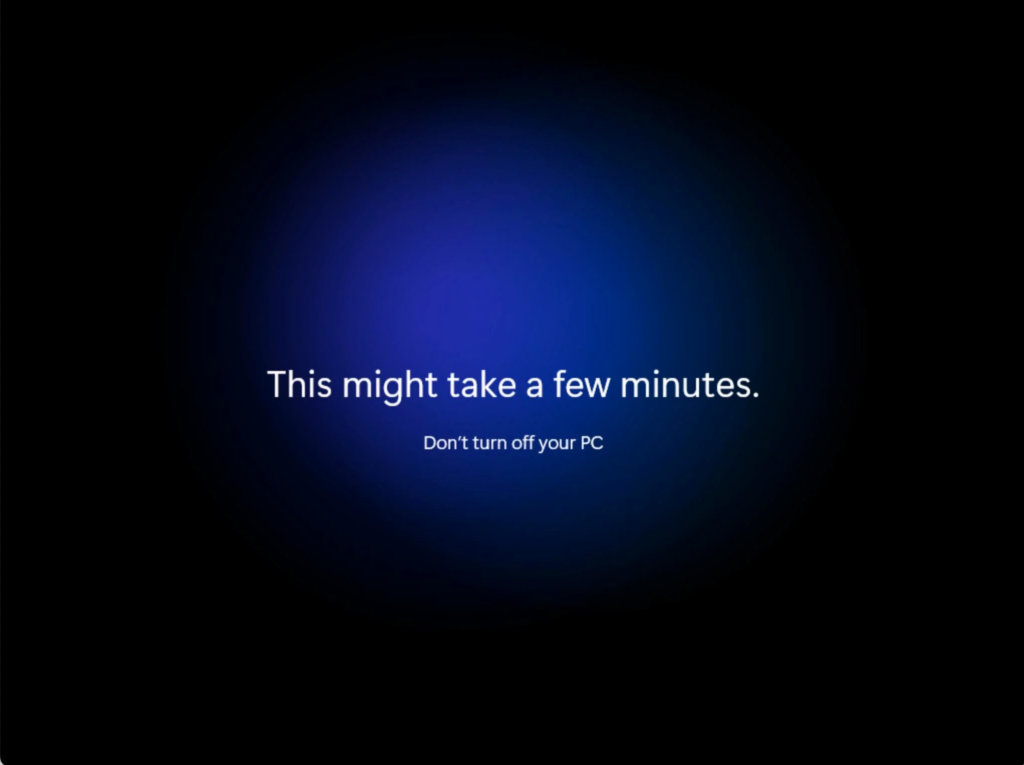
Aslında bu durum Windows’un ilk oturum açma sırasında çalıştırdığı First Sign-in Animation (İlk Oturum Açma Animasyonu) nedeniyle oluşur.
Bu animasyon kullanıcı profili ilk kez oluşturulurken sistemin yaptığı hazırlık işlemlerini görsel olarak gösterir.
Kurumsal ortamlarda bu animasyon gereksiz zaman kaybı ve kullanıcı deneyimi açısından olumsuz bir izlenim oluşturabilir. Neyse ki bu özellik Local Group Policy üzerinden kolayca devre dışı bırakılabilir.
Windows’da İlk Oturum Açma Animasyonu Nedir?
Windows 10 ve Windows 11 ’de yeni bir kullanıcı ilk kez oturum açtığında sistem:
- Kullanıcı profilini oluşturur
- Varsayılan ayarları yapılandırır
- Uygulama hazırlık işlemlerini başlatır
Bu süreç sırasında mavi arka plan üzerinde şu mesaj görüntülenir:
“This might take several minutes. Don’t turn off your PC.”
Bu ekran teknik olarak normaldir ancak özellikle sanal masaüstü ortamlarında kullanıcı tarafında “profilim her seferinde sıfırlanıyor mu?” algısı oluşturabilir.
İlk Oturum Açma Animasyonu Nasıl Devre Dışı Bırakılır?
Bu işlemi Local Group Policy Editor (gpedit.msc) üzerinden yapabilirsiniz.
Group Policy Editor’ü Açınız
Başlat menüsüne veya Çalıştır (Win + R) penceresine şunu yazınız.
gpedit.mscAşağıdaki Yolu İzleyiniz
Computer Configuration
   └─ Administrative Templates
       └─ System
           └─ Logon
“Show first sign-in animation” Ayarını Bulunuz
Sağ panelde: Show first sign-in animation ayarını bulunuz.
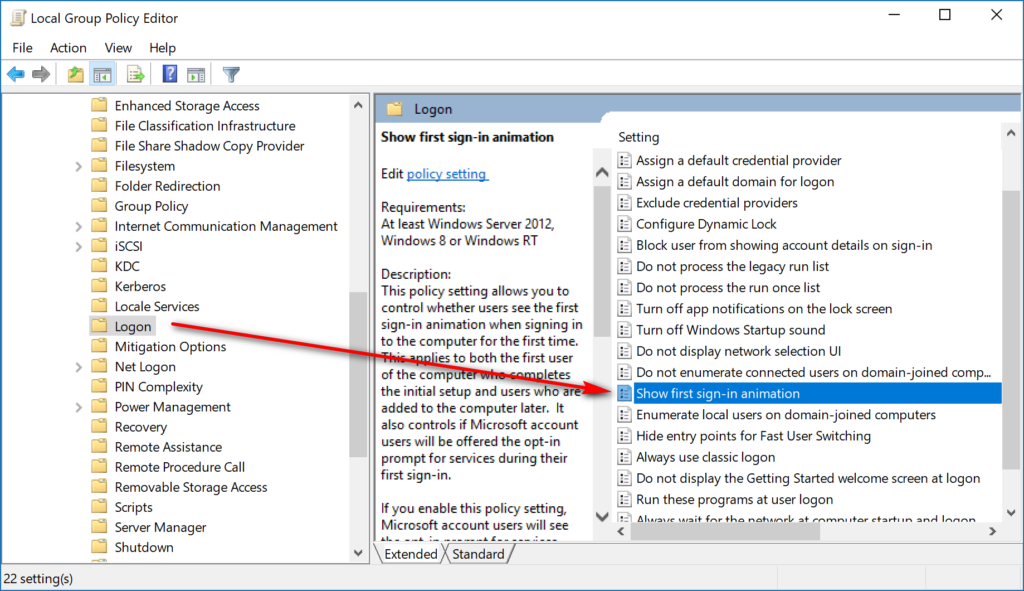
Ayarı Disabled Yapın
- Ayarı çift tıklayın,
- Disabled seçeneğini işaretleyin,
- Apply ve OK butonlarına basın,
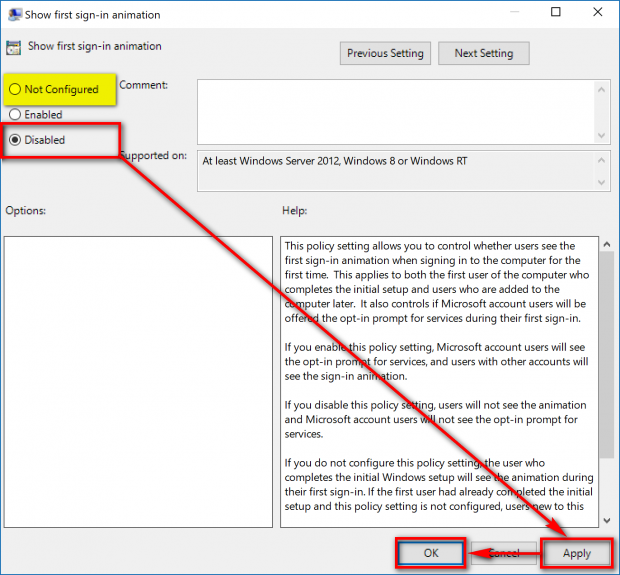
Alternatif: Registry Üzerinden Devre Dışı Bırakmak için;
Group Policy olmayan (örneğin Windows Home sürümleri) sistemlerde registry üzerinden de kapatılabilir.
Registry yolu:
HKEY_LOCAL_MACHINE\SOFTWARE\Microsoft\Windows\CurrentVersion\Policies\SystemOluşturulacak DWORD değeri:
EnableFirstLogonAnimationdeğer olarak 0 tanımlayınız.
Sonrasında sistemi yeniden başlatmanız gerekir.
New-ItemProperty -Path "HKLM:\SOFTWARE\Microsoft\Windows\CurrentVersion\Policies\System" `
-Name "EnableFirstLogonAnimation" -Value 0 -PropertyType DWORD -Force
Bu Ayarı Ne Zaman Kullanmalısınız?
Bu ayar özellikle şu senaryolarda önerilir:
- Horizon / Citrix VDI ortamları
- Instant-clone veya non-persistent masaüstleri
- Eğitim laboratuvarları
- Sık kullanıcı değişimi olan sistemler
- Kullanıcı deneyiminin kritik olduğu kurumsal ortamlar

![[TR] VMware vShere Ortamlarında Guest OS ile Remote Console Arasında Kopyala-Yapıştır Nasıl Aktif Edilir?](https://kadirkozan.com/wp-content/uploads/2026/02/VMware-logo-featured-1-150x150.jpg)