![[TR] VMware vShere Ortamlarında Guest OS ile Remote Console Arasında Kopyala-Yapıştır Nasıl Aktif Edilir?](https://kadirkozan.com/wp-content/uploads/2026/02/VMware-logo-featured-1.jpg)

VMware vSphere ve VMware ESXi ortamlarında sanal makinelerle çalışırken guest işletim sistemi ile remote console arasında kopyala-yapıştır (copy & paste) işlemi varsayılan olarak devre dışıdır.
Bu durum özellikle sistem yöneticileri için zaman kaybına neden olabilir. Örneğin bir sunucuya uzun bir komut dizisi yapıştırmak, lisans anahtarı eklemek veya yapılandırma dosyasından veri kopyalamak gerektiğinde bu özellik büyük kolaylık sağlar.
Bu makalemde ilgili özelliğin nasıl etkinleştirileceğini adım adım ele alıyoruz.
Neden Varsayılan Olarak Kapalı?
VMware güvenlik sebebiyle bu özelliği varsayılan olarak devre dışı bırakır. Özellikle kurumsal ortamlarda:
- Yetkisiz veri aktarımını engellemek,
- Hassas bilgilerin dış ortama kopyalanmasını önlemek,
- İzole edilmiş sistem güvenliğini korumak amacıyla bu ayar kapalı gelir.
Ancak kontrollü ortamlarda (örneğin test, lab veya güvenli yönetim ağlarında) bu özelliği açmak pratiklik sağlar.
Kopyala-Yapıştır Özelliğini Aktif Etme
Aşağıdaki adımlar VMware vSphere Client üzerinden gerçekleştirilir.
Sanal Makineyi Seçiniz
vSphere Client üzerinden ilgili sanal makineyi bulun.
Ayarları Düzenleyin
- Sanal makineye sağ tıklayın,
- Edit Settings (Ayarları Düzenle) seçeneğine tıklayınız
Advanced Parameters (Gelişmiş Parametreler)
- VM Options sekmesine geçin
- Advanced > Configuration Parameters bölümünü açın
- Edit Configuration seçeneğine tıklayın
Aşağıdaki Parametreleri Ekleyin veya Düzenleyiniz
isolation.tools.copy.disable = FALSE
isolation.tools.paste.disable = FALSE
isolation.tools.setGUIOptions.enable = TRUE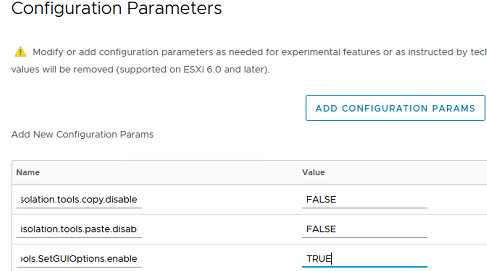
Parametre Açıklamaları
| Parametre | Açıklama |
|---|---|
| isolation.tools.copy.disable | Guest → Console kopyalamayı kontrol eder |
| isolation.tools.paste.disable | Console → Guest yapıştırmayı kontrol eder |
| isolation.tools.setGUIOptions.enable | GUI üzerinden bu ayarların uygulanmasını sağlar |
Not: Bu ayarlar guest işletim sistemi içindeki VMware Tools kontrol panelindeki ayarları geçersiz kılar.
Değişiklik Sonrası
- Ayarları kaydettikten sonra OK butonuna tıklayın.
- Eğer yapılandırma parametrelerinde değişiklik yaptıysanız, sanal makineyi yeniden başlatmanız önerilir.
Önemli Gereksinim
Guest işletim sistemi içinde VMware Tools yüklü ve çalışır durumda olmalıdır.
Aksi halde kopyala-yapıştır özelliği aktif olmayacaktır.

![[TR] VMware vCenter Server Upgrade Öncesi Alınan “VMDir Replication between partners is not working” Hatasının Giderilmesi](https://kadirkozan.com/wp-content/uploads/2026/02/VMware-logo-featured-1-150x150.jpg)
![[TR] Windows 10 ve Windows 11 İşletim Sisteminde İlk Oturum Açma Animasyonu Nasıl Kapatılır?](https://kadirkozan.com/wp-content/uploads/2026/03/windows-11-150x150.jpg)