
VMware vSphere ortamlarında sanal makineleri kesintisiz taşımak ya da bir donanım arızasına karşı yedeklemek istiyorsanız işin başladığı yer aslında ağ yapılandırmasıdır.
vMotion ve Fault Tolerance (FT) özelliklerinin çalışabilmesi için ESXi sunucusu üzerinde bu trafiği taşıyacak bir VMkernel bağdaştırıcısının tanımlı olması ve ilgili servislerin bu bağdaştırıcı üzerinde etkinleştirilmesi gerekir.
Bu makalemde vSphere Client üzerinden bu ayarların nasıl yapıldığını adım adım anlatıyor ardından sık karşılaşılan sorunlara ve dikkat edilmesi gereken noktalara değiniyoruz.
vMotion ve Fault Tolerance Logging nedir?
vMotion çalışır durumdaki bir sanal makinenin kapatılmadan bir ESXi sunucusundan diğerine taşınmasını sağlar.
Taşıma sırasında sanal makinenin bellek içeriği ve çalışma durumu ağ üzerinden hedef sunucuya kopyalanır.
Bu kopyalama işleminin geçtiği yol vMotion servisi etkinleştirilmiş VMkernel portudur.
Fault Tolerance (FT) birincil sanal makinenin başka bir sunucuda birebir çalışan bir ikizini (secondary VM) tutar.
İki makineyi senkron tutmak için sürekli bir veri akışı gerekir işte bu akışa FT logging trafiği denir.
Birincil sunucu arızalandığında ikincil makine devreye girer ve kullanıcı tarafında herhangi bir kesinti yaşanmaz.
Her iki özellik de yüksek hacimli ve gecikmeye duyarlı trafik ürettiği için mümkün olduğunda yönetim (management) trafiğinden ayrı bir ağ üzerinde konumlandırılmaları önerilir.
Desteklenen Ortamlar (Sürümler)
Aşağıdaki adımlar şu sürümler için geçerlidir;
| Bileşen | Sürümler |
|---|---|
| VMware vSphere ESXi | 6.x, 7.0, 8.0 |
| VMware vCenter Server | 6.x, 7.0.x, 8.0.x |
Ön koşullar
Yapılandırmaya başlamadan önce şunlardan emin olun:
- VMware ESXi sunucusu vCenter Server envanterine eklenmiş olmalıdır.
- İşlemi gerçekleştiren hesap, ESXi sunucu üzerinde ağ yapılandırması yapma yetkisine sahip olmalıdır.
- Kullanılacak fiziksel ağ kartının (uplink) ilgili sanal switch’e bağlı ve etkin durumda olmalıdır.
- Aynı Cluster’da tüm sunucularda vMotion/FT trafiği için aynı alt ağda (subnet) IP adresine sahip olmalıdır.
Adım adım yapılandırma
vSphere Client’a bağlanınız
Tarayıcınız üzerinden vCenter Server adresine gidin ve vSphere Client ile oturum açın.
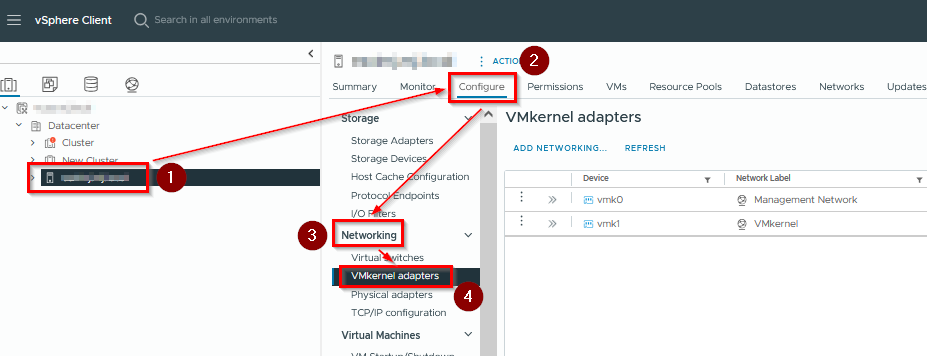
ESXi sunucusunucu seçiniz
Sol taraftaki envanter ağacında Hosts and Clusters görünümüne geçin ve yapılandırmak istediğiniz ESXi sunucusunu seçiniz.
VMkernel arabirimine gidiniz.
Sağdaki panelde sırasıyla şu yolu izleyin;
Configure → Networking → VMkernel adapters
Bu ekranda ESXi sunucu üzerinde tanımlı tüm VMkernel portlarını ve her birinde hangi servislerin etkin olduğunu görebilirsiniz.
İlgili VMkernel portunu düzenleyiniz.
vMotion ve Fault Tolerance için kullanmak istediğiniz VMkernel portunu seçin ve Edit… simgesine tıklayınız.
Henüz uygun bir VMkernel bağdaştırıcınız yoksa önce yeni bir tane oluşturmanız gerekir.
VMware’in resmî dokümantasyonundaki VMkernel Networking kurulum kılavuzundan yararlanabilirsiniz.
Servisleri etkinleştiriniz.
Açılan pencerede Enabled Services bölümüne gelin ve;
- Fault Tolerance Logging kutucuğunu işaretleyin.
- vMotion kutucuğunu da işaretleyin ancak vMotion zaten bu ya da başka bir VMkernel portu üzerinde yapılandırılmışsa tekrar işaretlemeyin.

OK diyerek kaydedin.
Diğer sunucularda aynı işlemi tekrarlayınız.
vMotion ve Fault Tolerance doğası gereği en az iki sunucu arasında çalışan özelliklerdir. Bu nedenle aynı adımları clusterdaki tüm ilgili ana sunucularda uygulamanız gerekir.
Yalnızca tek bir sunucuda yapılan yapılandırma işe yaramaz.
Dikkat edilmesi gereken noktalar
Trafik türlerini ayırınız. vMotion ve FT logging’i mümkünse ayrı VMkernel portlarına ve ayrı fiziksel bağdaştırıcılara dağıtın.
Aynı hat üzerinde yoğunlaşan bu iki trafik birbirinin performansını doğrudan etkiler.
Bant genişliğini küçümsemeyin. vMotion için en az 1 GbE gerekir ancak yoğun ortamlarda 10 GbE ve üzeri şiddetle önerilir.
Fault Tolerance ise sanal makinenin iş yüküne bağlı olarak sürekli ve yüksek bir bant genişliği tüketir özellikle çok vCPU’lu FT yapılandırmalarında 10 GbE pratikte bir zorunluluktur.
Ayarları tutarlı tutunuz. Tüm sunucularda MTU değeri, VLAN kimliği, sanal switch yapılandırması ve port grubu adlandırması aynı olmalıdır.
Özellikle Jumbo Frame (MTU 9000) kullanıyorsanız bu değerin uçtan uca fiziksel anahtarlar dâhil desteklendiğinden emin olunuz.
Güvenliği göz ardı etmeyin. vMotion trafiği sanal makinenin bellek içeriğini taşır.
Bu trafiğin izole edilmiş ayrı bir VLAN üzerinde akması iyi bir uygulamadır.
vSphere 6.5 ve sonrasında Encrypted vMotion seçeneği de kullanılabilir.
Sık karşılaşılan sorunlar
| Belirti | Olası neden |
|---|---|
| vMotion işlemi “network configuration” hatasıyla başarısız oluyor | Kaynak ve hedef sunucularda vMotion servisi etkin değil ya da IP adresleri farklı alt ağlarda |
| FT etkinleştirilemiyor | ESXi sunucularda FT Logging servisi işaretlenmemiş veya cluster genelinde tutarsız yapılandırma var. |
| Taşıma çok yavaş ilerliyor | vMotion trafiği yönetim ağıyla aynı düşük bant genişlikli hattı paylaşıyor. |
| Aralıklı bağlantı kopmaları | MTU değerleri sunucular ile fiziksel switch arasında uyumsuz |
vMotion ve Fault Tolerance’ı devreye almak aslında birkaç onay kutusunu işaretlemekten ibaret bir işlem. Asıl belirleyici olan ise arka plandaki ağ tasarımı, trafiğin hangi hat üzerinden aktığı, ne kadar bant genişliğine sahip olduğu ve kümedeki tüm sunucularda ne kadar tutarlı yapılandırıldığı.
Yapılandırmayı tamamladıktan sonra production ortamına geçmeden önce test amaçlı bir sanal makineyi sunucular arasında taşıyarak (ve gerekiyorsa FT’yi etkinleştirerek) her şeyin beklendiği gibi çalıştığını doğrulamanız faydalı olacaktır.

![[EN] Windows 10 (1809) VDI Virtual Machines Appear Unresponsive but Respond to Ping](https://kadirkozan.com/wp-content/uploads/2026/03/windows-11-150x150.jpg)