HPE SimpliVity altyapısında sanal sunucuların, veri depolama alanlarının ve yedekleme işlemlerinin merkezi olarak yönetilebilmesi için VMware vCenter Server ile entegrasyon büyük önem taşır. Bu entegrasyon, HPE SimpliVity Plug-in for vSphere Client sayesinde gerçekleştirilir.
HPE SimpliVity Plug-in, VMware vSphere Client arayüzüne entegre olarak sistem yöneticilerinin SimpliVity altyapısına ait yönetim işlemlerini tek bir arayüz üzerinden gerçekleştirmesine olanak tanır.
Bu makalede, HPE-SimpliVity-Plug-in-for-vSphere-Client-linux-x64-7.0.0.22.run kurulum paketini kullanarak VMware vCenter Server Appliance (VCSA) üzerine HPE SimpliVity Plug-in kurulumunu adım adım ele alacağız.
Kurulum Öncesi Hazırlıklar
Kuruluma başlamadan önce vCenter Server ortamının gerekli koşulları sağladığından emin olmamız gerekiyor.
Öncelikle vCenter Server’ın Linux tabanlı VMware vCenter Server Appliance (VCSA) olarak çalışıyor olması ve sisteme SSH üzerinden root hesabıyla erişilebilmesi gerekiyor.
Bununla birlikte kurulum sırasında plug-in’in vCenter Server üzerine kaydedilebilmesi için SSO Administrator yetkilerine sahip bir kullanıcı hesabına ihtiyaç duyulmaktadır.
Dikkat edilmesi gereken önemli noktalar:
- Kullanılacak plug-in sürümünün mevcut HPE SimpliVity ve VMware vCenter sürümleriyle uyumlu olması gerekir.
- Daha önce kurulmuş bir HPE SimpliVity Plug-in bulunuyorsa yeni sürüme geçilmeden önce eski sürümün HPE prosedürüne uygun şekilde kaldırılması gerekir.
- Üretim ortamlarında kurulum öncesinde vCenter Server yedeklemesi alınmalı ve uygun bir bakım zamanı planlanmalıdır.
- Plug-in’in etkinleştirilmesi sırasında vSphere Client servisinin yeniden başlatılması gerekebilir.
HPE SimpliVity 7.0.0 dokümantasyonunda vCenter Server Appliance 8.0 belirtilmektedir. Ancak kullanılacak vCenter güncelleme seviyesinin de HPE uyumluluk dokümanları üzerinden doğrulanması gerekir.
vCenter Server’a SSH ile Bağlantı
İlk olarak PuTTY veya benzeri bir SSH istemcisi kullanarak vCenter Server Appliance sistemine bağlanıyoruz.
Bağlantıyı aşağıdaki komutla gerçekleştirebiliriz:
ssh root@VCENTER_IPBuradaki VCENTER_IP alanını kendi vCenter Server IP adresimizle değiştirmemiz gerekiyor.
Başarılı bağlantı sonrasında sistem bizi VMware Appliance Shell ortamında karşılayabilir. Linux komutlarını çalıştırabilmek için Bash ortamına geçiş yapıyoruz.
shellBu komutun ardından Linux terminal komutlarını kullanarak kurulum işlemlerine devam edebiliriz.
Kurulum Dosyasının vCenter Server’a Aktarılması
SSH bağlantısını sağladıktan sonra HPE SimpliVity Plug-in kurulum dosyasını vCenter Server üzerine aktarmamız gerekiyor.
Dosyaların düzenli tutulabilmesi için öncelikle bir çalışma dizini oluşturuyoruz.
mkdir -p /root/svt-pluginBu işlemle /root dizini altında svt-plugin isimli klasör oluşturulacaktır.
Ardından WinSCP veya SCP kullanarak kurulum dosyasını oluşturduğumuz dizine aktarıyoruz.
Kullanacağımız kurulum dosyası:
HPE-SimpliVity-Plug-in-for-vSphere-Client-linux-x64-7.0.0.22.runDosya aktarımı tamamlandıktan sonra SSH terminaline dönerek aşağıdaki komutla dosyanın ilgili dizinde bulunduğunu kontrol ediyoruz.
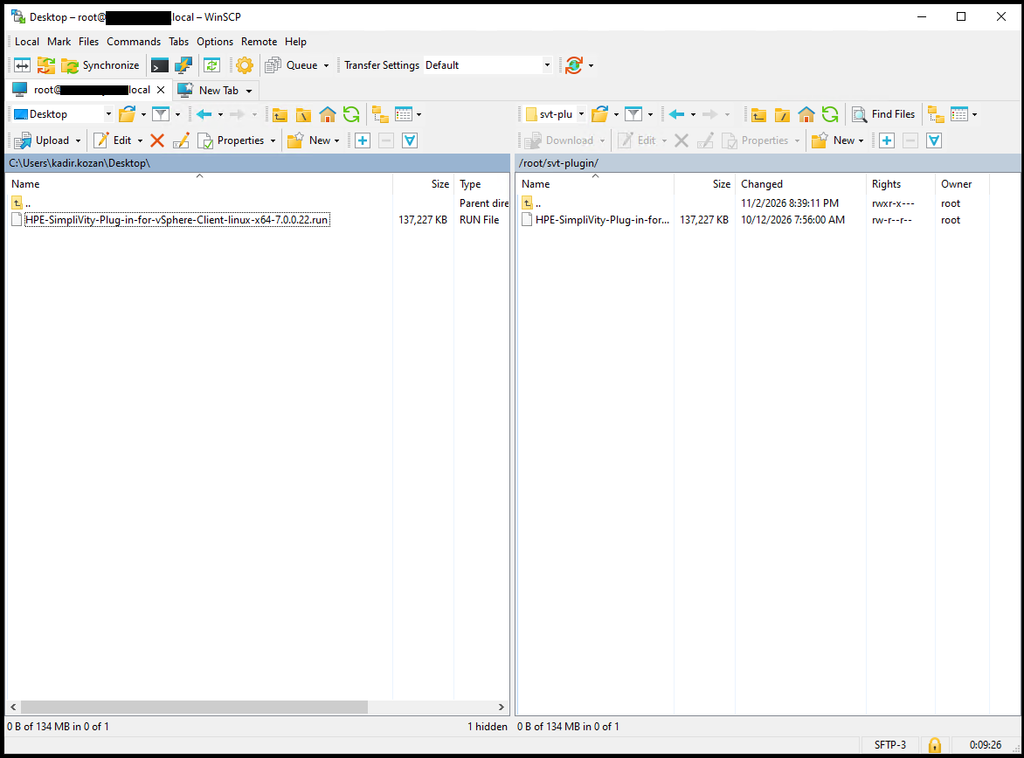
ls -lh /root/svt-plugin/Komut çıktısında kurulum dosyasının görüntülenmesi, aktarımın tamamlandığını gösterir.

Dosyayla birlikte HPE tarafından sağlanan SHA256 doğrulama değeri mevcutsa sha256sum komutuyla dosyanın bütünlüğünü de kontrol edebiliriz.
Plug-in Kurulum Dosyasına Çalıştırma Yetkisi Verilmesi
Kurulum paketimiz Linux üzerinde .run uzantılı çalıştırılabilir bir dosya olarak sunulmaktadır.
Bu nedenle kuruluma başlamadan önce dosyaya çalıştırma yetkisi vermemiz gerekir.
İlk olarak dosyanın bulunduğu dizine geçiyoruz.
cd /root/svt-pluginArdından aşağıdaki komutu çalıştırıyoruz.
chmod +x HPE-SimpliVity-Plug-in-for-vSphere-Client-linux-x64-7.0.0.22.runBurada kullandığımız chmod +x komutu, kurulum dosyasına çalıştırma izni verir.
Bu aşamadan sonra kurulum paketimiz çalıştırılmaya hazırdır.

HPE SimpliVity Plug-in Kurulumunun Başlatılması
Gerekli hazırlıkları tamamladıktan sonra kurulum işlemini başlatabiliriz.
Terminal üzerinden aşağıdaki komutu çalıştırıyoruz.
./HPE-SimpliVity-Plug-in-for-vSphere-Client-linux-x64-7.0.0.22.runKomut çalıştırıldığında HPE SimpliVity Plug-in kurulum sihirbazı açılacaktır.
İlk olarak lisans sözleşmesi karşımıza çıkar. Enter tuşunu kullanarak sözleşmeyi inceleyebiliriz. Sözleşmeyi kabul etmek için ilgili ekranda y yazıp Enter tuşuna basıyoruz.
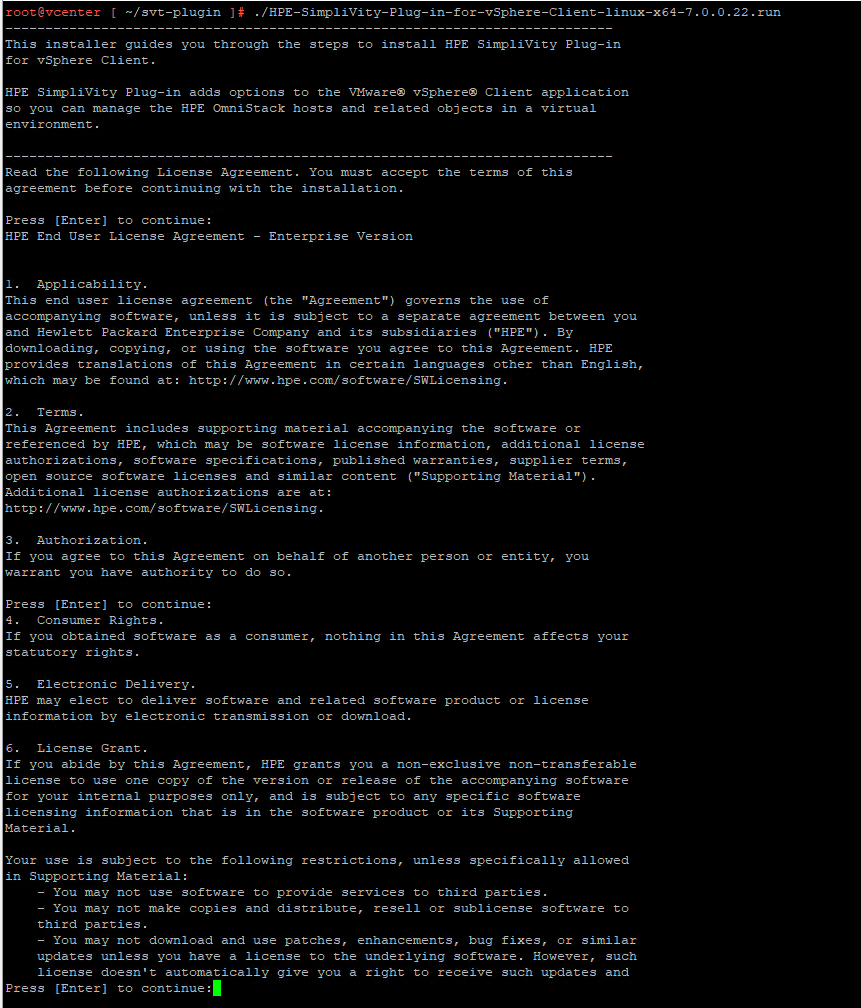
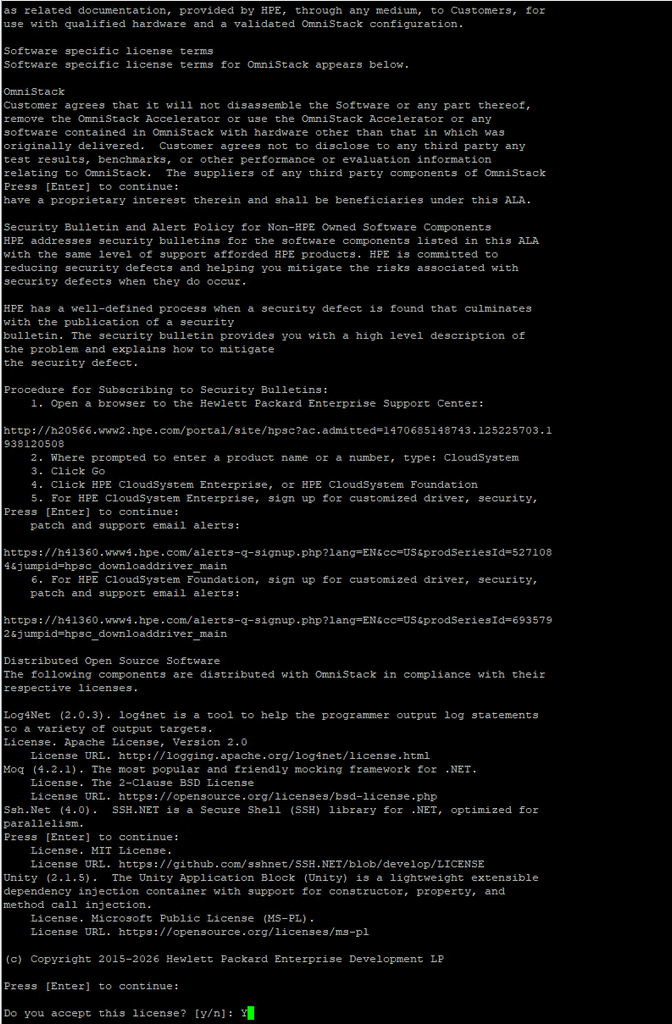
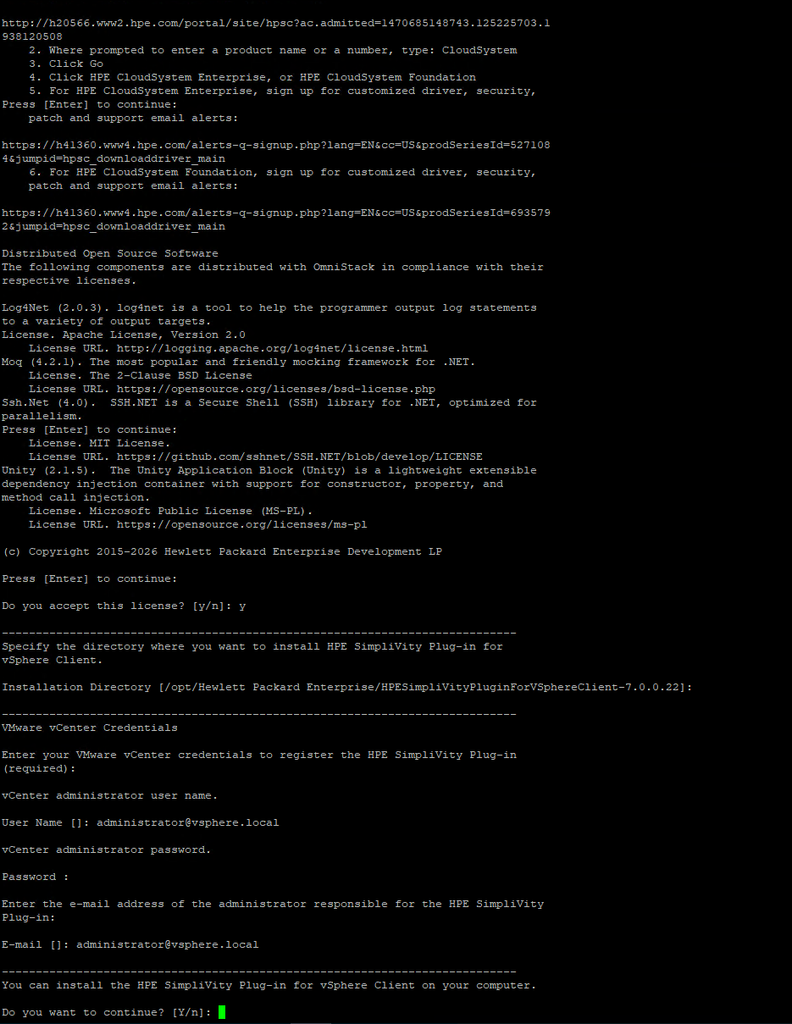
Sonraki aşamada kurulum dizini sorulur. Özel bir gereksinimimiz yoksa varsayılan kurulum dizinini değiştirmeden Enter tuşuyla devam edebiliriz.
Kurulumun devamında VMware vCenter Server kimlik bilgilerini girmemiz istenir.
Bu bölümde:
- User Name: vCenter üzerinde yönetici yetkisine sahip SSO kullanıcı hesabı
- Password: İlgili kullanıcı hesabının parolası
- E-mail: Plug-in yönetiminden sorumlu sistem yöneticisinin e-posta adresi
bilgilerini giriyoruz.
İstenen bilgiler tamamlandıktan sonra kurulum onayı ekranında y seçeneğiyle devam ediyoruz.
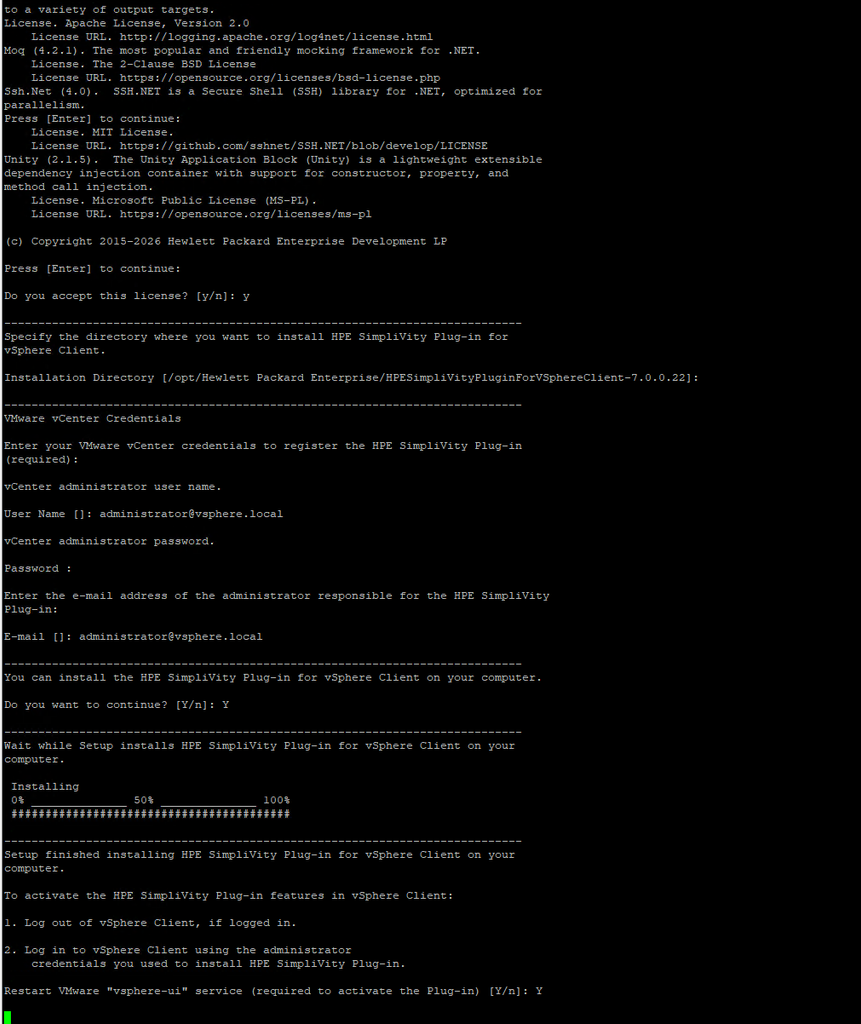
Kurulum sihirbazı gerekli bileşenleri sisteme yükler ve HPE SimpliVity Plug-in’in vCenter Server ile entegrasyonunu gerçekleştirir.
İşlem tamamlandığında kurulumun başarılı olduğunu gösteren Finish mesajı görüntülenir.
VMware vSphere Client Servisinin Yeniden Başlatılması
HPE SimpliVity Plug-in kurulumunun ardından eklentinin vSphere Client arayüzünde etkin hale gelmesi için vsphere-ui servisinin yeniden başlatılması gerekebilir.
Kurulum sihirbazı sırasında aşağıdaki soru görüntülenebilir:
Restart VMware "vsphere-ui" service
(required to activate the Plug-in)?
Bu aşamada Y seçeneğini kullanarak servisin otomatik olarak yeniden başlatılmasını sağlayabiliriz.
Eğer kurulum sırasında servis yeniden başlatılmadıysa işlemi manuel olarak gerçekleştirebiliriz.
service-control --restart vsphere-uiServis yeniden başlatıldıktan sonra mevcut durumunu aşağıdaki komutla kontrol ediyoruz.
service-control --status vsphere-uiServisin çalışır durumda olması, vSphere Client arayüzünün yeniden kullanıma hazır olduğunun göstergelerinden biridir.
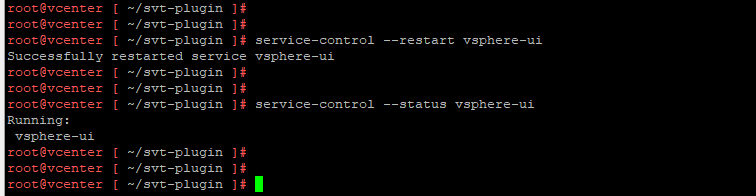
Not: Servisin yeniden başlatılması sırasında vSphere Client arayüzüne erişim geçici olarak kesilebilir. Bu işlem çalışan sanal makineleri doğrudan yeniden başlatmaz ancak yönetim arayüzünü etkileyebilir.
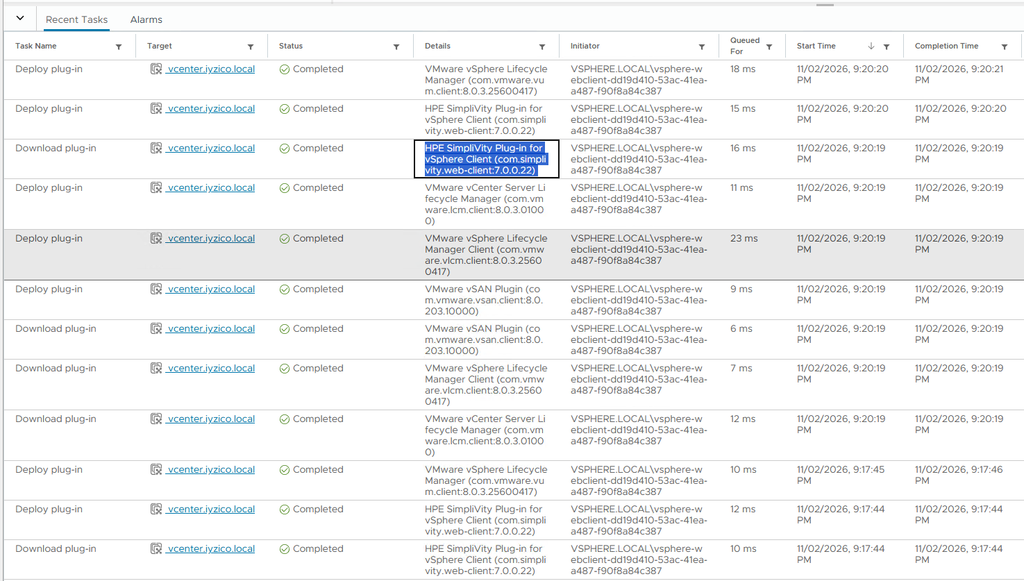
vSphere Client Üzerinden Plug-in Kontrolü
Kurulum tamamlandıktan sonra internet tarayıcımızı açarak vCenter Server arayüzüne bağlanıyoruz.
https://VCENTER_IP/uivCenter Server yönetici hesabımızla oturum açıyoruz.
Arayüz açıldıktan sonra Administration → Solutions → Client Plugins bölümünden HPE SimpliVity Plug-in’in kayıt ve durum bilgisini kontrol edebiliriz.
Ayrıca vSphere Client menüsünde HPE SimpliVity yönetim seçeneklerinin görüntülenip görüntülenmediğini inceliyoruz.
Eklentinin başarılı şekilde yüklenmesi ve SimpliVity altyapısına ait nesnelerin erişilebilir olması, entegrasyonun çalıştığını gösterir.
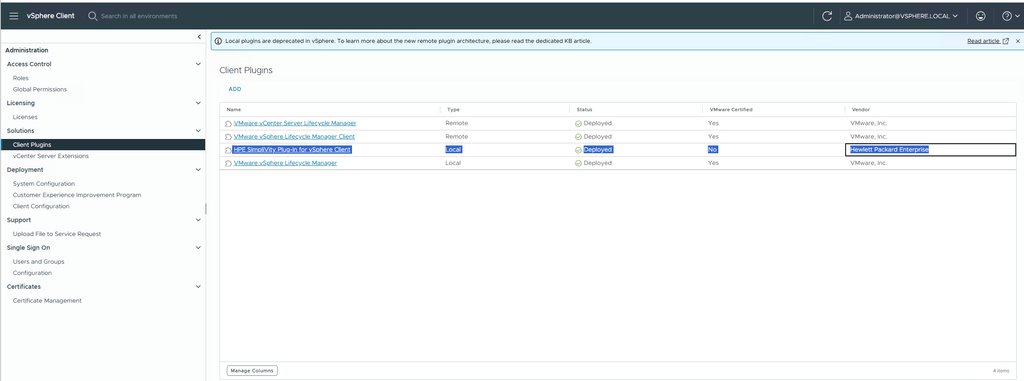
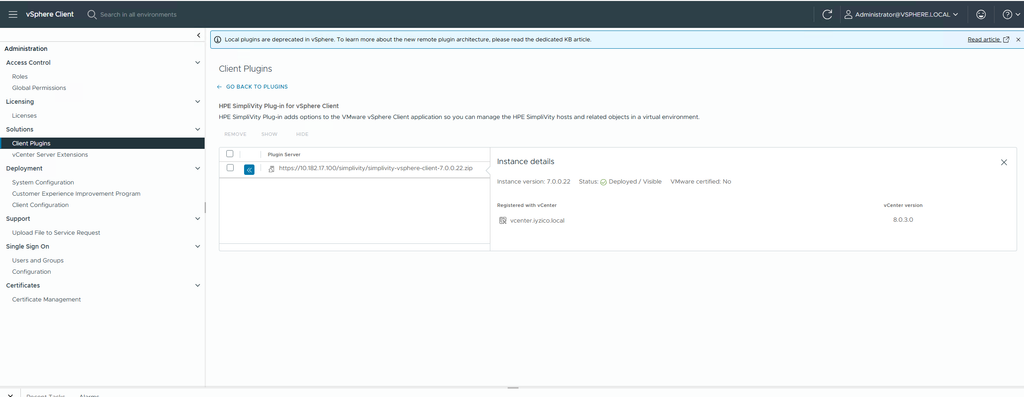
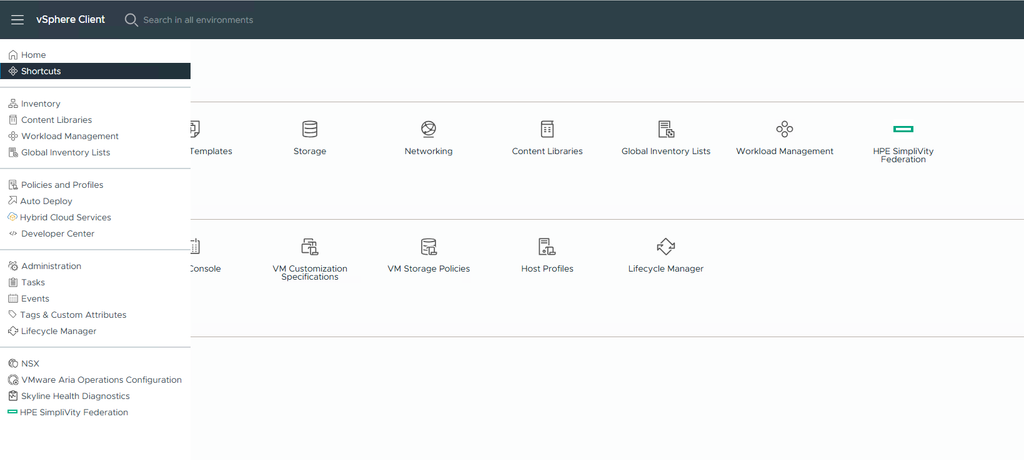
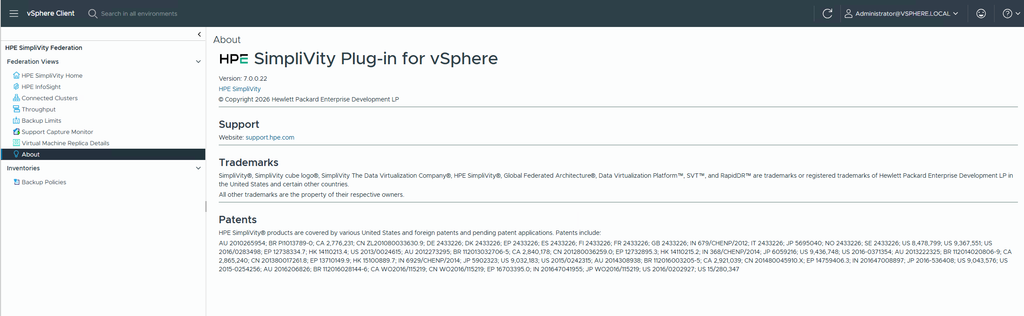
Kurulum sonrasında eklenti arayüzde görünmüyorsa öncelikle oturumu kapatıp tekrar açmak ve tarayıcı önbelleğini temizlemek faydalı olabilir.
Sorunun devam etmesi halinde plug-in uyumluluğu, servis durumu ve vCenter üzerindeki eklenti kayıtları kontrol edilmelidir.
Bu makalede HPE SimpliVity Plug-in 7.0.0.22 paketinin VMware vCenter Server Appliance üzerine kurulumu için gerekli işlemleri adım adım inceledik.
Kurulum sürecinde SSH erişiminin sağlanması, kurulum paketinin vCenter Server üzerine aktarılması, çalıştırma izinlerinin düzenlenmesi ve kurulum sihirbazının tamamlanması temel aşamaları oluşturuyor.
Son olarak vSphere Client servisinin kontrol edilmesi ve eklentinin arayüz üzerinden doğrulanmasıyla kurulum sürecini tamamlıyoruz.
HPE SimpliVity Plug-in sayesinde sanal makine yönetimi, veri depolama alanları, yedekleme politikaları ve SimpliVity altyapısına özgü diğer yönetim işlemlerini VMware vSphere Client üzerinden gerçekleştirebiliriz.
Böylece ayrı yönetim araçları arasında geçiş yapma ihtiyacı azalırken altyapının daha merkezi ve kolay yönetilebilmesi mümkün hale gelir.
Kaynaklar
- HPE SimpliVity 7.0.0 for vSphere Documentation
- HPE – How to Install the SimpliVity Plug-in on a vCenter Server Appliance
Bu makale HPE SimpliVity Plug-in for vSphere Client 7.0.0.22 kurulum paketi esas alınarak hazırlanmıştır. İşlem öncesinde ortamınıza ait güncel HPE uyumluluk ve sürüm notlarını kontrol ediniz.