
VMware üzerinde bir GPU’yu birden fazla sanal sunucuya paylaştırmak istiyorsanız yolunuz NVIDIA’nın vGPU yazılımından geçer. Her ESXi host’una NVIDIA vGPU Manager adlı bir sürücü kurarsınız, kartı destekliyorsa MIG ile donanım seviyesinde dilimlersiniz ve her sanal makineye bir “vGPU profili” atarsınız. VM açılırken ağınızdaki NVIDIA lisans sunucusundan lisansını alır ve kendisine ayrılan GPU parçasını, sanki kendi kartıymış gibi kullanır.
Bu genel tarif her kart için aynıdır, ama ayrıntılar kart ailesine göre ciddi biçimde değişir. Bir L40S’i ancak zaman paylaşımıyla bölebilirsiniz; bir H100’ü MIG ile yedi bağımsız parçaya ayırabilirsiniz; bir HGX B200’ü ise VMware’de bugün hiç parçalayamazsınız. Kılavuzun ilk yarısı bu farkları kart kart anlatıyor, ikinci yarısı da kurulumu adım adım yürütüyor.
Bir GPU’yu VM’lere vermenin dört yolu
- Passthrough (DirectPath I/O). Kartın tamamı tek bir VM’e verilir ve hipervizör aradan çekilir. Performans kayıpsızdır ama paylaşım yoktur. Bir VM’in bütün karta ihtiyaç duyduğu büyük model eğitimleri için uygundur ve NVIDIA lisansı gerektirmez.
- Zaman paylaşımlı vGPU. Kartın belleği eşit parçalara bölünür ve her VM kendi bellek dilimine sahip olur. İşlem birimleri ise VM’ler arasında çok kısa zaman dilimleriyle sırayla paylaştırılır. Yoğunluk yüksektir, ancak bir VM’in yoğun çalışması diğerlerini yavaşlatabilir. Bu “gürültülü komşu” etkisi VDI için genelde sorun olmaz, performansı öngörülebilir olması gereken AI işlerinde ise can sıkabilir.
- MIG (Multi-Instance GPU). GPU fiziksel olarak bağımsız parçalara ayrılır. Her parçanın kendi belleği, önbelleği ve işlem birimleri olur; bir parçadaki yük ötekini etkilemez. Hopper ailesi (H100, H200, H800, H20), RTX PRO Blackwell kartlar ve B200/B300 MIG destekler. Ada ailesi (L serisi ve RTX 6000 Ada) desteklemez.
- MIG tabanlı vGPU. VMware’de MIG parçaları VM’lere doğrudan değil, her zaman vGPU Manager üzerinden ve “MIG tabanlı vGPU profili” olarak verilir. Pratikte VMware’de MIG kullanmak, MIG tabanlı vGPU kullanmak anlamına gelir. RTX PRO kartlarda ve VCF 9.1 ile, bir MIG parçasını ayrıca zaman paylaşımıyla birden fazla VM’e bölmek de mümkündür.
Aşağıdaki şema bu katmanların birbirine nasıl oturduğunu gösteriyor:
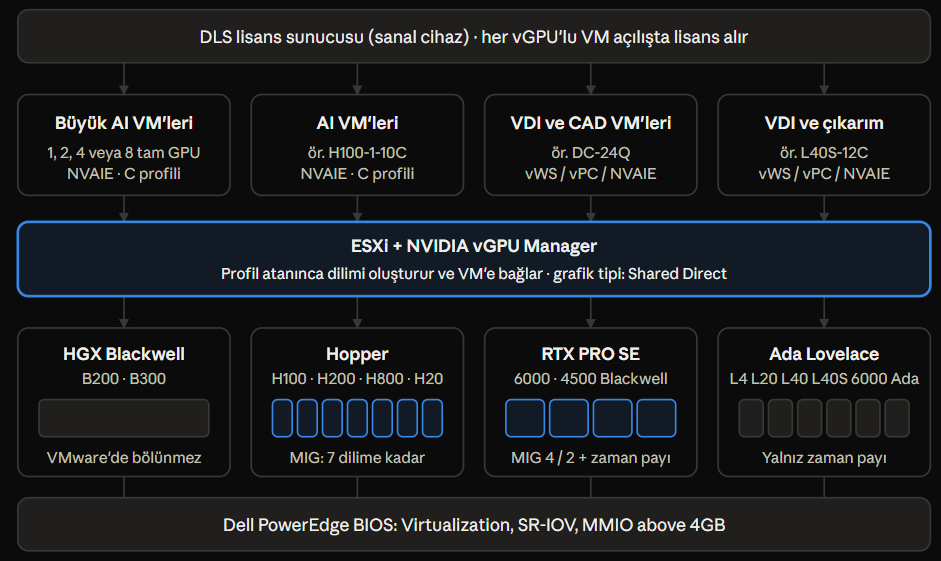
Akılda tutulacak tek cümle: passthrough dışındaki her yöntem vGPU yazılımı ve NVIDIA lisansı gerektirir, MIG ise yalnızca bunu destekleyen kartlarda ek bir izolasyon katmanı sağlar.
Kart kart bakış. Hangisi nasıl bölünür?
Listenizdeki kartlar VMware’de bölünebilme açısından dört gruba ayrılıyor. HGX B200 ve B300 bugün VMware’de parçalanamıyor, yalnızca tam GPU olarak verilebiliyor.
Hopper ailesi MIG ile yedi parçaya kadar bölünüyor. RTX PRO Blackwell kartlar MIG ile zaman paylaşımını birleştirebiliyor.
Ada ailesi ise MIG desteklemediği için yalnızca zaman paylaşımıyla bölünüyor.
| Kart | Mimari | Bellek | MIG dilimi | VMware’de bölme yolu | Lisans |
|---|---|---|---|---|---|
| HGX B300 | Blackwell Ultra | 279 GB (vGPU’da) | Var, VMware’de kullanılamaz | Bölünmez; VM başına 1, 2, 4 veya 8 tam GPU | NVIDIA AI Enterprise |
| HGX B200 | Blackwell | 180 GB | Var, VMware’de kullanılamaz | Bölünmez; VM başına 1, 2, 4 veya 8 tam GPU | NVIDIA AI Enterprise |
| RTX PRO 6000 Blackwell SE | Blackwell | 96 GB | 4 | MIG tabanlı vGPU veya zaman paylaşımlı vGPU | vWS, vPC veya NVAIE |
| RTX PRO 4500 Blackwell SE | Blackwell | 32 GB | 2 | MIG tabanlı vGPU veya zaman paylaşımlı vGPU | vPC, vWS veya NVAIE |
| H100 PCIe / NVL | Hopper | 80 / 94 GB | 7 | MIG tabanlı vGPU (zaman paylaşımı da mümkün) | NVIDIA AI Enterprise |
| H100 SXM (HGX) | Hopper | 80 GB | 7 | Yalnızca MIG tabanlı vGPU veya tam GPU | NVIDIA AI Enterprise |
| H200 NVL | Hopper | 141 GB | 7 | MIG tabanlı vGPU (zaman paylaşımı da mümkün) | NVIDIA AI Enterprise |
| H200 SXM (HGX) | Hopper | 141 GB | 7 | Yalnızca MIG tabanlı vGPU veya tam GPU | NVIDIA AI Enterprise |
| H800 PCIe / NVL | Hopper | 80 / 94 GB | 7 | MIG tabanlı vGPU (zaman paylaşımı da mümkün) | NVIDIA AI Enterprise |
| H20 (HGX) | Hopper | 96 / 141 GB | 7 | MIG tabanlı vGPU veya tam GPU | NVIDIA AI Enterprise |
| L4 | Ada Lovelace | 24 GB | Yok | Zaman paylaşımlı vGPU | vWS, vPC veya NVAIE |
| L20 | Ada Lovelace | 48 GB | Yok | Zaman paylaşımlı vGPU | NVAIE, vWS |
| L40 | Ada Lovelace | 48 GB | Yok | Zaman paylaşımlı vGPU | vWS, vPC veya NVAIE |
| L40S | Ada Lovelace | 48 GB | Yok | Zaman paylaşımlı vGPU | vWS veya NVAIE |
| RTX 6000 Ada | Ada Lovelace | 48 GB | Yok | Zaman paylaşımlı vGPU (ekransız modda) | vWS veya NVAIE |
Tablodaki “SE”, Server Edition demektir. RTX PRO 6000’in Workstation ve Max-Q sürümleri MIG yapabilse de vGPU desteklemez; bu yüzden VMware’de bölünmek üzere alınan kartın mutlaka Server Edition olması gerekir.
Kartınızın tam modelini nasıl öğrenirsiniz?
Aynı adı taşıyan kartların PCIe ve SXM sürümleri VMware’de farklı davranır, bu yüzden elinizdeki modeli kesinleştirmek ilk iştir. vGPU Manager henüz kurulu değilse ESXi kabuğunda lspci | grep -i nvidia komutu kartları listeler. Kurulumdan sonra ise şu komut tam ürün adını ve belleği verir:
nvidia-smi --query-gpu=index,name,memory.total,pci.bus_id --format=csvDell sunucularda aynı bilgiyi iDRAC’ın System → Inventory ekranında da görebilirsiniz. Kural basittir: sunucu sekiz GPU’lu bir HGX anakarta sahipse ve kartlar NVLink/NVSwitch ile birbirine bağlıysa elinizde SXM vardır; kartlar tek tek PCIe yuvalarına takılıysa PCIe veya NVL sürümüdür.
HGX B200 ve HGX B300: VMware’de tam GPU olarak
Blackwell’in en büyük kartlarıyla ilgili en önemli bilgi şu. VMware vSphere üzerinde HGX B200 ve HGX B300 kesirli vGPU’yu desteklemiyor. NVIDIA’nın NVAIE belgelerine göre bu platformlarda vGPU for Compute yalnızca iki biçimde çalışıyor. bir VM’e bir tam GPU (1:1) ya da bir VM’e birden fazla tam GPU (2, 4 veya 8). Kartlar donanım olarak MIG destekliyor ama VMware’de bu dilimleri VM’lere dağıtma imkânı bugün yok.
Bu ne anlama geliyor?
Sekiz GPU’lu bir HGX B200 sunucusunu VMware’de en fazla sekiz VM’e paylaştırabilirsiniz; her VM en az bir tam B200 alır. Daha küçük parçalara ihtiyacınız varsa üç seçenek kalıyor:
- Hipervizörü değiştirmek. NVIDIA, B200 ve B300 için kesirli vGPU’yu öncelikle Linux KVM tabanlı hipervizörlerde (Ubuntu KVM, Red Hat KVM gibi) destekliyor. Bu node’ları VMware cluster’ının dışında, KVM ile çalıştırmak bir seçenek.
- Bölmeyi VM’in içinde yapmak. Bir VM’e tam B200 verip içinde Kubernetes ve NVIDIA GPU Operator çalıştırırsınız. GPU Operator’ın time-slicing özelliğiyle o GPU’yu konteynerler arasında paylaştırabilirsiniz. İzolasyon daha zayıftır ama pratik bir çözümdür.
- Büyük işleri bu node’lara ayırmak. B200/B300 node’larını tam GPU isteyen eğitim ve büyük model çıkarım işlerine bırakıp, parçalı ihtiyacı Hopper, RTX PRO veya L serisi kartlarla karşılamak çoğu zaman en temiz yoldur.
VMware’de çalıştırmak için gerekenler
- vSphere sürümü: B200 ve B300’de NVSwitch desteği, KVM’nin yanı sıra vSphere 9 Update 1 (VCF 9.1) ile geliyor. Bu node’lar için VCF 9.1’i hedefleyin.
- NVSwitch: B200 ve B300 kartları NVSwitch üzerinden birbirine bağlıdır. VMware’de bu bağlantının yönetimi, ESXi üzerinde çalışan Linux tabanlı bir CRX (Container Runtime for ESXi) cihazıyla sağlanıyor. Bu cihazı NVIDIA’nın sürüm paketindeki talimatlara göre kurmanız gerekir.
- Passthrough sınırı: NVSwitch’li HGX sistemlerde VMware passthrough yalnızca bütün düğüm (8 GPU’nun hepsi tek VM’e) olarak destekleniyor. 1 veya 2 GPU’luk passthrough desteklenmiyor. Daha küçük dağıtım istiyorsanız passthrough yerine vGPU for Compute’un tam GPU profillerini kullanın.
- Profil adları: Tam GPU profilleri örneğin HGX B300 için
B300X-279Cbiçimindedir. Host’tanvidia-smi vgpu -sile kesin listeyi görürsünüz. - MMIO: Bu kartların belleği çok büyük olduğu için VM’de 64-bit MMIO alanını cömert ayarlamanız gerekir (bölüm 10’daki tabloya bakın).
Hopper ailesi: H100, H200, H800 ve H20
Hopper kartları VMware’de bölmenin en olgun ve en esnek yolunu sunar: MIG ile her kartı yediye kadar birbirinden tamamen yalıtılmış parçaya ayırabilir, bu parçaları MIG tabanlı vGPU profilleri olarak VM’lere dağıtabilirsiniz. Dört kartın mantığı aynıdır; farklar bellek miktarında ve kartın PCIe mi SXM mi olduğunda ortaya çıkar.
H800 ve H20, H100 ile H200’ün belirli pazarlar için üretilmiş varyantlarıdır. Kurulum ve profil mantıkları kardeş kartlarıyla aynıdır yalnızca kartlar arası bağlantı hızları ve işlem gücü farklıdır. H20 genellikle HGX (SXM) olarak gelir; 96 GB ve 141 GB sürümleri vardır.
PCIe ile SXM arasındaki kritik fark
PCIe ve NVL kartlarda (H100 PCIe, H100 NVL, H200 NVL, H800 PCIe ve NVL) iki bölme yolunun ikisini de kullanabilirsiniz: MIG tabanlı vGPU veya klasik zaman paylaşımlı vGPU. SXM kartlarda (HGX H100, HGX H200, HGX H800, HGX H20) ise zaman paylaşımıyla kesirli bölme desteklenmiyor. Bu kartlarda VM’e ya tam GPU verirsiniz ya da MIG dilimi. Kısacası SXM kartları parçalı dağıtmanın tek yolu MIG’dir.
PCIe kartlarda da MIG’i tercih etmenizi öneririm. Zaman paylaşımı Hopper’da teknik olarak çalışır, ama AI iş yüklerinde bir VM’in diğerini yavaşlatması kaçınılmazdır; MIG bu sorunu donanım seviyesinde ortadan kaldırır.
MIG dilim boyutları
Her Hopper kartı yedi işlem dilimine ve sekiz bellek dilimine sahiptir. Aşağıdaki tablo, her MIG profilinin kart başına ne kadar bellek verdiğini ve bir kartta en fazla kaç tane açılabildiğini gösteriyor:
| MIG profili | İşlem dilimi | H100 / H800 80 GB | H100 / H800 NVL 94 GB | H20 96 GB | H200 / H20 141 GB | Kart başına en fazla |
|---|---|---|---|---|---|---|
| 1g (küçük) | 1/7 | 10 GB | 12 GB | 12 GB | 18 GB | 7 |
| 1g (çift bellek) | 1/7 | 20 GB | 24 GB | 24 GB | 35 GB | 4 |
| 2g | 2/7 | 20 GB | 24 GB | 24 GB | 35 GB | 3 |
| 3g | 3/7 | 40 GB | 47 GB | 48 GB | 71 GB | 2 |
| 4g | 4/7 | 40 GB | 47 GB | 48 GB | 71 GB | 1 |
| 7g | 7/7 | 80 GB | 94 GB | 96 GB | 141 GB | 1 |
| 1 |
vGPU profil adlarını okumak
MIG tabanlı vGPU profilleri kart adı, dilim sayısı, bellek ve seri harfinden oluşur.
Örneğin H100-3-40C, “H100 PCIe kartında 3 işlem dilimi ve 40 GB bellek, hesaplama (C) serisi” demektir. Kart önekleri şöyledir.
| Kart | Önek | Örnek profil |
|---|---|---|
| H100 PCIe 80 GB | H100- | H100-1-10C |
| H100 NVL 94 GB | H100L- | H100L-3-47C |
| H100 SXM5 80 GB | H100XM- | H100XM-7-80C |
| H200 NVL 141 GB | H200- | H200-1-18C |
| H200 SXM5 141 GB | H200X- | H200X-3-71C |
| H800 PCIe 80 GB | H800- | H800-2-20C |
| H800 NVL 94 GB | H800L- | H800L-1-12C |
| H20 SXM5 96 GB | H20- | H20-1-12C |
| H20 SXM5 141 GB | H20X- | H20X-1-18C |
Tam GPU profilleri dilim numarası taşımaz: H100-80C, H200X-141C, H20-96C gibi. Profil adları sürümden sürüme küçük farklılıklar gösterebilir host’ta nvidia-smi vgpu -s desteklenenleri, nvidia-smi vgpu -c ise o anda oluşturulabilenleri listeler.
Aynı kartta farklı boyutları bir arada kullanmak
MIG’in güzel yanı, bir kart üzerinde farklı boyutlu dilimleri yan yana çalıştırabilmenizdir. Yine de toplam yedi işlem dilimini ve sekiz bellek dilimini aşamazsınız; ayrıca donanımın yerleşim kuralları bazı kombinasyonlara izin vermez. Sık kullanılan geçerli düzenler:
- 7 × 1g: en yüksek yoğunluk, yedi küçük VM.
- 1 × 4g + 1 × 2g + 1 × 1g: büyük, orta ve küçük birer VM.
- 2 × 3g: iki eşit büyük VM (bir işlem dilimi boşta kalır).
- 1 × 3g + 1 × 2g + 1 × 1g: üç farklı boyutta VM.
4g ile 3g ise birlikte açılamaz; işlem dilimi toplamı yedi olsa da bellek dilimleri yetmez. Pratik bir alışkanlık olarak, bir kartta önce büyük profilli VM’leri, sonra küçükleri açın. Küçükler önce açılırsa büyük dilim için gereken bitişik alan kalmayabilir ve VM “yeterli kaynak yok” hatasıyla açılmaz.
RTX PRO 6000 ve RTX PRO 4500 Blackwell Server Edition
RTX PRO Blackwell kartlar listenizde hem grafik hem hesaplama yapabilen ve aynı zamanda MIG destekleyen tek kartlardır. Bu ikisini bir araya getirebilmek, onları VDI, 3D/CAD ve hafif AI işlerini aynı donanımda toplamak için çok uygun hale getiriyor. Önceki nesillerde MIG yalnızca grafik çıkışı olmayan hesaplama kartlarında vardı.
İki kart arasındaki fark
| Özellik | RTX PRO 6000 Blackwell SE | RTX PRO 4500 Blackwell SE |
|---|---|---|
| Bellek | 96 GB GDDR7 | 32 GB GDDR7 |
| MIG dilimi | En fazla 4 (her biri 24 GB) | En fazla 2 (her biri 16 GB) |
| Kart başına en fazla vGPU | 48 | Profil boyutuna göre (2 GB profille 16) |
| Güç | 600 W’a kadar (450 W’a sınırlanabilir) | Daha düşük, yoğun sunucular için |
| Tipik kullanım | 3D/CAD iş istasyonları, görselleştirme, çıkarım | Ofis VDI (vPC), hafif grafik |
| İlk desteklendiği vGPU sürümü | 19.0 | 20.0 |
NVIDIA, ofis çalışanlarına yönelik sanal masaüstü (vPC) projelerinde RTX PRO 4500’ü birincil kart olarak öneriyor; maliyet, kullanıcı yoğunluğu ve güç verimliliği arasında iyi bir denge kuruyor. Daha ağır grafik ve AI işleri için RTX PRO 6000 öne çıkıyor.
Hangi özellik hangi vSphere sürümünde?
Bu kartlarda neyi yapabileceğiniz, büyük ölçüde vSphere sürümünüze bağlı. Planlamaya başlamadan önce bu tabloya mutlaka bakın:
| Yapmak istediğiniz | Gereken sürüm |
|---|---|
| RTX PRO 6000’i zaman paylaşımlı vGPU ile bölmek (MIG kapalı) | ESXi 8.0 Update 3g veya ESXi 9.0.1 |
| MIG dilimini grafik (Q) vGPU olarak VM’e vermek | vSphere 9 Update 1 (VCF 9.1) |
| Bir MIG dilimini zaman paylaşımıyla birden fazla VM’e bölmek | vSphere 9 Update 1 (VCF 9.1); ESXi 8 ve önceki 9.0 derlemeleri desteklemez |
| Bir VM’e birden fazla MIG tabanlı vGPU vermek | vGPU 20.2 ve VCF 9.1 |
Kısacası RTX PRO 6000’in “48 VM” kapasitesini (4 MIG dilimi × dilim başına 12 adet 2 GB’lık profil) kullanmak istiyorsanız VCF 9.1’e ihtiyacınız var. ESXi 8.0 U3g üzerinde de kartı rahatça kullanabilirsiniz, ama MIG kapalı ve klasik zaman paylaşımıyla.
MIG açmalı mısınız?
MIG kapalıyken kartın tamamı tek bir havuzdur ve 1 GB’tan 96 GB’a kadar tüm Q profillerini kullanabilirsiniz; bu en esnek düzendir. Dezavantajı, VM’lerin işlem gücünü paylaşmasıdır. MIG açtığınızda ise kartı dört bağımsız bölüme ayırırsınız: örneğin bir dilimi CAD ekibine, birini AI çıkarım VM’lerine, ikisini ofis masaüstlerine verebilir, birinin yükünün ötekini etkilemeyeceğinden emin olabilirsiniz.
Tek tip kullanıcılara hizmet veriyorsanız (örneğin 40 benzer ofis masaüstü) MIG’e gerek yoktur. Farklı ekiplere garantili kaynak vermek istiyorsanız MIG açık düzen çok daha öngörülebilir sonuç verir.
Profil adları
Bu kartların profilleri DC önekiyle görünür; örneğin RTX PRO 6000’de tam kartı kaplayan grafik profili DC-96Q, RTX PRO 4500’de DC-32Q‘dur. Q serisi grafik iş istasyonu (vWS), B serisi sanal masaüstü (vPC), C serisi hesaplama (NVAIE) içindir. Kesin liste için host’ta nvidia-smi vgpu -s çalıştırın.
Server Edition kartlar ekran çıkışı olmadan (displayless) gelir ve vGPU için ek bir mod değişikliği gerektirmez. Workstation sürümleri ise vGPU desteklemez.
Ada ailesi: L4, L20, L40, L40S ve RTX 6000 Ada
Ada Lovelace kartları MIG desteklemez bu yüzden VMware’de tek bölme yolları zaman paylaşımlı vGPU’dur. Bu bir eksiklik gibi görünse de VDI, görselleştirme ve küçük ölçekli çıkarım gibi işlerde son derece verimli çalışır. Ada kartlar yıllardır vGPU ile kullanıldığı için vSphere 8 ve 9’da desteği sorunsuzdur.
Hangi kart ne için?
L4 (24 GB, 72 W). Tek yuvalı, düşük güçlü bir karttır. Bir sunucuya çok sayıda takılabilir. Video işleme, hafif çıkarım ve ofis VDI için idealdir.
L40 (48 GB). Grafik ağırlıklı bir veri merkezi kartıdır. 3D tasarım, render ve sanal iş istasyonları için uygundur.
L40S (48 GB). L40’ın AI işleri için güçlendirilmiş hâlidir. Grafik ile AI çıkarım ve ince ayarı arasında esnek bir seçenektir; vSphere 8’den itibaren tüm C (hesaplama) profillerini destekler.
L20 (48 GB). L40S ile aynı sınıfta, belirli pazarlar için üretilmiş bir varyanttır. Kurulum ve profil mantığı L40S ile aynıdır.
RTX 6000 Ada (48 GB). Aslen iş istasyonu kartıdır ama vGPU ile veri merkezinde de kullanılabilir. Önemli bir farkı var: vGPU ile çalışması için ekran çıkışlarının kapalı olduğu “displayless” moda alınması gerekir. Bu değişiklik NVIDIA’nın Display Mode Selector aracıyla, kart ESXi’ye takılmadan önce bir Linux veya Windows makinede yapılır. Kurulumdan önce kartınızın modunu kontrol edin.
Bellek nasıl bölünür?
Zaman paylaşımlı vGPU’da kartın belleği seçtiğiniz profil boyutuna göre eşit parçalara ayrılır. Aşağıdaki tablo, bir kartta kaç VM barındırabileceğinizi gösteriyor:
| Profil boyutu | 48 GB kart (L20, L40, L40S, RTX 6000 Ada) | 24 GB kart (L4) | Uygun kullanım |
|---|---|---|---|
| 1 GB | 32 (üst sınır) | 24 | Ofis masaüstü (B/Q) |
| 2 GB | 24 | 12 | Ofis masaüstü, hafif grafik |
| 4 GB | 12 | 6 | Hafif CAD, küçük çıkarım (C profilleri buradan başlar) |
| 8 GB | 6 | 3 | Orta düzey 3D, küçük modeller |
| 12 GB | 4 | 2 | Ağır CAD, 7B sınıfı modellerde çıkarım |
| 16 GB | 3 | — | Render, orta boy modeller |
| 24 GB | 2 | 1 | Büyük sahneler, 13B sınıfı modeller |
| 48 GB | 1 | — | Tam kart |
Varsayılan olarak bir karttaki bütün VM’ler aynı boyutta profil kullanır; örneğin bir L40S’te 8 GB’lık bir VM açtıysanız o karta yalnızca 8 GB’lık VM’ler yerleşebilir. Yeni vGPU sürümleri bazı kartlarda farklı boyutların aynı kartta karışmasına izin veren bir mod sunuyor; bunun sizin sürümünüzde ve kartınızda desteklenip desteklenmediğini sürüm notlarından kontrol edin. Desteklenmiyorsa, farklı boyutlardaki VM’leri farklı kartlara gruplayın.
Zaman paylaşımında adalet ayarı
Zaman paylaşımlı kartlarda VM’lerin işlem gücünü nasıl paylaşacağını host seviyesinde belirleyebilirsiniz:
| Politika | Davranış | Ayar değeri |
|---|---|---|
| Best effort (varsayılan) | Boştaki VM’in payını çalışanlar kullanır; toplam verim en yüksektir | RmPVMRL=0x00 |
| Equal share | Çalışan her VM eşit pay alır | RmPVMRL=0x01 |
| Fixed share | Her VM profil boyutuna göre sabit pay alır; boş kalan pay kullanılmaz | RmPVMRL=0x11 |
esxcli system module parameters set -m nvidia -p "NVreg_RegistryDwords=RmPVMRL=0x01"
# Ayarın geçerli olması için host yeniden başlatılır
VDI’da genellikle best effort yeterlidir. Birden fazla müşteriye veya ekibe hizmet veriyor ve “herkes eşit pay alsın” garantisi istiyorsanız equal share ya da fixed share seçin. Aynı ayar RTX PRO kartlarda MIG kapalıyken de geçerlidir.
Lisanslama: iki ayrı lisans, bir lisans sunucusu
vGPU kullanmak için iki tarafın da lisansının hazır olması gerekir: VMware tarafı ve NVIDIA tarafı. İkisinden biri eksikse kurulum ya hiç çalışmaz ya da bir süre sonra performans kısıtlamasına düşer.
VMware tarafı
NVIDIA vGPU, vSphere’in yalnızca belirli sürümlerinde destekleniyor: vSphere Foundation (VVF), VMware Cloud Foundation (VCF) veya eski lisans modelindeki vSphere Enterprise Plus. vSphere Standard veya Essentials lisansıyla vGPU kullanamazsınız; bu durumda yalnızca passthrough mümkündür. Ayrıca bu kılavuzdaki bazı özellikler (B200/B300 için NVSwitch, RTX PRO kartlarda MIG içinde zaman paylaşımı) VCF 9.1 gerektiriyor.
NVIDIA tarafı: hangi kart, hangi lisans?
| Kart ailesi | İş yükü | NVIDIA lisansı | Profil serisi | Sayım biçimi |
|---|---|---|---|---|
| HGX B200, B300, H100, H200, H800, H20 | AI, CUDA, hesaplama | NVIDIA AI Enterprise (NVAIE) | C | GPU başına |
| RTX PRO 6000 / 4500, L4, L20, L40, L40S, RTX 6000 Ada | 3D, CAD, görselleştirme | RTX Virtual Workstation (vWS) | Q | Eşzamanlı kullanıcı başına |
| RTX PRO 6000 / 4500, L4, L40 | Ofis masaüstü | Virtual PC (vPC) | B | Eşzamanlı kullanıcı başına |
| RTX PRO, L serisi, RTX 6000 Ada | AI çıkarım, hesaplama | NVAIE (veya vWS; vWS C profillerini de kapsar) | C | GPU veya kullanıcı başına |
Birkaç pratik not:
- H100 PCIe/NVL ve H200 NVL kartların çoğu, satın alımla birlikte beş yıllık NVAIE aboneliğiyle gelir. Faturanızı ve NVIDIA Licensing Portal’daki hak listenizi kontrol edin; ayrıca satın almanız gerekmeyebilir.
- vWS ve vPC lisansları eşzamanlı kullanıcı başına sayılır. Bir RTX PRO 6000’i 48 masaüstüne bölecekseniz 48 eşzamanlı lisans gerekir.
- Lisansız açılan bir vGPU önce normal çalışır, yaklaşık 20 dakika sonra performansı ve özellikleri kısıtlanır. Bu yüzden lisans altyapısını ilk VM’den önce kurun.
Lisans sunucusu: DLS kurulumu
VM’ler lisanslarını ağınızdaki bir NVIDIA lisans sunucusundan alır. Kurum içi ortamlar için önerilen yol DLS’dir (Delegated License Service); internete çıkış gerektirmez. Alternatif olan CLS, NVIDIA’nın bulutunda çalışır ve VM’lerin internete erişimini gerektirir.
- NVIDIA Licensing Portal’a (ui.licensing.nvidia.com) girip Software Downloads bölümünden DLS’in VMware için hazırlanmış OVA dosyasını indirin.
- vCenter’da Deploy OVF Template ile kurun. 4 vCPU, 8 GB bellek, sabit IP ve DNS kaydı yeterlidir. Kesintiye dayanıklı olsun istiyorsanız iki DLS cihazı kurup HA çifti yapın.
- Tarayıcıdan
https://<dls-adresi>açıp yönetici hesabını oluşturun. - Portalda License Servers → Create Server ile bir lisans sunucusu tanımlayın ve satın aldığınız lisans haklarını bu sunucuya ekleyin. NVAIE ve vWS/vPC haklarını aynı sunucuya ekleyebilirsiniz.
- DLS’ten aldığınız kayıt dosyasını portala yükleyin, portalın ürettiği lisans dosyasını indirip DLS arayüzüne aktarın.
- DLS arayüzünde Client Configuration → Generate client config token ile bir token dosyası üretin. Bu dosya bütün VM’lerde aynıdır ve bölüm 10’da VM’lere yerleştireceksiniz.
VM’lerden DLS’e TCP 443 portu açık olmalı. DLS ile VM’ler arasındaki saat farkı lisans almayı engelleyebileceği için ortamın tamamında NTP kullanın.
Hazırlık: sürümler ve Dell BIOS ayarları
Kurulumun en çok vakit kaybettiren hataları genellikle yanlış ESXi derlemesinden ya da eksik bir BIOS ayarından çıkar. Bu iki konuyu en baştan netleştirmek, sonraki adımları çok kolaylaştırır.
Hangi kart için hangi ESXi sürümü?
| Kart | Asgari sürüm | Not |
|---|---|---|
| L4, L20, L40, L40S, RTX 6000 Ada | ESXi 8.0 veya 9.0 | Uzun süredir destekleniyor |
| H100, H200, H800, H20 | ESXi 8.0 veya 9.0 | Güncel bir 8.0 Update sürümü önerilir |
| RTX PRO 6000 Blackwell SE | ESXi 8.0 Update 3g veya ESXi 9.0.1 | MIG içinde grafik ve zaman paylaşımı için VCF 9.1 |
| RTX PRO 4500 Blackwell SE | vGPU 20.0 ile ESXi 8.0 ve 9.0 | Gereken güncelleme düzeyini destek matrisinden kontrol edin |
| HGX B200, HGX B300 | vSphere 9 Update 1 (VCF 9.1) | NVSwitch desteği bu sürümle geliyor |
Cluster’ı karışık kartlarla kuruyorsanız en yeni kartın istediği sürümü bütün host’lar için hedef alın. Örneğin aynı cluster’da RTX PRO 6000 ve B200 varsa, bütün host’ları VCF 9.1’e getirmek en sorunsuz yoldur. Bir cluster’daki tüm host’ların aynı ESXi derlemesinde olması vMotion ve DRS için de şarttır.
Sunucu uyumluluğu
Sunucu modelinizin ilgili GPU ile NVIDIA-Certified olduğunu ve VMware uyumluluk listesinde (HCL) vGPU özelliğiyle yer aldığını kontrol edin. Dell tarafında R760xa, XE8640, XE9680 ve XE9780 gibi GPU odaklı modeller bu listelerde bulunur. Güç kaynaklarının kapasitesine de dikkat edin: RTX PRO 6000 ve H200 NVL tek başına 600 W’a kadar çekebilir, HGX B200/B300 sistemleri ise ayrı bir güç planlaması ister.
Başlamadan önce iDRAC, BIOS ve GPU firmware’lerini Dell’in güncel sürümlerine yükseltin. Yeni GPU’lar için bellek adresleme (MMIO) ve PCIe düzeltmeleri sık yayımlanıyor.
BIOS ayarları
Ayarlar iDRAC web arayüzünde Configuration → BIOS Settings altında ya da sunucu açılırken F2 → System BIOS menüsünde bulunur. GPU’lu her host’ta aynı ayarları yapın:
| Menü | Ayar | Değer | Neden gerekli? |
|---|---|---|---|
| Processor Settings | Virtualization Technology | Enabled | Donanım sanallaştırma desteği |
| Integrated Devices | SR-IOV Global Enable | Enabled | Ampere ve sonrası kartlarda vGPU, SR-IOV sanal fonksiyonları üzerinden çalışır |
| Integrated Devices | Memory Mapped I/O above 4GB | Enabled | Büyük GPU belleğinin adres alanına sığması için |
| Integrated Devices | Memory Mapped I/O Base | Sunucunun izin verdiği en yüksek değer (12 TB veya 56 TB) | Birden fazla büyük GPU için geniş adres alanı |
| Processor Settings | x2APIC Mode | Enabled | Çok çekirdekli sunucularda önerilir |
| System Profile Settings | System Profile | Performance | Güç tasarrufu modlarının gecikme etkisini kaldırır |
AMD EPYC işlemcili Dell sunucularda ayrıca IOMMU Support ayarının açık olduğunu kontrol edin.
Aynı ayarları birden fazla host’a elle girmek yerine bir host’u doğru ayarlayıp iDRAC’tan Server Configuration Profile olarak dışa aktarabilir, diğer host’lara içe aktarabilirsiniz. Komut satırını tercih ediyorsanız racadm da işinizi görür:
racadm -r <idrac-ip> -u root -p <parola> set BIOS.ProcSettings.ProcVirtualization Enabled
racadm -r <idrac-ip> -u root -p <parola> set BIOS.IntegratedDevices.SriovGlobalEnable Enabled
racadm -r <idrac-ip> -u root -p <parola> set BIOS.IntegratedDevices.MmioAbove4Gb Enabled
racadm -r <idrac-ip> -u root -p <parola> jobqueue create BIOS.Setup.1-1 -r pwrcycle
Ayar adları sunucu nesline göre değişebilir; önce racadm get BIOS.IntegratedDevices ile mevcut adları listeleyin. ESXi açıldıktan sonra lspci | grep -i nvidia her GPU için bir satır göstermelidir. Bir kart listede yoksa önce MMIO ayarlarına, sonra yuva ve güç bağlantılarına bakın.
Host kurulumu: vGPU Manager, grafik ayarı ve MIG
Host tarafında üç iş var: NVIDIA vGPU Manager’ı kurmak, ESXi’ye GPU’yu paylaştırmasını söylemek ve MIG destekleyen kartlarda MIG’i açmak. Bu üçü tamamlandığında host, VM’lere vGPU dağıtmaya hazırdır.
1 Doğru paketi seçmek
NVIDIA Licensing Portal’ın Software Downloads bölümünde platform olarak VMware vSphere’i ve ESXi sürümünüzü seçin. Hesaplama kartları (Hopper, B200/B300) için paket NVIDIA AI Enterprise ailesinde, grafik kartları (RTX PRO, L serisi, RTX 6000 Ada) için vGPU ailesinde yer alır. İki ailenin aynı sürüm numarasına denk gelen paketleri aynı host sürücüsünü içerir; yani karışık kartlı bir host’ta tek bir vGPU Manager iki tür kartı da yönetir.
İndirdiğiniz zip dosyasında ESXi için bir offline bundle (NVD-...zip), Linux ve Windows için misafir sürücüleri ve sürüm notları bulunur. Kuruluma geçmeden önce sürüm notlarının “Supported GPUs” bölümünde kartınızın adını arayın. Cluster’daki bütün host’lara aynı sürümü kuracağınızı ve VM’lerdeki sürücünün de bu sürümle uyumlu olması gerektiğini unutmayın; uyumsuz bir misafir sürücüsü vGPU’nun hiç yüklenmemesine yol açar.
2 Kurulum: Lifecycle Manager ile (önerilen)
Cluster’daki bütün host’ları tek bir imajla yönetmek hem tutarlılık hem de bakım kolaylığı sağlar. Yeni eklenen bir host da aynı sürücüyü otomatik olarak alır.
- vCenter’da Lifecycle Manager → Actions → Import Updates ile
NVD-...zipdosyasını yükleyin. - Cluster’ı seçip Updates → Image → Edit ekranında, Components altına NVIDIA vGPU Manager bileşenini ekleyip imajı kaydedin.
- Check Compliance ile uyumluluğu kontrol edin, ardından Remediate All deyin. Lifecycle Manager host’ları sırayla bakım moduna alır, sürücüyü kurar ve yeniden başlatır.
B200/B300 kullanıyorsanız NVSwitch için gereken CRX cihazı ve ek bileşenler de bu aşamada, NVIDIA’nın paket içindeki talimatlarına göre kurulur.
3 Kurulum: esxcli ile elle
Tek bir host’u hızlıca kurmak isterseniz komut satırı da işinizi görür:
# Host'u bakım moduna alın (önce üzerindeki VM'leri taşıyın)
esxcli system maintenanceMode set --enable true

# Paketi bir datastore'a kopyaladıktan sonra kurun
esxcli software component apply -d /vmfs/volumes/<datastore>/NVD-xxx.zip

# Yeniden başlatın, açıldıktan sonra bakım modundan çıkın
reboot
esxcli system maintenanceMode set --enable false
Sürüm yükseltirken önce eski paketi kaldırın: esxcli software vib list | grep -i nvidia ile adını bulun, esxcli software vib remove -n <ad> ile kaldırın, ardından yeni sürümü kurun.
Kurulumun başarılı olduğunu şu komutlarla doğrulayabilirsiniz:
esxcli software vib list | grep -i nvidia   # paket kurulu mu?
vmkload_mod -l | grep nvidia                 # çekirdek modülü yüklü mü?
nvidia-smi                                   # kartlar ve sürücü sürümü
4 Host grafik ayarı
ESXi’nin GPU’yu VM’ler arasında paylaştırabilmesi için host grafik tipinin Shared Direct olması gerekir. vCenter’da host’u seçip Configure → Hardware → Graphics ekranına gidin. Host Graphics sekmesinde Edit deyip varsayılan tipi Shared Direct yapın; Graphics Devices sekmesinde her GPU’nun da aynı ayarda olduğunu kontrol edin. Aynı işi komut satırından esxcli graphics host set --default-type SharedPassthru ile de yapabilirsiniz.
Bu ekranda bir de GPU atama politikası seçersiniz. Spread VMs across GPUs yeni VM’leri en boş karta yerleştirir ve performansı öne çıkarır; AI iş yükleri için uygundur. Group VMs on GPU until full ise bir kartı doldurmadan diğerine geçmez; VDI’da yoğunluğu artırır ve boş kart bırakır.
Değişikliğin geçerli olması için host’u yeniden başlatın ya da ESXi kabuğunda şu servisleri yeniden başlatın:
/etc/init.d/xorg stop
nv-hostengine -t
nv-hostengine -d
/etc/init.d/xorg start
5 MIG’i açmak
MIG; Hopper kartlarında, RTX PRO Blackwell kartlarında ve B200/B300’de varsayılan olarak kapalıdır ve her GPU için ayrı açılır. Ada kartlarda bu adım yoktur. B200/B300’de VMware kesirli vGPU’yu desteklemediği için MIG’i açmanın bir faydası olmaz.
# Mevcut durumu görün
nvidia-smi --query-gpu=index,name,mig.mode.current,mig.mode.pending --format=csv

# Tüm GPU'larda MIG'i açın
nvidia-smi -mig 1

# Yalnızca belirli GPU'larda açın
nvidia-smi -i 0 -mig 1
Çıktıda “pending” görüyorsanız ayarın geçerli olması için GPU’nun sıfırlanması gerekir. En güvenli yol host’u bakım moduna alıp yeniden başlatmaktır; üzerinde VM çalışmayan bir GPU’yu nvidia-smi -i 0 -r ile de sıfırlayabilirsiniz. MIG modu açıldıktan sonra yeniden başlatmalarda kalıcıdır.
Bir ayrıntı daha: bare-metal Linux’ta MIG dilimlerini nvidia-smi mig -cgi komutuyla elle oluşturursunuz, VMware’de buna gerek yoktur. Bir VM’e MIG tabanlı vGPU profili atayıp VM’i açtığınızda vGPU Manager ilgili dilimi kendisi oluşturur, VM kapandığında da siler.
VM tarafı: profil atama, sürücü ve lisans
Host hazır olduktan sonra her VM için dört adım kalıyor: VM’i doğru ayarlarla hazırlamak, vGPU profilini eklemek, VM’in içine NVIDIA misafir sürücüsünü kurmak ve lisans token’ını yerleştirmek. Bunları bir kez şablon VM’de yaparsanız sonraki VM’ler dakikalar içinde hazır olur.
1 VM’i hazırlamak
vGPU kullanacak her VM’de üç ayar zorunlu sayılır. Birincisi, VM donanım sürümünün güncel olması (ESXi 8 U3’te 21, ESXi 9’da 22). İkincisi, firmware’in EFI olması; büyük GPU belleğini adresleyebilmek için BIOS modu yetmez. Üçüncüsü, VM belleğinin tamamının rezerve edilmesi (Reserve all guest memory); vGPU’lu bir VM bu ayar olmadan açılmaz.
Büyük profillerde veya bir VM’e birden fazla vGPU verdiğinizde VM’in GPU belleğini adresleyebileceği 64-bit MMIO alanını da büyütmeniz gerekir. VM’in Advanced Parameters bölümüne şu iki satırı ekleyin:
pciPassthru.use64bitMMIO = TRUE
pciPassthru.64bitMMIOSizeGB = <değer>
Değer, VM’e verilen toplam GPU belleğinin iki katından büyük ilk ikinin kuvveti olmalı. Tam kart veren VM’ler için hazır değerler:
| Kart | Kart belleği | Tek kartlı VM için değer | İki kartlı VM için değer |
|---|---|---|---|
| RTX PRO 4500 Blackwell SE | 32 GB | 64 | 128 |
| L4 | 24 GB | 64 | 128 |
| L20, L40, L40S, RTX 6000 Ada | 48 GB | 128 | 256 |
| H100 / H800 PCIe | 80 GB | 256 | 512 |
| H100 / H800 NVL, H20 96 GB, RTX PRO 6000 SE | 94–96 GB | 256 | 512 |
| H200, H20 141 GB | 141 GB | 512 | 1024 |
| HGX B200 | 180 GB | 512 | 1024 |
| HGX B300 | 279 GB | 1024 | 2048 |
Dört veya sekiz GPU’lu B200/B300 VM’lerinde değeri aynı mantıkla ölçeklendirin.
2 vGPU profilini eklemek
VM kapalıyken Edit Settings → Add New Device → PCI Device yolunu izleyin ve listeden NVIDIA vGPU tipini ve istediğiniz profili seçin. Kaydedip VM’i açtığınızda vGPU Manager, MIG tabanlı profillerde ilgili dilimi o anda oluşturur.
Bir VM’e birden fazla vGPU vermek (örneğin dört adet B200 tam GPU profili veya iki adet H100-80C) tam GPU profillerinde yaygın bir senaryodur. MIG tabanlı profillerde ise VM başına birden fazla vGPU, vGPU 20.2 ve VCF 9.1 ile destekleniyor.
Host’tan neyin nerede çalıştığını görmek için:
nvidia-smi vgpu         # hangi VM hangi GPU'da, hangi profille
nvidia-smi mig -lgi     # oluşturulmuş MIG dilimleri
3 Linux misafir sürücüsü
# Ubuntu örneği: derleme araçları
sudo apt update && sudo apt install -y build-essential dkms linux-headers-$(uname -r)

# Açık kaynak nouveau sürücüsünü devre dışı bırakın
echo -e "blacklist nouveau\noptions nouveau modeset=0" | sudo tee /etc/modprobe.d/blacklist-nouveau.conf
sudo update-initramfs -u && sudo reboot

# vGPU paketindeki, host sürümüyle eşleşen misafir sürücüsünü kurun
sudo sh ./NVIDIA-Linux-x86_64-<sürüm>-grid.run --dkms
Hesaplama VM’lerinde ardından yalnızca CUDA Toolkit’i (sürücüsüz) kurun; konteyner kullanıyorsanız NVIDIA Container Toolkit’i ekleyin. Normal veri merkezi veya GeForce sürücüleri vGPU ile çalışmaz; mutlaka vGPU paketindeki misafir sürücüsünü kullanın.
4 Windows misafir sürücüsü
vGPU paketindeki Windows sürücüsünü çalıştırın, “Clean installation” seçeneğini işaretleyin ve VM’i yeniden başlatın. Windows Server ve Windows 10/11 için ayrı paketler bulunur; işletim sisteminize uygun olanı seçin.
5 Lisans token’ını yerleştirmek
Bölüm 7’de DLS’ten aldığınız token dosyasını VM’e kopyalayın:
| İşletim sistemi | Token klasörü | Yeniden başlatılacak servis |
|---|---|---|
| Linux | /etc/nvidia/ClientConfigToken/ | nvidia-gridd |
| Windows | C:\Program Files\NVIDIA Corporation\vGPU Licensing\ClientConfigToken\ | NVIDIA Display Container LS |
Linux’ta ayrıca yapılandırma dosyasını oluşturup dosya izinlerini ayarlayın:
sudo cp /etc/nvidia/gridd.conf.template /etc/nvidia/gridd.conf
sudo chmod 744 /etc/nvidia/ClientConfigToken/*.tok
sudo systemctl restart nvidia-gridd
Token dosyası bütün VM’ler için aynıdır. Şablon VM’e koyarsanız, o şablondan klonlanan her VM açılır açılmaz lisansını alır.
Her şeyin çalıştığını doğrulamak
nvidia-smi                                 # profil adı ve bellek görünmeli
nvidia-smi -q | grep -i -A 2 license       # "License Status: Licensed"
journalctl -u nvidia-gridd | tail          # lisans alma kayıtları
Windows’ta aynı bilgiyi nvidia-smi -q komutunda veya NVIDIA Control Panel’deki Manage License ekranında görürsünüz. DLS arayüzünde de lisans alan istemciler listelenir; bir VM orada görünmüyorsa sorun ağ veya token tarafındadır.
Cluster tasarımı: farklı kartları bir arada yönetmek
Karışık kartlı bir ortamda en önemli kural şudur: vGPU’lu bir VM yalnızca aynı GPU modeline ve o profil için boş kapasiteye sahip bir host’a taşınabilir ya da orada yeniden başlatılabilir. Bir H100 VM’i H200 host’una, bir L40S VM’i L40 host’una geçemez. Bu yüzden kartlarınızı vSphere’de kendi gruplarında düşünmeniz gerekir.
Ayrı cluster mı, tek cluster mı?
Kart çeşidi fazlaysa ve her aileden en az iki host varsa, aileleri ayrı cluster’larda toplamak yönetimi en çok sadeleştiren yoldur: örneğin bir “AI cluster” (Hopper ve Blackwell HGX), bir “grafik cluster” (RTX PRO ve Ada). Böylece her cluster kendi ESXi sürümünü, kendi Lifecycle Manager imajını ve kendi kapasite planını taşır. B200/B300 node’ları VCF 9.1 gerektirdiği için bunları ayrı bir cluster’da tutmak, diğer host’ları zorunlu yükseltmeden de kurtarır.
Host sayınız azsa tek cluster da işe yarar, ama bu durumda DRS kurallarıyla sınırları siz çizmelisiniz:
- Cluster → Configure → VM/Host Groups altında her kart modeli için bir host grubu oluşturun (örneğin
H100-hosts,L40S-hosts,RTXPRO6000-hosts). - VM’leri kullandıkları profile göre VM gruplarına yerleştirin.
- VM/Host Rules ile her VM grubu için “Must run on hosts in group” kuralı yazın. Böylece DRS, bir VM’i uyumsuz bir host’a taşımaya kalkmaz.
vMotion
vGPU’lu VM’lerin canlı taşınabilmesi için vCenter’da Configure → Advanced Settings altında vgpu.hotmigrate.enabled değerini true yapın. Kaynak ve hedef host’ta aynı vGPU Manager sürümü, aynı kart modeli ve hedef kartta boş yer olmalı. Taşıma sırasında GPU belleği de kopyalandığı için 80–141 GB’lık profillerde kısa bir donma süresi yaşanabilir; vMotion ağı için en az 25 GbE önerilir.
MIG tabanlı vGPU’larda vMotion desteği kart ve sürüme göre değişiyor; kullandığınız sürümün notlarındaki “vMotion with vGPU” tablosunu kontrol edin. HGX B200/B300 gibi NVSwitch’li sistemlerde ve çok GPU’lu VM’lerde vMotion beklentinizi düşük tutun; bu VM’leri planlı bakım pencerelerinde kapatıp açmak daha gerçekçidir. Bellek içeren snapshot’lar vGPU’lu VM’lerde desteklenmez, suspend/resume ise desteklenir.
HA ve yedek kapasite
Bir host çöktüğünde HA, VM’leri aynı kart modeline sahip ve boş profil kapasitesi olan başka bir host’ta başlatmaya çalışır. Boş kapasite yoksa VM açılmaz; HA sizi burada kurtaramaz. Kritik VM’ler için her kart grubunda en az bir host’luk ya da birkaç MIG dilimlik yedek kapasite bırakın. Bir kart modelinden yalnızca tek bir host’unuz varsa, o host’taki VM’lerin HA yedeği yoktur; bunu bilerek kabul edin ya da ikinci bir host planlayın. Kritik GPU VM’lerinin HA yeniden başlatma önceliğini “High” yapmayı unutmayın.
Örnek dağılım planı
Aşağıdaki plan, her kart ailesinin tipik bir kullanımını gösteren bir başlangıç örneğidir. Gerçek dağılımı host başına kart sayınıza ve ihtiyaçlarınıza göre uyarlayın.
| Kart | Önerilen dağılım | Kart başına VM | Tipik iş yükü |
|---|---|---|---|
| HGX B300 / B200 | VM başına 1, 2, 4 veya 8 tam GPU | 1 (veya kart grupları) | Büyük model eğitimi, çok büyük model çıkarımı |
| H200 / H20 141 GB | 2 × 3g.71gb | 2 | 70B sınıfı modellerde çıkarım |
| H100 / H800 | 1 × 4g + 1 × 2g + 1 × 1g | 3 | İnce ayar + test + geliştirici ortamı |
| H100 / H800 (geliştirici havuzu) | 7 × 1g | 7 | Not defterleri, küçük model çıkarımı |
| RTX PRO 6000 SE | MIG açık: 2 dilim ofis VDI (12 × 2 GB), 2 dilim tam 24 GB | 26 | VDI + 3D/CAD iş istasyonu |
| RTX PRO 4500 SE | MIG kapalı, 2 GB’lık B profilleri | 16 | Ofis sanal masaüstü |
| L40S / L20 | 4 × 12 GB C profili | 4 | Orta boy model çıkarımı |
| L40 / RTX 6000 Ada | 6 × 8 GB Q profili | 6 | 3D tasarım, render |
| L4 | 6 × 4 GB profil | 6 | Video işleme, hafif çıkarım, VDI |
Günlük yönetimi kolaylaştıran alışkanlıklar
Her kart tipi ve profil için hazır bir şablon VM tutun; sürücü, CUDA ve lisans token’ı içinde kurulu olsun. VM adlarına veya vCenter etiketlerine profili yazın (örneğin ai-dev-01 [H100-1-10C]); hangi VM’in hangi kaynağı kullandığını takip etmek kolaylaşır. Son olarak, kart başına hangi dilimlerin dolu olduğunu gösteren basit bir kapasite tablosu tutun. “VM neden açılmıyor?” sorularının çoğu, bu tabloya bir bakışta cevaplanır.
Kubernetes, izleme ve sorun giderme
Kurulum bittikten sonra işin büyük kısmı, kaynakları izlemek ve ara sıra çıkan sorunları hızla çözmektir. Bu bölüm o günlük işler için bir başvuru kaynağı.
VM’lerin içinde Kubernetes
AI iş yüklerinin çoğu bugün konteynerlerde çalışıyor. VMware’de bunun iki yolu var. vSphere Kubernetes Service (VKS) veya VCF Private AI Foundation kullanıyorsanız, vGPU profili tanımlı “VM class”lar oluşturur ve worker node’larınızı bu sınıflarla açarsınız; GPU Operator da otomatik olarak devreye girer. Kubernetes’i VM’lerin üzerine kendiniz kuruyorsanız, worker VM’lerine vGPU profili atayıp NVIDIA GPU Operator’ı vGPU modunda kurarsınız. Bu durumda Operator’a vGPU misafir sürücüsünün imajını (özel bir registry’den) ve lisans token’ını (bir ConfigMap olarak) vermeniz gerekir.
Şunu da bilmekte fayda var: VM’e verilen vGPU zaten bir MIG dilimi veya zaman dilimi olduğu için VM’in içinde ikinci bir MIG bölmesi yapılamaz. Pod’lar arasında paylaşım gerekiyorsa, VM içinde GPU Operator’ın time-slicing özelliğini kullanın. Bu yöntem HGX B200/B300’ü VMware’de parçalı kullanmanın da pratik yoludur (bölüm 3).
İzleme
| Nerede | Komut veya araç | Ne gösterir? |
|---|---|---|
| ESXi host | nvidia-smi vgpu -q | Her vGPU’nun VM’i, profili ve lisans durumu |
| ESXi host | nvidia-smi vgpu -u | vGPU başına anlık kullanım |
| ESXi host | nvidia-smi mig -lgi | Açık MIG dilimleri |
| vCenter | Host → Monitor → Performance → GPU | Kullanım, bellek ve sıcaklık grafikleri |
| VM içi | nvidia-smi, DCGM / dcgm-exporter | Uygulama düzeyinde kullanım; Prometheus ve Grafana’ya aktarılabilir |
| DLS | Web arayüzü → Dashboard | Kullanılan ve boştaki lisans sayısı |
Sık karşılaşılan sorunlar
| Belirti | Olası neden | Ne yapmalı? |
|---|---|---|
| VM açılmıyor, “vGPU plugin” hatası veriyor | Host grafik tipi Shared Direct değil veya ayar sonrası servisler yeniden başlatılmadı | Bölüm 9.4’ü uygulayıp host’u yeniden başlatın |
| VM açılmıyor, “yeterli GPU kaynağı yok” diyor | Kartlarda o profil için yer yok, MIG yerleşimi uygun değil veya kart başka boyutta profillerle dolu | nvidia-smi vgpu -c ile açılabilir profillere bakın; büyük profilleri önce açın |
| MIG profilleri listede görünmüyor | MIG kapalı ya da “pending” durumunda | nvidia-smi -mig 1 ve GPU sıfırlama veya host yeniden başlatma |
| B200/B300’de kesirli profil yok | VMware bu kartlarda kesirli vGPU’yu desteklemiyor | Tam GPU profili kullanın veya bölüm 3’teki alternatiflere bakın |
| RTX 6000 Ada’da vGPU profilleri çıkmıyor | Kart ekran çıkışlı modda | Display Mode Selector ile displayless moda alın |
| VM açılıyor ama içinde GPU görünmüyor | Misafir sürücüsü yok, yanlış sürücü kurulu veya nouveau yüklü | vGPU paketindeki misafir sürücüsünü kurun, nouveau’yu kapatın |
| “Unlicensed” uyarısı veya 20 dakika sonra yavaşlama | Token eksik, DLS’e erişim yok veya saat farkı var | Token klasörü, TCP 443 erişimi ve NTP |
| vGPU sürücüsü yüklenmiyor | Host ve misafir sürücü sürümleri uyumsuz | İkisini aynı vGPU sürüm paketinden kurun |
| Büyük profilli VM açılmıyor | 64-bit MMIO alanı yetersiz veya VM BIOS modunda | EFI firmware ve bölüm 10.1’deki MMIO değeri |
| vMotion seçeneği pasif | vgpu.hotmigrate.enabled kapalı veya hedefte aynı kart yok | Bölüm 11’deki vMotion ayarları |
Ayrıntılı hata kayıtları için host’ta /var/log/vmkernel.log dosyasına ve VM klasöründeki vmware.log dosyasının “vmiop” ile başlayan satırlarına bakın. VM’in içinde ise journalctl -u nvidia-gridd lisans sorunlarını gösterir.