
VMware Cloud Foundation (VCF) ortamlarında NTP (Network Time Protocol) yapılandırması, altyapıyı oluşturan ESXi hostları, vCenter Server, NSX Manager ve SDDC Manager gibi bileşenlerin zaman senkronizasyonunu merkezi olarak yönetmek açısından önemlidir. Ancak NTP sunucuları erişilebilir ve doğru yapılandırılmış olsa bile, ESXi hostlarının DNS/FQDN bilgilerindeki tutarsızlıklar nedeniyle yapılandırma işlemi başarısız olabilir.
Bu tür durumlarda SDDC Manager, NTP yapılandırmasını uygulamadan önce gerçekleştirdiği envanter doğrulama aşamasında hata oluşturur.
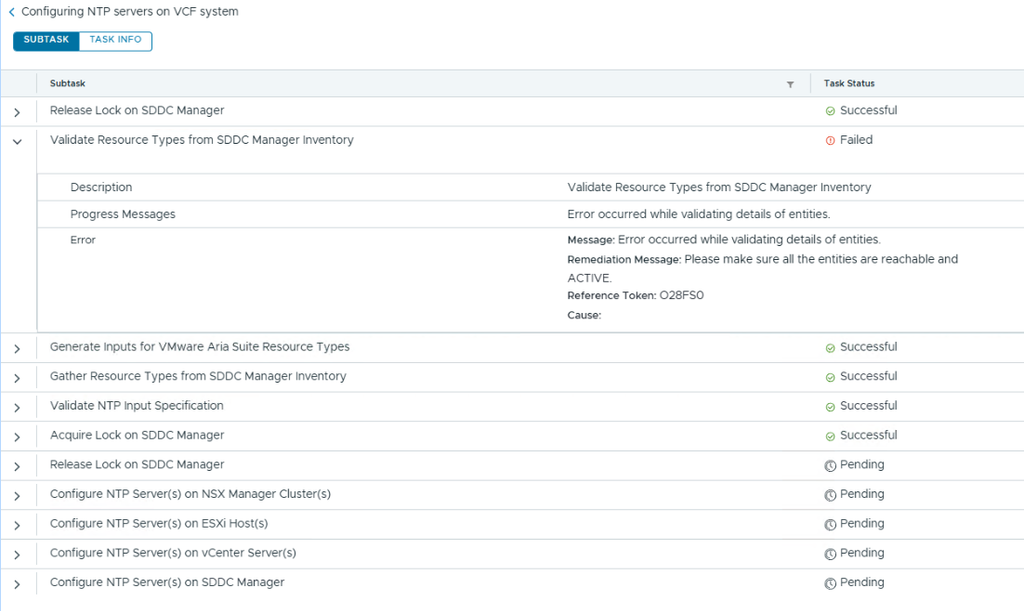
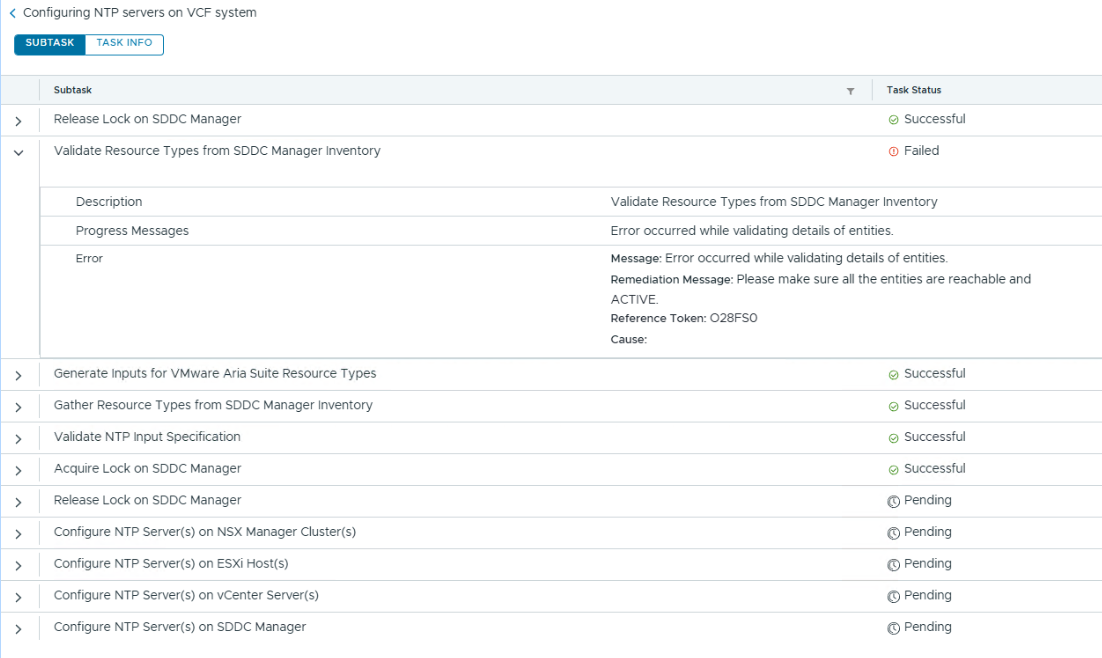
Paylaştığınız ilk ekran görüntüsünde de Validate Resource Types from SDDC Manager Inventory alt görevinin başarısız olduğu, diğer yapılandırma görevlerinin ise beklemede kaldığı görülmektedir. Bu nedenle sorunun kaynağını araştırırken yalnızca NTP sunucusunu değil, ESXi hostlarının SDDC Manager envanterindeki kimlik bilgilerini ve durumlarını da kontrol etmek gerekir. Bu davranış Broadcom’un 397592 numaralı bilgi bankası makalesinde de açıklanmaktadır.
Sorunun Tanımı ve Karşılaşılan Hata Mesajları
SDDC Manager üzerinden yeni bir NTP sunucusu tanımlandığında veya mevcut zaman sunucuları güncellendiğinde sistem, değişiklikleri doğrudan uygulamak yerine bir dizi ön kontrol gerçekleştirir.
Bu kontroller sırasında ESXi hostlarının erişilebilirliği, envanter durumları, bakım modu bilgileri ve diğer altyapı bileşenlerinin durumu doğrulanır.
ESXi hostunun SDDC Manager üzerinde kayıtlı FQDN bilgisi ile kendi işletim sistemi üzerinde yapılandırılmış FQDN bilgisi farklı olduğunda, doğrulama başarısız olabilir.
SDDC Manager arayüzünde karşılaşılan hata:
Failed to validate NTP configuration.

Validate input specification as new
NtpConfiguration to VMware Cloud Foundations.
API üzerinden yapılan işlemlerde ise aşağıdaki mesajlar görülebilir:
Message:
Error occurred while validating details of entities.

Remediation Message:
Please make sure all the entities are reachable
and ACTIVE.
Bu hata, sistemdeki bileşenlerden birinin doğrulama sürecinde beklenen şekilde değerlendirilemediğini belirtir.
Önemli nokta, hatanın mutlaka NTP sunucusundan kaynaklanmamasıdır. ESXi hostunun DNS adı, envanter kaydı veya maintenance mode durumu da aynı doğrulama sürecini etkileyebilir.
SDDC Manager Üzerindeki Hatalı Görevin İncelenmesi
NTP yapılandırması başarısız olduğunda ilk olarak SDDC Manager üzerindeki görev detayları incelenmelidir.
İzlenecek görev genellikle şu isimle görüntülenir:
Configuring NTP servers on VCF system
Bu görev açıldığında sistemin gerçekleştirdiği alt işlemler ve her birinin durumu görüntülenebilir.
Paylaşılan ekran görüntüsündeki görevlerin durumu şöyledir:
| Alt görev | Durum |
|---|---|
| Acquire Lock on SDDC Manager | Successful |
| Validate NTP Input Specification | Successful |
| Gather Resource Types from SDDC Manager Inventory | Successful |
| Generate Inputs for VMware Aria Suite Resource Types | Successful |
| Validate Resource Types from SDDC Manager Inventory | Failed |
| Configure NTP Server(s) on SDDC Manager | Pending |
| Configure NTP Server(s) on vCenter Server(s) | Pending |
| Configure NTP Server(s) on ESXi Host(s) | Pending |
| Configure NTP Server(s) on NSX Manager Cluster(s) | Pending |
Burada dikkat edilmesi gereken durum, NTP bilgilerinin ilk doğrulama aşamasından geçmesine rağmen envanter kaynaklarının doğrulanması sırasında işlemin durmasıdır.
Bu durum, yapılandırmanın henüz altyapı bileşenlerine uygulanamadığını gösterir. Dolayısıyla incelemeye ESXi hostlarının kimlik bilgileri ve envanter durumları üzerinden başlamak daha doğru olacaktır.
Sorunun Temel Nedeni: ESXi DNS ve FQDN Uyumsuzluğundan
VMware Cloud Foundation ortamında ESXi hostları, SDDC Manager tarafından merkezi bir envanter üzerinden yönetilir.
Her ESXi hostu bu envanterde kendisine ait bir Fully Qualified Domain Name (FQDN) ile tanımlanır.
Örneğin, SDDC Manager üzerinde bir ESXi hostunun aşağıdaki isimle kayıtlı olduğunu düşünelim:
esxi01.example.localAncak aynı host üzerinde yapılandırılmış FQDN aşağıdaki gibi olabilir:
esxi01.old-domain.localBu iki değer arasında tutarsızlık bulunması, SDDC Manager’ın ilgili hostu doğru şekilde eşleştirmesini ve durumunu doğrulamasını engelleyebilir.
Sonuç olarak sistem, vCenter Server üzerinde host normal şekilde çalışıyor ve maintenance mode durumunda görünmüyor olsa bile, kontrol sırasında hata oluşturabilir.
Bu durum özellikle host adının değiştirilmesi, DNS yapılandırmasının güncellenmesi veya daha önce hazırlanmış ESXi hostlarının VCF ortamına dahil edilmesi sonrasında ortaya çıkabilir.
Broadcom’un ilgili teknik dokümanında bu hatanın temel nedenlerinden biri, ESXi üzerinde yapılandırılmış DNS adı ile SDDC Manager envanterinde kayıtlı DNS adının farklı olması olarak belirtilmektedir.
SDDC Manager Log Dosyalarının İncelenmesi
Sorunun kaynağını belirlemek için SDDC Manager üzerinde oluşturulan Operations Manager log kayıtları kontrol edilmelidir.
SDDC Manager sunucusuna SSH bağlantısı kurulduktan sonra aşağıdaki dizinde bulunan log dosyası incelenebilir:
/var/log/vmware/vcf/operationsmanager/operationsmanager.logLog kayıtlarını anlık olarak görüntülemek için:
tail -f /var/log/vmware/vcf/operationsmanager/operationsmanager.logBelirli hata mesajlarını filtrelemek için:
grep -Ei \
"maintenance|Entity state validation failed|validating details" \
/var/log/vmware/vcf/operationsmanager/operationsmanager.log
Not: Kaynak metindeki operartionsmanager yazımı hatalıdır. Doğru dizin adı operationsmanager şeklindedir.
Log kayıtlarında karşılaşılan hata
ERROR SystemConfiguratorEntitiyStateValidator

Error occurred while checking the maintenance
mode state for the host <ESXi Host FQDN>.

com.vmware.vcf.systemconfigurator.error.
SystemConfiguratorException:

Host <ESXi Host FQDN> is in MAINTENANCE mode
Bu hata, SDDC Manager’ın ESXi hostunun maintenance mode durumunu kontrol ederken sorun yaşadığını göstermektedir.
Devamında aşağıdaki kayıt da görülebilir:
Entity state validation failed

SystemConfiguratorException:

Error occurred while checking the
maintenance mode state for the host
<ESXi Host FQDN>.
Burada iki olasılık değerlendirilmelidir.
Birinci olasılık, ESXi hostunun gerçekten maintenance mode durumunda bulunmasıdır. İkinci olasılık ise hostun vCenter üzerinde normal görünmesine rağmen DNS/FQDN uyumsuzluğu nedeniyle durum doğrulamasının başarısız olmasıdır.
Bu iki durumun birbirinden ayrılması, gereksiz yapılandırma değişikliklerini önlemek açısından önemlidir.
ESXi Hostname ve FQDN Bilgilerinin Kontrol Edilmesi
Sorunun giderilmesi için öncelikle ESXi hostunun kendi üzerinde tanımlı olan hostname ve FQDN değerleri kontrol edilmelidir.
Adım 1: ESXi hostuna SSH ile bağlanılması
ESXi hostuna yetkili bir hesapla SSH bağlantısı kurulduktan sonra aşağıdaki komut çalıştırılır:
esxcli system hostname getÖrnek çıktı:
Domain Name: example.local
Fully Qualified Domain Name: esxi01.example.local
Host Name: esxi01
Bu çıktıda üç önemli bilgi bulunmaktadır:
- Host Name: ESXi sunucusunun kısa adıdır.
- Domain Name: Sunucunun bağlı olduğu DNS etki alanıdır.
- Fully Qualified Domain Name: Host adı ve domain bilgisinin birleşiminden oluşan tam DNS adıdır.
Kontrol edilmesi gereken temel alan Fully Qualified Domain Name değeridir.
Adım 2: SDDC Manager envanterinin kontrol edilmesi
SDDC Manager yönetim arayüzünde aşağıdaki bölüme gidilir:
Inventory → Hosts → All Hosts
Burada ilgili ESXi hostu bulunarak FQDN alanı incelenir.
ESXi komut satırından elde edilen FQDN ile SDDC Manager envanterinde görüntülenen FQDN aynı olmalıdır.
Örneğin:
| Kontrol edilen sistem | FQDN |
|---|---|
| SDDC Manager Inventory | esxi01.example.local |
| ESXi Host | esxi01.old-domain.local |
| Sonuç | Uyumsuz |
Böyle bir tutarsızlık tespit edildiğinde düzeltme işlemine geçilmeden önce doğru ve geçerli host adı belirlenmelidir.
ESXi Managed Object Browser (MOB) ile DNS Doğrulaması
ESXi hostunun DNS adı üzerinden doğru şekilde bulunup bulunamadığını kontrol etmek için VMware Managed Object Browser (MOB) kullanılabilir.
MOB, ESXi ve vSphere ortamlarındaki yönetim nesnelerinin incelenmesini sağlayan bir arayüzdür. Güvenlik nedeniyle varsayılan olarak kapalı olabilir.
Adım 1: MOB arayüzüne erişim
Tarayıcı üzerinden aşağıdaki adres açılır:
https://<ESXi-FQDN>/mob/?moid=ha-searchindex&method=findByDnsName<ESXi-FQDN> bölümüne kontrol edilecek ESXi hostunun gerçek DNS adı yazılır.
Adım 2: FindByDnsName metodunun kullanılması
Paylaştığınız ikinci ekran görüntüsünde yer alan ManagedObjectReference:SearchIndex arayüzünde FindByDnsName metodu görüntülenmektedir.
Bu ekrandaki parametreler aşağıdaki gibi yapılandırılır:
| Parametre | Açıklama | Değer |
|---|---|---|
| datacenter | Aramanın yapılacağı Datacenter nesnesi | Boş |
| dnsName | Aranacak ESXi hostunun FQDN bilgisi | esxi01.example.local |
| vmSearch | Aramanın sanal makineler için yapılıp yapılmayacağı | false |
Parametreler tanımlandıktan sonra Invoke Method seçeneğine tıklanır.
İşlem sonucunda ESXi hostuna ait yönetim nesnesinin bulunması beklenir.
Sonuç alınamaması durumunda ilgili FQDN’in doğruluğu, DNS kayıtları, kullanılan bağlantı noktası ve MOB erişimi kontrol edilmelidir. Tek başına boş sonuç dönmesi, FQDN uyumsuzluğunu kesin olarak kanıtlamaz.
ESXi Hostname ve FQDN Uyumsuzluğunun Düzeltilmesi
Kontroller sonucunda ESXi hostunun FQDN bilgisinin yanlış yapılandırıldığı doğrulanırsa, host üzerindeki hostname ve domain bilgileri düzeltilmelidir.
Ancak bu işlem öncesinde önemli bir noktaya dikkat edilmelidir.
VCF tarafından yönetilen ve aktif iş yükleri çalıştıran bir ESXi hostunun hostname/FQDN bilgisi, değişikliğin vCenter, sertifikalar, DNS, vDS ve varsa vSAN üzerindeki etkileri değerlendirilmeden değiştirilmemelidir. Gerçek bir host yeniden adlandırma işlemi, bakım penceresi ve sürüme uygun desteklenen prosedür gerektirebilir.
FQDN bilgisinin güncellenmesi
Onaylanmış değişiklik planı kapsamında, ESXi hostunun FQDN bilgisi aşağıdaki komutla güncellenebilir:
esxcli system hostname set --fqdn=esxi01.example.localAlternatif olarak hostname ve domain bilgileri ayrı parametrelerle tanımlanabilir:
esxcli system hostname set \
--host=esxi01 \
--domain=example.local
Değişiklik sonrasında yapılandırma tekrar kontrol edilir:
esxcli system hostname getBurada amaç, ESXi hostunun tam DNS adının SDDC Manager envanterinde kullanılan doğru isimle tutarlı olmasını sağlamaktır.
Gerekli durumlarda DNS üzerindeki A ve PTR kayıtları da kontrol edilmelidir. DNS kayıtlarının güncellenmesi veya vCenter envanterindeki host kimliğinin değiştirilmesi gerekiyorsa, bu işlemler ayrı bir değişiklik planıyla gerçekleştirilmelidir.
DNS Çözümleme ve Ağ Erişiminin Doğrulanması
Hostname ve FQDN bilgileri doğru olsa bile DNS sunucularındaki eksik veya hatalı kayıtlar benzer sorunlara neden olabilir.
Bu nedenle SDDC Manager, vCenter Server ve ESXi hostları arasındaki isim çözümlemesi kontrol edilmelidir.
ESXi üzerindeki DNS sunucularını görüntülemek için:
esxcli network ip dns server listDNS sorgusu yapabilen bir yönetim sisteminden veya SDDC Manager üzerinde uygun araçlar mevcutsa aşağıdaki kontroller gerçekleştirilebilir:
nslookup esxi01.example.localTers DNS sorgusu için:
nslookup 192.168.10.21Beklenen sonuç, DNS adının doğru yönetim IP adresini çözümlemesi ve ters sorgunun da ilgili ESXi hostunun beklenen FQDN bilgisini döndürmesidir.
Ayrıca ilgili ağ segmentleri arasında DNS sorguları için TCP/UDP 53, NTP senkronizasyonu için UDP 123 trafiğine izin verildiği ve gerekli yönetim bağlantılarının çalıştığı doğrulanmalıdır.
ICMP erişim kontrolleri de ağ sorunlarının tespit edilmesine yardımcı olabilir; ancak başarılı bir ping testi tek başına DNS veya NTP servislerinin düzgün çalıştığını göstermez.
NTP Yapılandırmasının Yeniden Gerçekleştirilmesi
ESXi FQDN tutarsızlığı giderildikten ve envanter doğrulamaları tamamlandıktan sonra NTP yapılandırması yeniden başlatılabilir.
Bu işlem SDDC Manager arayüzü veya API üzerinden gerçekleştirilebilir.
Yöntem 1: SDDC Manager arayüzünden NTP yapılandırması
SDDC Manager yönetim ekranından aşağıdaki bölüm açılır:
Administration → Network Settings → NTP Configuration → Edit
Bu alanda kullanılacak NTP sunucuları tanımlanır.
Gerekli bilgiler girildikten sonra yapılandırma kaydedilir ve oluşturulan görev takip edilir.
İşlem sırasında SDDC Manager, vCenter Server, ESXi hostları ve NSX Manager gibi bileşenler için gerekli doğrulamaları gerçekleştirir.
Görev başarılı şekilde tamamlandıktan sonra NTP yapılandırmasının ilgili bileşenlere uygulandığı ve zaman senkronizasyonunun sağlandığı ayrıca kontrol edilmelidir.
Yöntem 2: SDDC Manager API üzerinden NTP yapılandırması
VCF API, NTP yapılandırmasını doğrulamak ve uygulamak için ayrı uç noktalar sunar.
İlk olarak SDDC Manager üzerindeki Developer Center bölümüne erişilir.
Aşağıdaki API kullanılarak NTP bilgilerinin doğrulanması sağlanır:
POST /v1/system/ntp-configuration/validationsÖrnek JSON içeriği:
{
  "ntpServers": [
    {
      "ipAddress": "192.168.10.10"
    },
    {
      "ipAddress": "192.168.10.11"
    }
  ]
}
Buradaki IP adresleri örnektir; gerçek ortamda kullanılacak NTP sunucularının IP adresleriyle değiştirilmelidir.
Doğrulama isteğinin ardından API bir validation ID döndürür. Sonuç, aşağıdaki uç nokta üzerinden kontrol edilir:
GET /v1/system/ntp-configuration/validations/{id}Doğrulama sonucunda executionStatus alanının COMPLETED, resultStatus alanının ise SUCCEEDED olması beklenir.
Doğrulama başarılı olduktan sonra yapılandırma aşağıdaki API ile uygulanabilir:
PUT /v1/system/ntp-configurationAynı JSON içeriği kullanılarak NTP yapılandırması başlatılır.
API’nin 202 Accepted yanıtı vermesi, işlemin kabul edildiğini belirtir; yapılandırmanın tamamlandığı anlamına gelmez. Döndürülen görev kimliği üzerinden işlem takip edilmeli ve nihai durumun SUCCESSFUL olduğu doğrulanmalıdır.
Mevcut yapılandırmayı kontrol etmek için:
GET /v1/system/ntp-configurationBu yöntem, özellikle NTP yapılandırmasının otomasyon süreçleri üzerinden yönetildiği kurumsal ortamlarda kullanılabilir.
Alternatif Neden: ESXi Hostunun Maintenance Mode Durumunda Bulunması
Bazı durumlarda FQDN bilgileri tutarlı olmasına rağmen NTP yapılandırması aynı doğrulama aşamasında başarısız olabilir.
Bunun nedenlerinden biri, envanterdeki ESXi hostlarından birinin gerçekten maintenance mode durumunda bulunmasıdır.
SDDC Manager loglarında aşağıdaki hata mesajı görülebilir:
Host <ESXi Host FQDN> is in MAINTENANCE modeBu durumda ilk olarak hata kaydında belirtilen ESXi hostu tespit edilir ve vCenter Server üzerinden maintenance mode durumu kontrol edilir.
Host gerçekten maintenance mode durumundaysa, bu durumun planlı bir bakım çalışması, yükseltme, donanım müdahalesi veya başka bir operasyon nedeniyle oluşup oluşmadığı araştırılmalıdır.
Hostun bakım modundan çıkarılması operasyonel açıdan uygunsa ve devam eden bir bakım süreci yoksa aşağıdaki işlem uygulanabilir:
vCenter Server → Hosts and Clusters → ESXi Host → Maintenance Mode → Exit Maintenance Mode
İşlem tamamlandıktan sonra NTP yapılandırması yeniden denenebilir.
Ancak hostun maintenance mode durumundan çıkarılması yalnızca mevcut operasyonel koşullar uygun olduğunda gerçekleştirilmelidir. Özellikle vSAN ortamlarında veri erişilebilirliği ve olası resynchronization işlemleri kontrol edilmelidir.
Yapılandırma Sonrası Kontroller ve Öneriler
NTP yapılandırması başarılı şekilde tamamlandıktan sonra yalnızca SDDC Manager üzerindeki görev durumunun başarılı olduğunu görmek yeterli değildir.
Ortamın sağlıklı çalıştığından emin olmak için aşağıdaki kontrollerin gerçekleştirilmesi önerilir:
- ESXi hostlarının SDDC Manager envanterinde
ACTIVEdurumda olduğunun doğrulanması. - ESXi, vCenter Server ve SDDC Manager üzerindeki FQDN bilgilerinin tutarlı olduğunun kontrol edilmesi.
- DNS üzerinde ileri ve ters isim çözümlemelerinin düzgün çalıştığının doğrulanması.
- NTP sunucularına ağ üzerinden erişilebildiğinin kontrol edilmesi.
- ESXi hostlarında NTP servisinin çalıştığının ve zaman senkronizasyonunun sağlandığının doğrulanması.
- SDDC Manager görevlerinde hata veya bekleyen alt görev kalmadığının kontrol edilmesi.
Bunun yanında kurumsal VMware Cloud Foundation ortamlarında mümkün olduğunca güvenilir, erişilebilir ve yedekli zaman kaynaklarının kullanılması önerilir. NTP sunucuları belirlenirken tüm yönetim bileşenlerinin bu sunuculara erişebildiğinden emin olunmalıdır.
VMware Cloud Foundation ortamlarında NTP yapılandırmasının başarısız olması, her zaman NTP sunucusunun erişilemediğini veya hatalı çalıştığını göstermez.
Özellikle Validate Resource Types from SDDC Manager Inventory aşamasında karşılaşılan hatalar, ESXi hostlarının DNS/FQDN bilgilerinin SDDC Manager envanteri ile tutarlı olmamasından kaynaklanabilir.
Bu nedenle sorun giderme sürecinde ilk olarak görev detayları ve Operations Manager log kayıtları incelenmeli, ardından ESXi üzerindeki hostname, domain ve FQDN bilgileri ile SDDC Manager envanterindeki değerler karşılaştırılmalıdır.
Gerekli durumlarda Managed Object Browser üzerinden DNS tabanlı nesne araması gerçekleştirilerek ek doğrulama yapılabilir.
FQDN bilgilerinin tutarlı hale getirilmesi, DNS çözümlemesinin doğrulanması ve maintenance mode durumlarının kontrol edilmesinin ardından NTP yapılandırması yeniden çalıştırılabilir.
Sonuç olarak, VCF ortamlarında başarılı bir NTP yapılandırması yalnızca doğru zaman sunucularının tanımlanmasına değil, altyapı bileşenlerinin envanter, DNS ve erişilebilirlik bilgilerinin de tutarlı olmasına bağlıdır.
Kaynaklar
https://knowledge.broadcom.com/external/article/397592/error-failed-to-validate-ntp-configurati.html
https://knowledge.broadcom.com/external/article/340046/the-managed-object-browser-is-disabled-b.html
https://developer.broadcom.com/xapis/vmware-cloud-foundation-api/latest/system
https://knowledge.broadcom.com/external/article/397253/sddc-manager-log-location-and-purpose.html