![[TR] Zerto “Failover” veya “Live Test” Sonrasında Görülen “Disconnected from virtual machine. Remote connection failure. Failed to establish transport connection” Hatasının Giderilmesi](https://kadirkozan.com/wp-content/uploads/2026/03/Zerto_HPE_Logo-1024x523.png)

Felaket kurtarma (Disaster Recovery) senaryolarında kullanılan Zerto sanal makinelerin farklı lokasyonlara replikasyonunu sağlayarak olası bir kesinti durumunda sistemlerin hızlı bir şekilde ayağa kaldırılmasına imkan tanır.
Zerto üzerinde gerçekleştirilen Failover veya Live Test işlemleri sayesinde replikasyonu alınmış sanal sunucular hedef ortamda kısa süre içerisinde çalışır duruma getirilebilir. Ancak bazı durumlarda failover veya test işlemi sonrasında ayağa kaldırılan sanal makinenin açılışı sırasında beklenmedik hatalarla karşılaşılabilir. Bu hatalardan biri de VMware ortamlarında görülen:
“Disconnected from virtual machine. Remote connection failure. Failed to establish transport connection” hatasıdır.
Bu makalemde Zerto ile replike edilmiş sanal sunucularda failover veya live test sonrasında ortaya çıkabilen bu hatanın olası nedenleri ve çözüm adımları ele alınmaktadır.
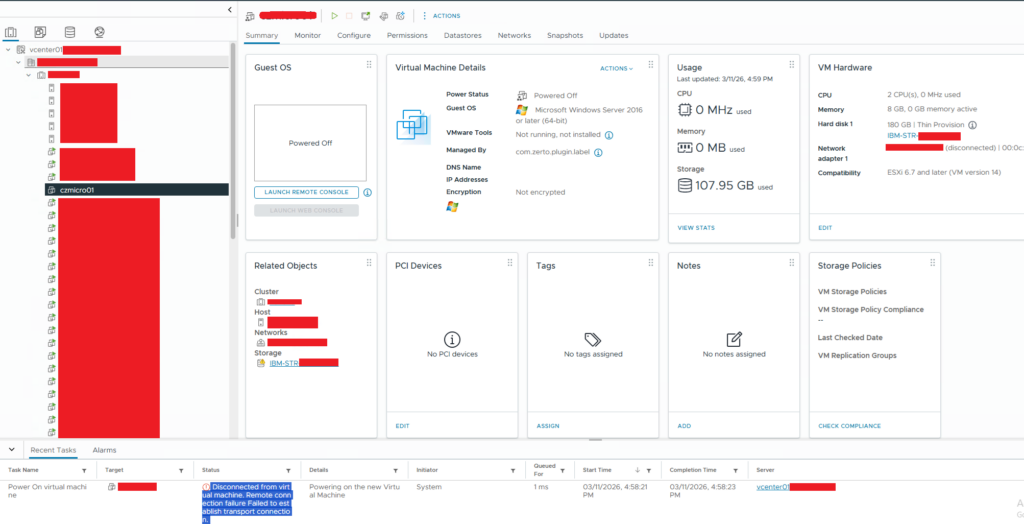
Sorunun Belirtileri
Zerto üzerinden gerçekleştirilen Failover veya Live Test işlemi tamamlandıktan sonra hedef ortamda oluşturulan sanal makine açılmak istendiğinde aşağıdaki hata mesajı ile karşılaşılabilir:
Disconnected from virtual machine. Remote connection failure. Failed to establish transport connection
Bu hata genellikle aşağıdaki durumlarla birlikte görülür:
- Sanal makine power on aşamasında başarısız olur.
- vCenter üzerinde görev geçmişinde hata kayotları oluşur.
- VM açılmadan Powered Off durumda kalır.
- Bazı durumlarda VM açılış sırasında crash oluşturabilir.
Ayrıca ilgili sanal makinenin vmware.log dosyasında aşağıdakine benzer kayıtlar görülebilir;
vmx - Caught signal 11
vmx - PANIC: Unexpected signal: 11
A core file is available in "/var/core/vmx-zdump.xx"
Bu log kayıtları sanal makinenin başlatma sürecinde VMX işleminin beklenmedik şekilde sonlandığını gösterir.
Sorunun Muhtemel Nedeni
Bu hatanın en yaygın sebeplerinden biri sanal makinenin ağ adaptöründe tanımlı olan MAC adresi yapılandırmasıdır.
VMware ortamlarında ağ kartı için MAC adresi iki farklı şekilde tanımlanabilir:
- Static (sabit MAC adresi)
- Generated (VMware tarafından otomatik oluşturulan MAC adresi)
Zerto replikasyonu sonrasında hedef ortamda oluşturulan sanal makinede bazı durumlarda ağ kartı parametresi aşağıdaki gibi static olarak tanımlı olabilir.
ethernet1.addressType = "static"Bu durumda MAC adresi sabit kalır ve VMware bu adresi otomatik olarak değiştiremez.
Eğer aynı MAC adresi başka bir sanal makinede de kullanılıyorsa veya hedef ortamda geçersiz bir MAC adresi oluşmuşsa VMware sanal makineyi başlatırken ağ adaptörü ile ilgili bir çakışma yaşanır. Bu çakışma sonucunda VMX işlemi başarısız olur ve sistem aşağıdaki hatayı üretir.
Failed to establish transport connectionÖzellikle E1000E ağ adaptörü kullanılan sanal makinelerde bu durum daha sık görülebilmektedir.
Sorunun Kontrol Edilmesi
Sorunun kaynağını doğrulamak için ilgili sanal makinenin VMX yapılandırma dosyasını kontrol etmek gerekir.
Bunun için ESXi host üzerine SSH ile bağlanarak aşağıdaki komut çalıştırılabilir.
less /vmfs/volumes/DATASTORE_NAME/VM_NAME/VM_NAME.vmx | grep addressTypeEğer çıktı aşağıdaki şekilde ise;
ethernet1.addressType = "static"sorunun MAC adresi yapılandırmasından kaynaklanma ihtimali oldukça yüksektir.
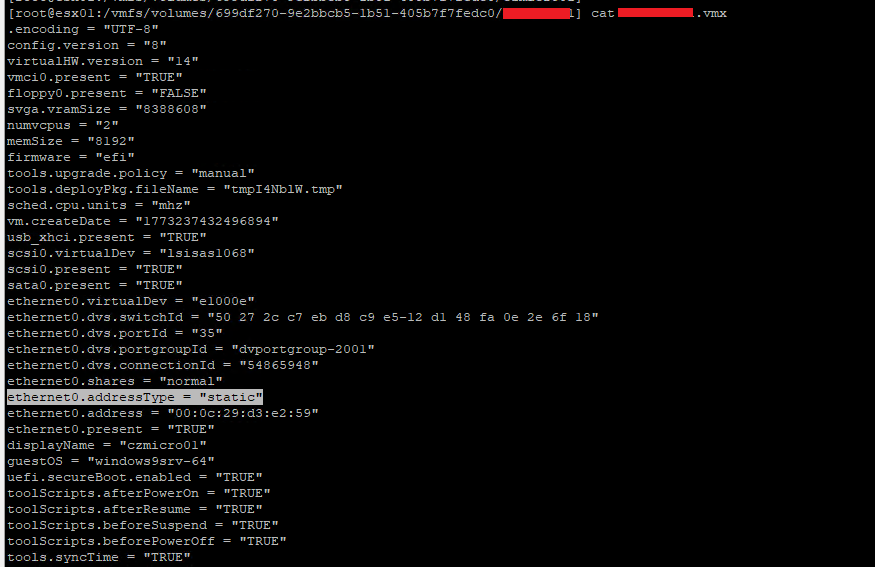
1) Çözüm Önerisi (vmx dosya içeriğinin değiştirilmesi)
Sorunun giderilmesi için sanal makinenin ağ kartı MAC adres tipinin static yerine generated olarak değiştirilmesi gerekir. Böylece VMware sanal makine başlatılırken uygun bir MAC adresini otomatik olarak oluşturabilir.
Aşağıdaki adımlar uygulanarak problem çözülebilir.
1. Sanal makinenin kapalı olduğundan emin olunuz
İlgili VM üzerinde işlem yapılmadan önce sanal makinenin Powered Off durumda olması gerekir.
2. ESXi host üzerine SSH ile bağlanınız
Root kullanıcı bilgileri ile ESXi host üzerine SSH bağlantısı kurun.
3. Sanal makinenin bulunduğu dizine gidiniz
cd /vmfs/volumes/DATASTORE_NAME/VM_NAME4. VMX dosyasının yedeğini alınız
Herhangi bir değişiklik yapmadan önce mevcut yapılandırmanın yedeğini almak önerilir.
cp VM_NAME.vmx VM_NAME.vmx.bck5. VMX dosyasını düzenleyiniz
vi VM_NAME.vmx6. Aşağıdaki satırı bulunuz
ethernet1.addressType = "static"7. Parametreyi değiştiriniz
Değeri aşağıdaki şekilde güncelleyiniz.
ethernet1.addressType = "generated"8. VM yapılandırmasını yeniden yükleyin
VMX dosyasında yapılan değişikliklerin geçerli olması için sanal makine yapılandırması yeniden yüklenmelidir.
9. Sanal makineyi yeniden başlatın
Tüm işlemler tamamlandıktan sonra sanal makineyi tekrar Power On ederek açmayı deneyebilirsiniz.
2) Çözüm Önerisi (mevcut e1000 kartının silinmesi)
Sorunun giderilmesi için sanal makinenin ağ kartını kaldırınız ve yerine vmxnet3 ekleyiniz.

![[TR] VMware Workstation ve Hyper-V Uyumsuzluğu Hatasının Çözümü](https://kadirkozan.com/wp-content/uploads/2026/03/windows-11-150x150.jpg)
![[HPE] Alletra/Primera Storage Sistemlerinde Quorum Witness Sorunu ve Çözüm Yöntemleri](https://kadirkozan.com/wp-content/uploads/2026/03/hp-entreprise-150x150.png)