![[TR] Ubuntu Server 24.04’te Saat Dilimi Nasıl Değiştirilir?](https://kadirkozan.com/wp-content/uploads/2026/03/27ce25e0-1b0e-475e-9233-d088f6756076-1024x683.png)

Sunucular, masaüstü sistemler ve sanal makineler üzerinde doğru saat diliminin ayarlanması, çoğu zaman göz ardı edilen ama son derece kritik bir konudur.
Özellikle log kayıtlarının tutarlılığı, zamanlanmış görevlerin doğru çalışması, güvenlik kayıtlarının analizi ve uygulamaların beklenen şekilde davranması için sistem saatinin doğru yapılandırılmış olması gerekir.
Ubuntu 24.04 kullanan bir sistemde saat dilimini değiştirmek oldukça kolaydır. Bu işlem hem grafik arayüz olmadan komut satırından yapılabilir hem de sistem yöneticileri için hızlı ve güvenilir yöntemler sunar. Eğer sisteminizi Türkiye’de özellikle İstanbul saat diliminde kullanacaksanız doğru yapılandırma Europe/Istanbul olacaktır.
Bu makalede Ubuntu 24.04 üzerinde saat dilimini değiştirmek için kullanılan iki temel yöntemi ele alacağız:
- tzdata
- timedatectl
Ayrıca saat dilimini İstanbul olarak ayarlama işlemini örnek komutlarla adım adım göstereceğiz.
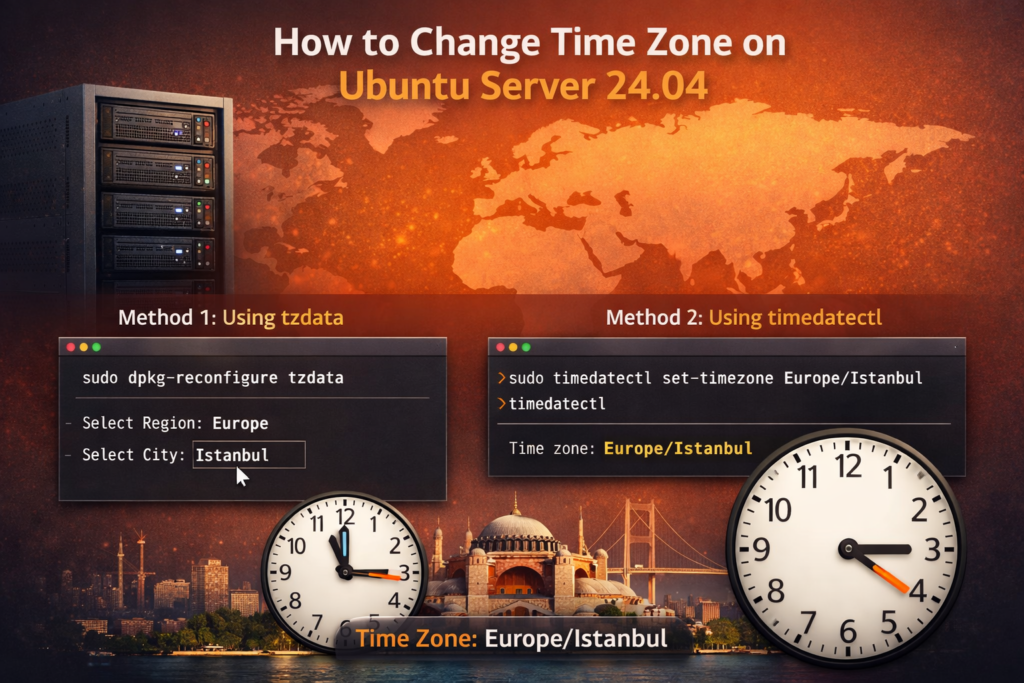
Saat Dilimi Neden Önemlidir?
Bir Linux sisteminde saat dilimi yalnızca ekranda görünen saat bilgisini değiştirmez. Aynı zamanda aşağıdaki alanlarda doğrudan etkili olur:
- Sistem loglarının doğru zaman damgasıyla yazılması
- Cron job ve zamanlanmış görevlerin doğru saatte çalışması
- Uygulama ve servislerin bölgesel zamana uygun davranması
- Güvenlik olaylarının doğru analiz edilmesi
- Veritabanı ve uygulama sunucuları arasında zaman uyumunun korunması
Özellikle kurumsal ortamlarda yanlış saat dilimi ayarı; log karışıklığına, otomasyon hatalarına ve izleme sistemlerinde yanlış alarmlara neden olabilir.
Bu yüzden Ubuntu kurulumu sonrasında saat dilimini kontrol etmek iyi bir alışkanlıktır.
Ubuntu’da Saat Dilimi Mantığı
Linux sistemlerde saat yönetimi çoğunlukla UTC (Coordinated Universal Time) referans alınarak yapılır. Kullanıcının bulunduğu coğrafi bölgeye göre bu UTC zamanına bir saat dilimi uygulanır. İstanbul için bu değer:
Europe/Istanbulşeklindedir.
Ubuntu 24.04’te saat dilimi bilgisi sistem düzeyinde tutulur ve hem servisler hem de kullanıcı oturumları bu bilgiye göre çalışır.
İşleme Başlamadan Önce
Saat dilimi değiştirme işlemleri için yönetici yetkileri gerekir. Bu nedenle komutları çalıştırırken genellikle sudo kullanılır. Eğer sistem üzerinde yönetici yetkiniz yoksa, işlemleri gerçekleştirmek için sistem yöneticinizden destek almanız gerekir.
Yöntem 1: tzdata ile Saat Dilimini Değiştirmek
Ubuntu üzerinde saat dilimi yapılandırması için kullanılan klasik yöntemlerden biri tzdata paketidir. Bu paket, dünya üzerindeki saat dilimi verilerini içerir ve interaktif olarak seçim yapmanıza olanak tanır.
Paket listesini güncelleyiniz
İlk olarak paket listesini güncelleyiniz.
sudo apt updatetzdata paketinin kurulu olduğundan emin olunuz
Sisteminizde kurulu değilse aşağıdaki komutla yükleyiniz.
sudo apt install tzdataSaat dilimi yapılandırma ekranını açınız
Ardından aşağıdaki komut ile yapılandırma ekranını başlatınız.
sudo dpkg-reconfigure tzdataBu komut çalıştırıldığında terminalde etkileşimli bir ekran açılır.
İlk aşamada sizden coğrafi bölge seçmeniz istenir. İstanbul için burada:
Europe
seçilmelidir.
Sonraki ekranda ise şehir veya bölge listesi gelir. Buradan:
Istanbul
seçilmelidir.
İşlem tamamlandığında sistem size yeni saat dilimini, yerel saati ve UTC saatini gösterir.
Bu yöntemin avantajı nedir?
Bu yöntem özellikle terminal üzerinde menü destekli seçim yapmak isteyen kullanıcılar için pratiktir. Saat dilimi kodunu ezbere bilmeye gerek kalmadan doğru bölge seçilebilir.
Yöntem 2: timedatectl ile Saat Dilimini Değiştirmek
Ubuntu 24.04’te saat dilimi yönetimi için en modern ve en pratik yöntemlerden biri timedatectl komutudur. Bu araç, systemd tabanlı sistemlerde tarih, saat ve saat dilimi ayarlarını yönetmek için kullanılır.
Mevcut saat ve zaman bilgilerini görüntüleyiniz
Öncelikle sistemin mevcut saat yapılandırmasını görmek için şu komutu çalıştırın:
timedatectlBu komut size aşağıdaki bilgileri gösterir:
- Yerel saat
- UTC zamanı
- RTC durumu
- Aktif saat dilimi
- NTP senkronizasyon bilgisi
Bu sayede sisteminizin şu anda hangi saat diliminde çalıştığını kolayca görebilirsiniz.
Tüm saat dilimlerini listeleyiniz
Sistemde kullanılabilir tüm saat dilimlerini görmek için:
timedatectl list-timezonesBu liste oldukça uzundur. Bu yüzden doğrudan tüm listeyi gözle incelemek yerine filtrelemek daha mantıklıdır.
Europe bölgesindeki saat dilimlerini filtreleyiniz
Avrupa bölgesindeki saat dilimlerini görmek için:
timedatectl list-timezones | grep -i Europeİstanbul’u özel olarak aramak isterseniz şu komutu da kullanabilirsiniz:
timedatectl list-timezones | grep -i IstanbulSonuç olarak büyük olasılıkla şu ifade gelecektir:
Europe/IstanbulSaat dilimini İstanbul olarak ayarlayın
Saat dilimini İstanbul yapmak için aşağıdaki komutu çalıştırın:
sudo timedatectl set-timezone Europe/IstanbulBu işlemden sonra sisteminizin saat dilimi Türkiye / İstanbul olarak değişmiş olur.
Yapılan değişikliği doğrulayın
Değişikliğin başarılı olup olmadığını kontrol etmek için yeniden şu komutu çalıştırın:
timedatectlÇıktıda saat diliminin şu şekilde göründüğünü doğrulamalısınız:
Time zone: Europe/Istanbulİstanbul Saat Dilimi İçin Hızlı Uygulama
Eğer amacınız doğrudan sistemi İstanbul saatine geçirmekse, en kısa ve etkili yöntem aşağıdaki iki komuttur:
sudo timedatectl set-timezone Europe/Istanbul
timedatectl
Bu sayede saat dilimini doğrudan değiştirebilir ve hemen ardından sonucu kontrol edebilirsiniz.
Saat Dilimi Değişikliğinden Sonra Nelere Dikkat Edilmelidir?
Saat dilimi değiştirildikten sonra aşağıdaki kontrollerin yapılması faydalı olur:
Sistem saatini doğrulayın
Özellikle üretim sistemlerinde saat bilgisinin doğru olup olmadığını kontrol edin.
NTP senkronizasyonunu kontrol edin
Saat dilimi doğru olsa bile sistem saati internet veya iç ağ zaman sunucuları ile senkron değilse yanlış zaman gösterebilir. Bunun için:
timedatectl statusçıktısında NTP bilgisini gözden geçirebilirsiniz.
Uygulama loglarını kontrol edin
Saat dilimi değişikliğinden sonra bazı servisler yeni zaman damgasını hemen kullanırken bazı uygulamalarda servis yeniden başlatma gerekebilir.
Cron görevlerini gözden geçirin
Zamanlanmış işler saat dilimine bağlı çalışıyorsa yeni ayarın etkisini kontrol edin.
tzdata mı, timedatectl mi?
Her iki yöntem de aynı sonuca ulaşır, ancak kullanım senaryoları farklıdır.
tzdata yöntemi:
- Daha klasik bir yöntemdir
- Menü üzerinden seçim yapılabildiği için kullanıcı dostudur
- Saat dilimi kodunu bilmeyenler için pratiktir
timedatectl yöntemi:
- Daha hızlıdır
- Otomasyon ve script yazımı için daha uygundur
- Sunucu tarafında en sık tercih edilen yöntemlerden biridir
Günümüz Linux sistemlerinde, özellikle Ubuntu 24.04 gibi modern dağıtımlarda, çoğu yönetici timedatectl kullanmayı tercih eder.
Örnek Senaryo: Sunucuyu İstanbul Saatine Almak
Diyelim ki yeni kurduğunuz Ubuntu 24.04 sunucusu varsayılan olarak farklı bir saat diliminde çalışıyor. Bu durumda aşağıdaki adımları uygulayabilirsiniz:
timedatectl
sudo timedatectl set-timezone Europe/Istanbul
timedatectl
İlk komut mevcut durumu gösterir.
İkinci komut saat dilimini değiştirir.
Üçüncü komut ise değişikliğin başarıyla uygulandığını doğrular.
Bu işlem özellikle Türkiye’de çalışan uygulama sunucuları, log sunucuları, veritabanı sistemleri ve izleme araçları için önemlidir.
Ubuntu 24.04 üzerinde saat dilimini değiştirmek oldukça basit ama etkisi büyük bir sistem yönetimi işlemidir. Doğru saat dilimi kullanmak; logların tutarlılığı, görev zamanlamaları ve uygulama davranışları açısından kritik öneme sahiptir.
İstanbul için doğru saat dilimi ayarı:
Europe/Istanbulolarak kullanılmalıdır.
Bu işlem için iki temel yöntem öne çıkar: tzdata ve timedatectl. Menü tabanlı bir yapı isterseniz tzdata, daha hızlı ve pratik bir çözüm isterseniz timedatectl sizin için uygun olacaktır.
Özellikle Ubuntu 24.04 kullanan sistem yöneticileri için en pratik çözüm çoğu zaman şu komuttur:
sudo timedatectl set-timezone Europe/IstanbulBöylece sisteminiz Türkiye saatine uygun şekilde çalışmaya başlar.

![[EN] How to Change the Default Java Version in Ubuntu 24.04](https://kadirkozan.com/wp-content/uploads/2026/03/27ce25e0-1b0e-475e-9233-d088f6756076-150x150.png)