![[TR] HPE Morpheus Enterprise WhiteLabel Yapılandırması](https://kadirkozan.com/wp-content/uploads/2026/05/hpe_morpheus-ikona.jpg)

HPE Morpheus Enterprise kurumların bulut yönetim süreçlerini merkezi bir arayüz üzerinden yönetmesini sağlayan güçlü bir platformdur.
Bu platformun önemli özelliklerinden biri de arayüzün kurum kimliğine uygun şekilde özelleştirilebilmesidir.
HPE Morpheus Enteprise varsayılan kurulumuyla HPE markasını ön plana çıkaran bir arayüz sunar. Ancak çoğu kurum, kullanıcılarına platformu kendi kurumsal kimliğiyle göstermek ister. WhiteLabel bölümü tam da bu ihtiyacı karşılar: arayüzü logodan renk paletine, login ekranından footer metnine kadar baştan sona kendi markanıza uyarlamanıza olanak tanır.
Bu yapılandırma özellikle servis sağlayıcılar, MSP firmaları, holding yapıları veya farklı müşterilere/iş birimlerine hizmet veren kurumlar için oldukça değerlidir. Aynı Morpheus altyapısı üzerinde farklı tenant’lar için farklı marka kimlikleri tanımlanabilir. Böylece son kullanıcılar, sistemi doğrudan kendi kurumlarına veya hizmet aldıkları firmaya ait bir portal gibi deneyimler.
Bu makalemde WhiteLabel altındaki tüm ayarların ne işe yaradığını, hangi durumlarda nasıl kullanılması gerektiğini ve sıkça karşılaşılan ipuçlarını ele alır.
HPE Morpheus’da WhiteLabel ayarlarına erişmek için HPE Morpheus Enterprise yönetim ekranında önce Administration -> Settings -> Whitelabel adresine gidilir.
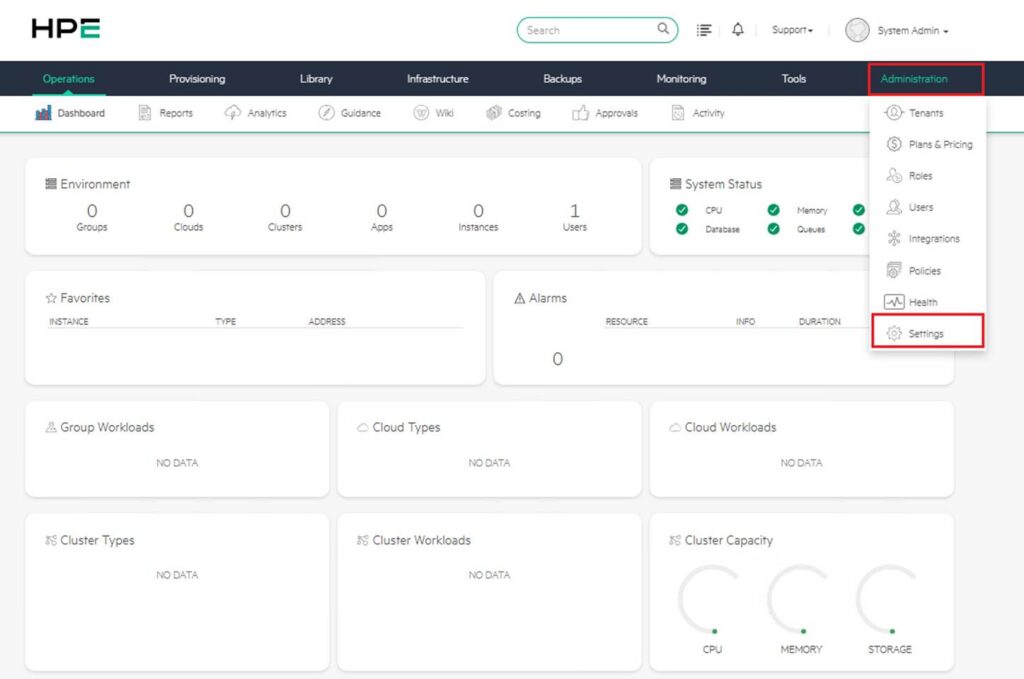
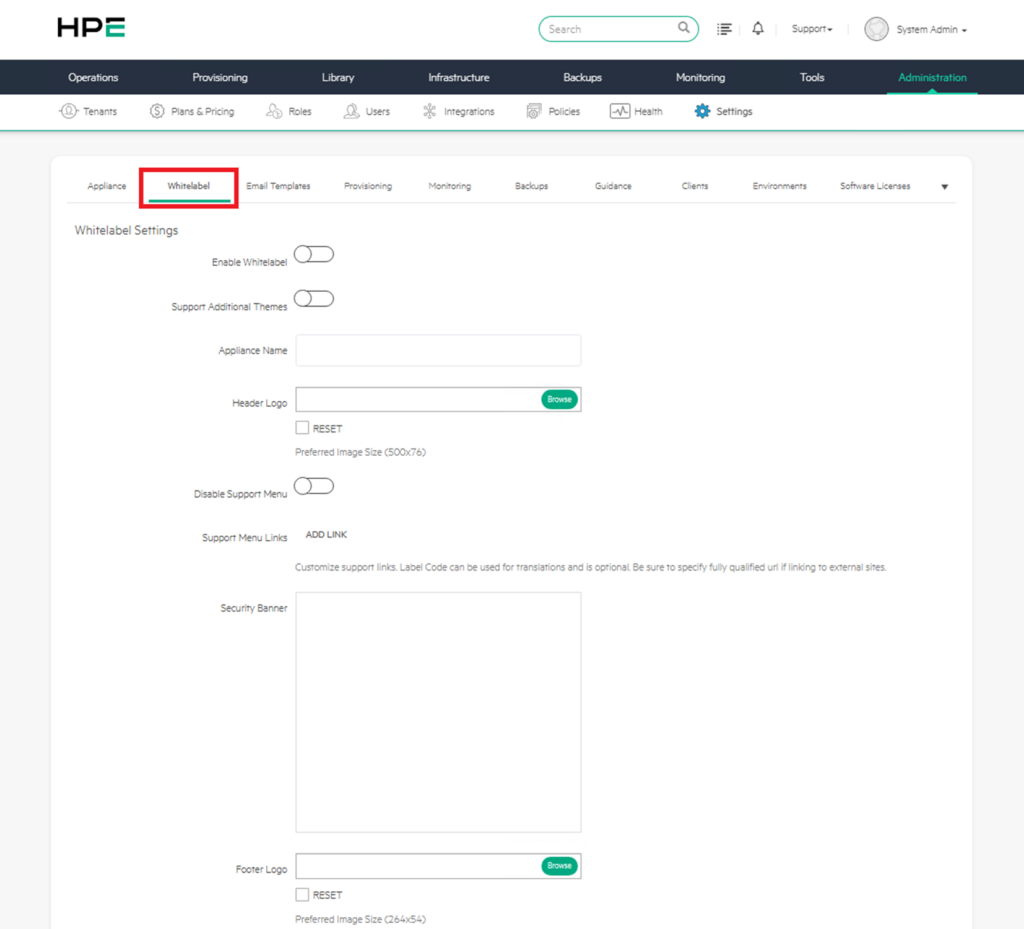
HPE Morpheus Enterprise’da Whitelabel alanında 3 ana başlık altında ayarlar sunulmaktadır.
- Whitelabel Settings
- Colors
- Copy
a) Whitelabel Ayarları
WhiteLabel bölümü Morpheus arayüzünü kurumunuzun markasıyla özelleştirmenize yarar (white-labeling / markalaştırma).
Bu bölümde yapılan her ayar kullanıcıların sistemi nasıl algılayacağını doğrudan etkiler.
Aşağıda her bir alanın işlevini ve pratik kullanım önerilerini bulacaksınız.
1) Enable Whitelabel (Whitelabel’i Etkinleştir)
Bu seçenek WhiteLabel özelliklerinin ana açma/kapama anahtarıdır.
Etkinleştirildiğinde HPE Morpheus markası gizlenir ve aşağıda yapılandırdığınız tüm özel markalaşma ayarları devreye girer.
Toggle kapalı olduğu sürece diğer alanları ne kadar doldurursanız doldurun arayüzde HPE markası görünmeye devam eder. Yani önce diğer ayarları yapıp en son bu anahtarı açmak sürpriz değişikliklerin önüne geçmek için iyi bir pratiktir.
2) Support Additional Themes (Ek Temaları Destekle)
Bu seçenek açıldığında kullanıcılar farklı renk temaları arasında geçiş yapabilir örneğin koyu mod, açık mod ya da kuruma özel renk paletleri.
Kapalı bırakıldığında ise sistem tek bir temayı zorlar ve kullanıcının seçim yapma imkânı olmaz.
Geniş bir kullanıcı kitlesine hizmet veriyorsanız bu seçeneği açık tutmak, erişilebilirlik açısından da faydalı olur.
3) Appliance Name (Uygulama Adı)
Tarayıcı sekmesi başlığında ve sistem genelinde “Morpheus” yerine görünecek isimdir. Örneğin bu alana “Acme Cloud Portal” yazdığınızda kullanıcılar artık her yerde HPE Morpheus yerine bu adı görür.
Bu isim küçük bir detay gibi görünse de kullanıcının platformu sahiplenmesi açısından önemli bir psikolojik etki yaratır.
4) Header Logo (Üst Logo)
Arayüzün sol üst köşesinde varsayılan olarak “HPE” logosunun bulunduğu alana yerleştirilecek logodur.
Önerilen boyut 500×76 pikseldir. “Browse” butonuyla logonuzu yükler, “Reset” ile dilediğiniz an varsayılana dönebilirsiniz.
Logonuzun arka planı şeffaf (PNG) olursa header renk değişikliklerinden bağımsız olarak her zaman düzgün görünür.
5) Disable Support Menu (Destek Menüsünü Devre Dışı Bırak)
Sağ üstteki “Support” menüsünü tamamen gizlemenizi sağlar.
Son kullanıcılarınızın HPE’nin resmi destek bağlantılarına erişmesini istemiyorsanız ya da destek süreçlerinizi kendi iç kanallarınızdan yürütüyorsanız bu seçeneği aktif edebilirsiniz.
Özellikle MSP (Managed Service Provider) senaryolarında müşterilerin doğrudan HPE’ye değil size yönelmesi için yaygın olarak kullanılır.
6) Support Menu Links (Destek Menüsü Bağlantıları)
“ADD LINK” butonuyla kendi destek bağlantılarınızı tanımlayabilirsiniz. Tipik örnekler arasında kurum içi yardım masası, dahili dokümantasyon portalı veya bilet açma sistemi linkleri yer alır.
Bu bağlantılar eklenirken iki nokta önemlidir:
- Label Code alanı çeviri amacıyla kullanılır ve isteğe bağlıdır çok dilli bir kullanıcı kitleniz yoksa boş bırakabilirsiniz.
- Dış sitelere bağlantı verirken URL’yi mutlaka “https://” ile başlayan tam formatında yazın; aksi halde link çalışmayabilir.
Eklenebilecek bağlantı örnekleri:
- Kurum içi yardım masası sistemi
- Ticket / çağrı açma portalı
- Teknik dokümantasyon sayfası
- Sıkça sorulan sorular bölümü
- Kullanıcı eğitim dokümanları
- Müşteri destek merkezi
Bağlantı eklerken dış siteler için tam URL kullanılmalıdır.
7) Security Banner (Güvenlik Uyarı Metni)
Login ekranında veya sistem içinde gösterilecek güvenlik/uyarı metnidir.
Bu ayar genellikle kurumsal politikalar gereği “Bu sistem yalnızca yetkili kullanıcılar içindir…” tarzı yasal uyarı metinleri buraya eklenir.
Birçok kurum için uyumluluk (compliance) gereği zorunludur özellikle finans, sağlık ve kamu sektörlerinde mutlaka doldurulması beklenir.
Kurumun bilgi güvenliği politikalarına, KVKK/GDPR süreçlerine ve iç denetim gereksinimlerine uygun şekilde hazırlanmalıdır.
8) Footer Logo (Alt Logo)
Sayfanın en altındaki footer şeridinde görünen logodur.
Önerilen boyut 264×54 pikseldir.
Header logosundan farklı olarak burada genellikle daha sade ve küçük bir versiyon kullanılır.
9) Login Logo (Giriş Ekranı Logosu)
Kullanıcıların sisteme giriş yaparken karşılaştıkları login sayfasında görünen logodur.
Önerilen boyut 384×240 pikseldir.
Bu logo platforma dair ilk izlenimi oluşturduğu için genellikle daha büyük, belirgin ve marka kimliğini güçlü biçimde yansıtan bir görsel tercih edilir.
10 ) Favicon
Tarayıcı sekmesinde yer imlerinde ve tarayıcı geçmişinde görünen küçük ikondur.
Genellikle .ico, .png veya .svg formatında 16×16 ya da 32×32 piksel boyutlarında olur.
Küçük bir detay gibi görünse de kullanıcı onlarca sekme arasında platformu hızlıca bulurken favicon büyük rol oynar.
Pratik Kullanım İpuçları
Ekranı aşağı kaydırdığınızda renk ayarları (header, nav, footer renkleri) copyright metni ve CSS özelleştirme gibi tamamlayıcı seçenekleri de görürsünüz. Bu alanlar markalaşma sürecini logodan ibaret olmaktan çıkarıp baştan sona kurumsal bir deneyime dönüştürmenizi sağlar.
Burada yapılan değişikliklerin önemli bir özelliği şudur ayarlar genellikle tüm tenant’lara değil yalnızca master tenant’a uygulanır.
Alt tenant’lar için ayrı WhiteLabel yapılandırmaları Tenants bölümünden tanımlanır.
Bu sayede her müşteriniz ya da iş biriminiz aynı Morpheus altyapısını farklı bir marka kimliğiyle kullanabilir. Bu esneklik özellikle birden fazla müşteriye hizmet veren MSP senaryolarında ciddi bir değer yaratır.
Bu bölümde svg uzantılı dosyaları kullanmaya özen gösteriniz.
Örnek Yapılandırma
Bu bölüme ait örnek yapılandırma içeriği aşağıdaki gibidir. Buradaki alanları kendi yapınıza uygun olarak düzenleyebilirsiniz.
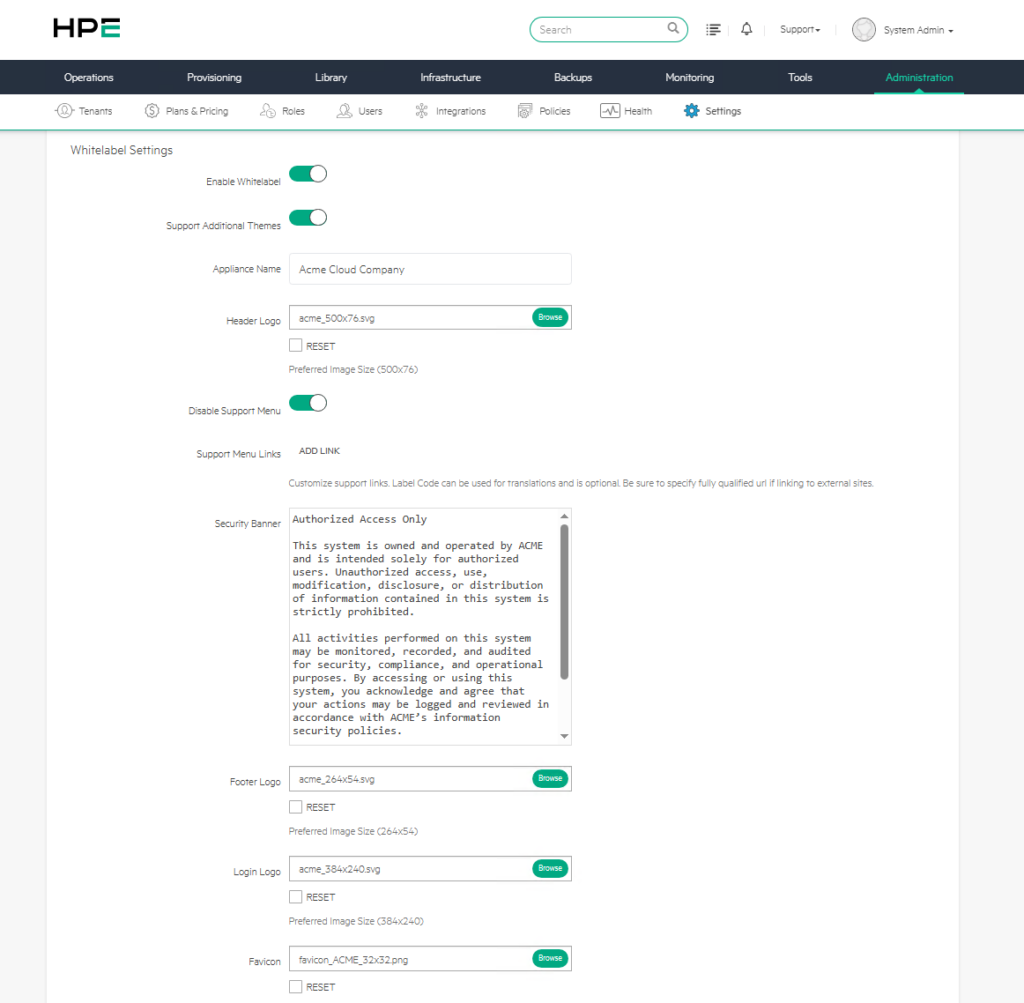
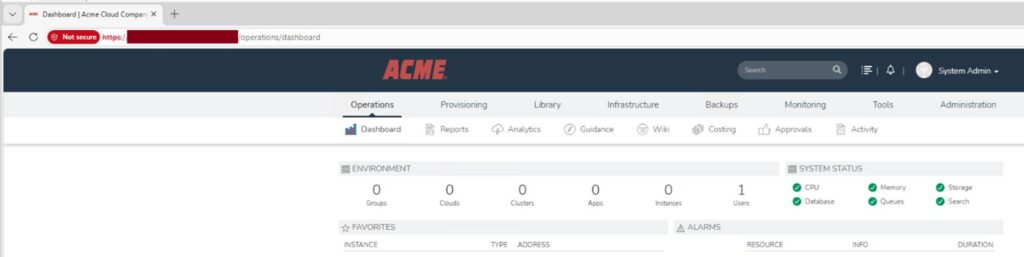
Bu bölümde yapılan ayarlar yapıldıktan sonra arayüzde şu değişiklikler gözlemlenir;
- Login ekranı tamamen kurum kimliğinizle yeniden şekillenir logo, arka plan ve metinler size ait olur.
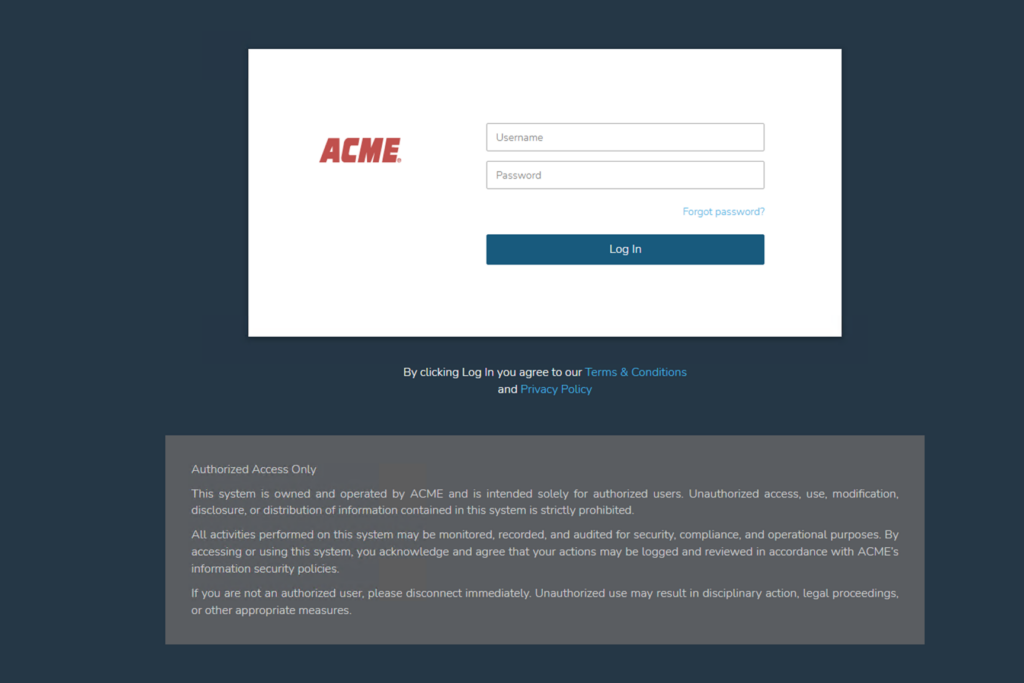
- Oturum açıldıktan sonra sağ üstteki Support linki kalkar ve tarayıcı sekmesinde kendi favicon’unuz görünür hale gelir.
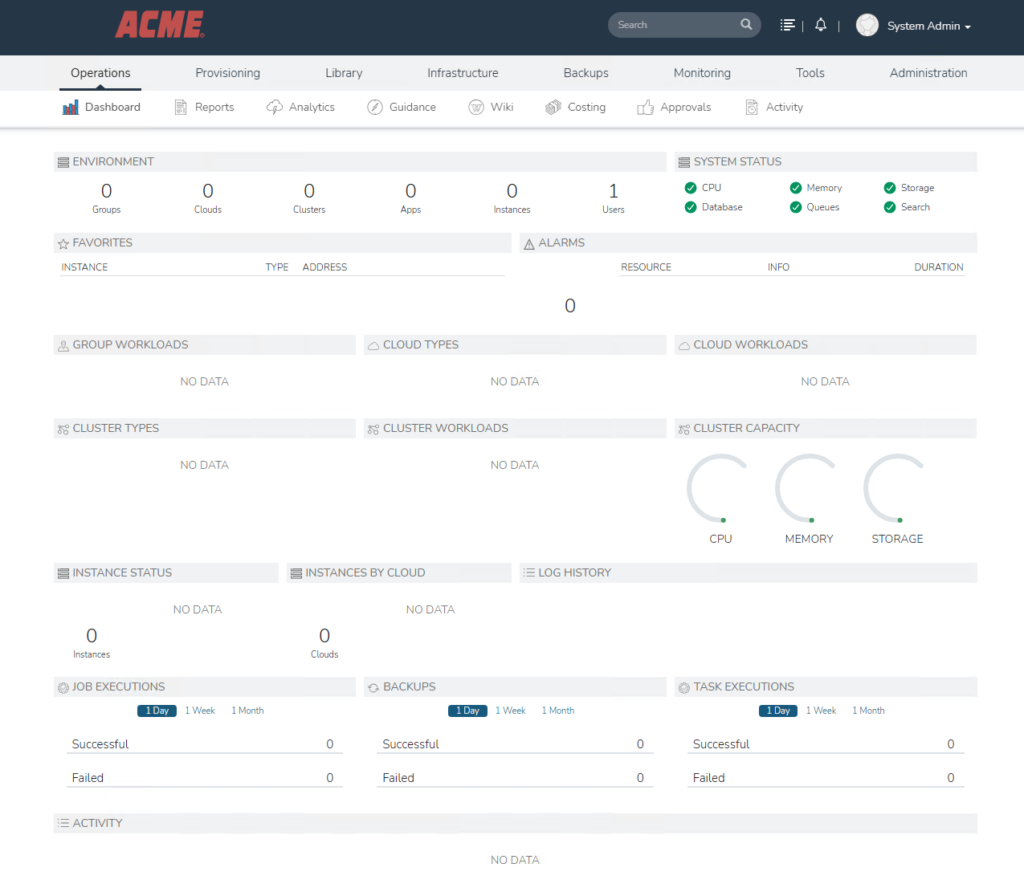
- Header’daki HPE logosu yerine sizin logonuz, sistem genelinde “Morpheus” yerine tanımladığınız Appliance Name kullanılır.

Favicon ve Appliance Name kısmı tanımlana logo ve açıklama uygun olacak şekilde değilecektir.
b) Colors
WhiteLabel bölümünün devamı niteliğindeki Colors ayarları kurumsal kimliğinize tam uyumlu bir görünüm elde etmenin en kritik aşamasıdır.
Logodan sonra kullanıcının markanızı en güçlü biçimde algıladığı unsur hiç şüphesiz arayüzdeki renk paletidir.
Her renk alanı iki farklı yöntemle ayarlanabilir doğrudan HEX kod girerek (örneğin #00A982) veya yanındaki renk seçici (color picker) aracılığıyla görsel olarak.
Varsayılan olarak tüm renkler HPE’nin kurumsal yeşil tonu olan #00A982 (teal) ile gelir bu da nereyi değiştirdiğinizi gözle takip etmeyi kolaylaştırır.
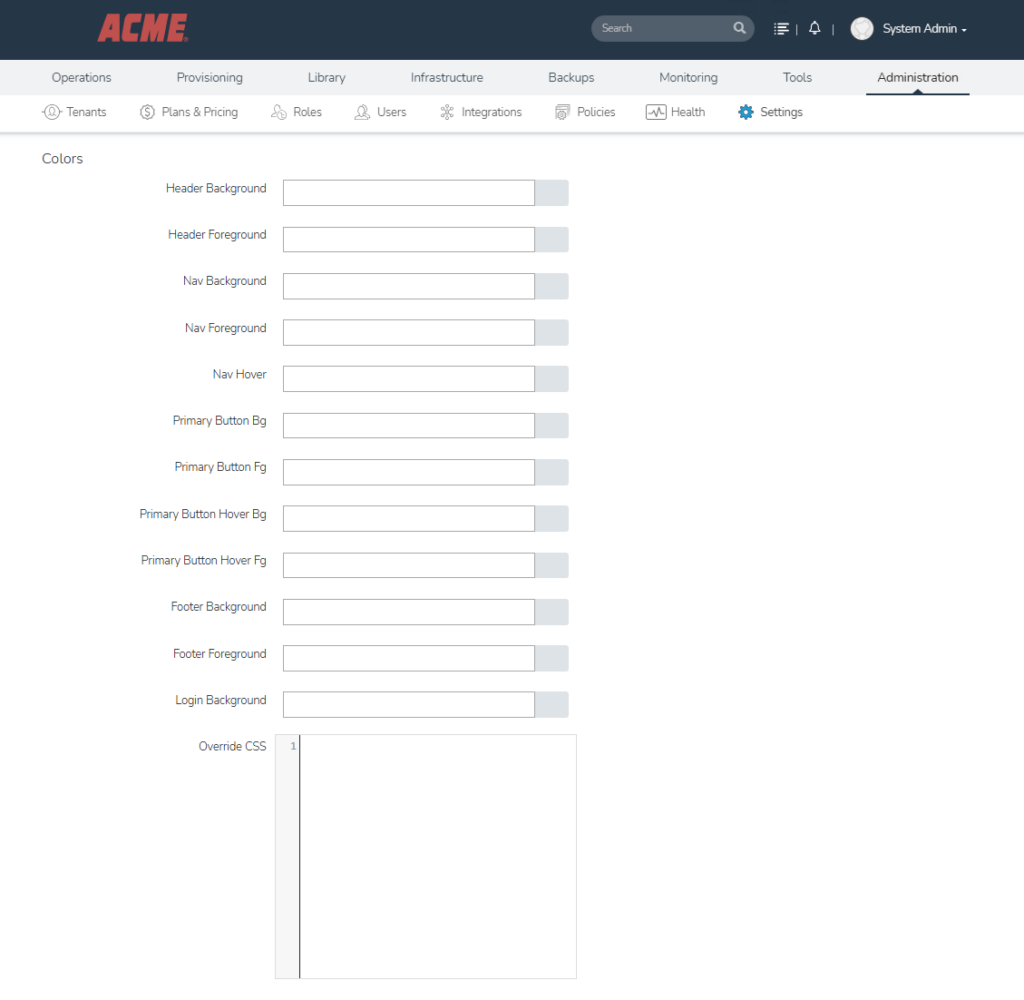
1) Header Background (Üst Bar Arka Plan)
Bu alan sayfanın en üst bölümünde yer alan header alanının arka plan rengini belirler. Header bölümünde genellikle logo, arama alanı, bildirim ikonları ve kullanıcı menüsü yer alır.
Kurumsal ana rengin burada kullanılması, platformun marka algısını güçlendirir. Ancak çok koyu veya çok parlak renkler tercih ediliyorsa, yazı ve ikon renkleriyle kontrast dikkatlice ayarlanmalıdır.
2) Header Foreground (Üst Bar Yazı/İkon Rengi)
Header üzerindeki yazıların, ikonların (zil, arama, kullanıcı adı vb.) ve genel metinlerin rengidir.
Burada dikkat edilmesi gereken en kritik nokta kontrasttır. Header Background ile yeterli kontrast oluşturmazsanız (örneğin koyu arka planda koyu yazı) kullanıcılar metinleri okumakta zorlanır.
Koyu arka plana açık (beyaz), açık arka plana koyu yazı seçimi genel kuraldır.
3) Nav Background (Navigasyon Menü Arka Planı)
“Operations, Provisioning, Library, Infrastructure…” gibi ana sekmelerin yer aldığı menü şeridinin arka planıdır.
Varsayılan olarak siyaha yakın koyu gri tonundadır ve genellikle kurumsal koyu bir renk tercih edilir.
4) Nav Foreground (Navigasyon Menü Yazı Rengi)
Navigasyon menüsündeki sekme isimlerinin (Operations, Provisioning vb.) yazı rengidir.
Nav Background ile uyumlu ve yüksek kontrastlı bir ton seçilmelidir.
5) Nav Hover (Navigasyon Üzerine Gelme Rengi)
Kullanıcı fareyi bir menü öğesinin üzerine getirdiğinde ya da o sekme aktif olduğunda beliren vurgu rengidir.
Örneğin seçili “Administration” sekmesinin altındaki yeşil çizgi bu rengi kullanır.
Genellikle kurumsal ana renginiz veya onun bir tonu burada en doğru tercihtir.
6) Primary Button Bg (Ana Buton Arka Planı)
Sistemdeki birincil eylem butonlarının (Save, Submit, Add, Browse vb.) arka plan rengidir. Kullanıcının dikkatini çekmesi gerektiği için genellikle kurumsal ana renk burada kullanılır.
7) Primary Button Fg (Ana Buton Yazı Rengi)
Bu butonların üzerindeki yazı rengidir.
Çoğu durumda beyaz tercih edilir ancak buton arka planınız çok açık bir tonsa koyu bir yazı rengine geçmek daha okunaklı bir sonuç verir.
8) Primary Button Hover Bg (Buton Hover Arka Plan)
Fare butonun üzerine geldiğinde arka planın dönüşeceği renktir. Genellikle ana renkten biraz daha koyu ya da daha açık bir ton seçilir bu sayede kullanıcı butonun tıklanabilir olduğunu net biçimde hisseder.
9) Primary Button Hover Fg (Buton Hover Yazı Rengi)
Hover durumunda buton yazısının rengidir.
Kontrast kuralı burada da geçerlidir hover sırasında metnin okunabilir kalması önemlidir.
10) Footer Background (Alt Bilgi Arka Planı)
Sayfanın en altındaki footer şeridinin arka plan rengidir.
Genellikle header ile uyumlu veya tamamlayıcı bir ton tercih edilir.
11) Footer Foreground (Alt Bilgi Yazı Rengi)
Footer üzerindeki telif hakkı yazısı, sürüm numarası ve diğer bilgilendirme metinlerinin rengidir.
12) Login Background (Giriş Ekranı Arka Planı)
Kullanıcıların Morpheus’a giriş yaparken karşılaştıkları login sayfasının arka plan rengidir.
Bu ekran sisteme dair ilk izlenimi oluşturduğundan markanızla tam uyumlu olması diğer alanlardan da daha kritiktir.
13) Override CSS
Bu alan gelişmiş kullanıcılar için tasarlanmış oldukça güçlü bir özelleştirme aracıdır.
Renk seçicilerin sunduğu hazır alanlar ihtiyacınızı karşılamadığında kendi CSS kodunuzu yazarak arayüzün hemen hemen her öğesini özelleştirebilirsiniz.
Bu alan bir nevi platformun görselliğine doğrudan müdahale yetkisi verir.
Tipik kullanım senaryoları arasında belirli butonların köşelerini yuvarlamak @font-face ile özel fontlar tanımlamak, tablo satırlarına alternatifli zemin renkleri vermek, belirli sayfaların padding/margin değerlerini değiştirmek veya tamamen yeni stiller eklemek sayılabilir.
Aşağıda küçük bir örnek görebilirsiniz;
.navbar {
    font-family: 'Roboto', sans-serif !important;
}
.btn-primary {
    border-radius: 12px !important;
}
“!important” kullanımı bu noktada genellikle zorunludur çünkü Morpheus’un kendi CSS kuralları sizin yazdıklarınızı önceliklendirir bu önceliği kırmak için !important bayrağına ihtiyaç duyarsınız.
Override CSS alanını canlı ortamda kullanmadan önce mutlaka bir test ortamında deneyin çünkü hatalı yazılmış tek bir CSS kuralı tüm arayüzü bozabilir hatta kullanıcıların oturum açamamasına yol açabilir.
Değişikliklerin tüm kullanıcılarda görünür olması için ise kullanıcıların tarayıcı önbelleğini temizlemesi gerekebileceğini unutmayın.
Özellikle büyük çaplı renk veya font değişiklikleri sonrasında bu adım destek taleplerini azaltır.
Colors böümde yapılacak renkleri seçerken erişilebilirlik (accessibility) açısından kontrast oranlarına özen göstermek kritik önemdedir.
WCAG standartlarına göre normal metin için en az 4.5:1, büyük metin için 3:1 kontrast oranı önerilir.
WebAIM Contrast Checker gibi araçlarla renk kombinasyonlarınızı test ederek bu standartlara uyum sağlayıp sağlamadığınızı kolayca görebilirsiniz.
Bunun yanı sıra tüm renkleri belirlerken tutarlı bir palet kullanmak profesyonel bir görünüm açısından önemlidir.
Kurumsal ana renginiz onun bir hover/koyu tonu ve nötr renklerden (gri, beyaz, siyah) oluşan 3-5 renklik bir set; çoğu kurum için fazlasıyla yeterli ve dengeli bir görünüm sağlar.
c) Copy Ayarları
Bu bölüm, Morpheus arayüzünde kullanıcılara gösterilen yazılı içerikleri özelleştirmenize olanak tanır. Buradaki “Copy” kelimesi “kopya” anlamına gelmez; pazarlama ve yayıncılıkta kullanılan “copywriting” (metin içeriği) kavramına karşılık gelir. Yani sistemde görünen telif, hukuki ve bilgilendirme metinlerini bu alandan yönetirsiniz.
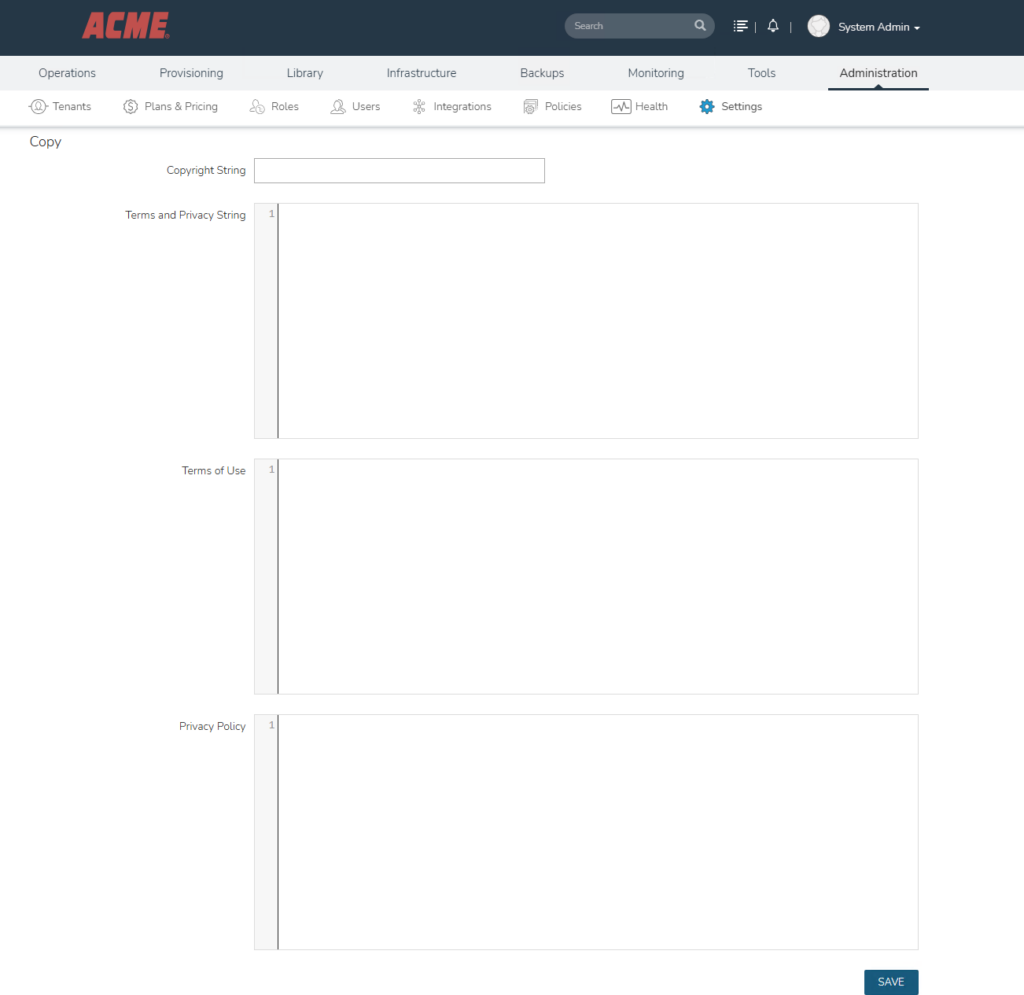
1) Copyright String (Telif Hakkı Metni)
Sayfanın en altındaki footer bölümünde görünen telif hakkı yazısıdır.
Varsayılan olarak HPE veya Morpheus’un telif metni yer alır bu alanı doldurarak yerine kendi kurumunuzun telif bilgisini gösterebilirsiniz.
Bu alanın temel özellikleri şunlardır;
- Tek satırlık, kısa bir metin alanıdır.
- Sistemdeki tüm sayfalarda görünür; yani bir kez tanımlanır, her yerde geçerli olur.
- Genellikle yıl, şirket adı ve “Tüm hakları saklıdır” ifadesinin bir kombinasyonu kullanılır (örneğin: © 2026 ABC Teknoloji A.Ş. Tüm hakları saklıdır).
Görünüm yeri olarak tarayıcıda her sayfanın en altında küçük puntolarla yer alır.
2) Terms and Privacy String (Şartlar ve Gizlilik Kısa Metni)
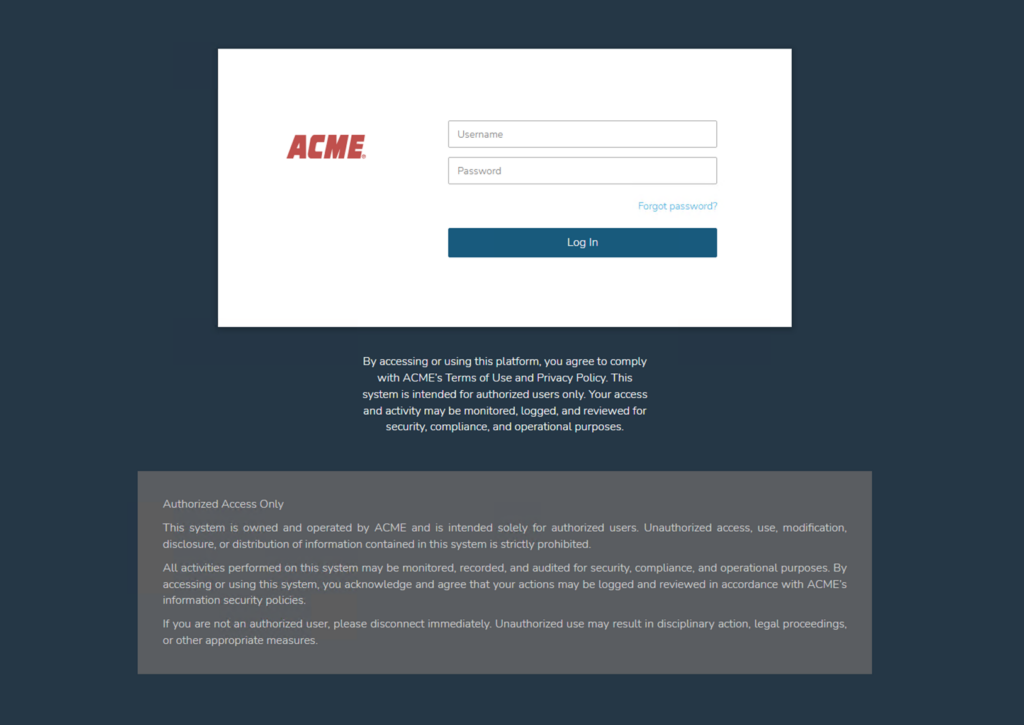
Login ekranında kullanıcıların karşısına çıkan kısa bilgilendirme metnidir.
Tipik olarak “giriş yaparak şartları kabul etmiş olursunuz” gibi özet bilgi verir ve aşağıda yer alan Terms of Use ile Privacy Policy dokümanlarına yönlendirme yapar.
Bu alanın temel özellikleri:
- Çok satırlı bir metin alanıdır ancak yine de kısa tutulması önerilir (genellikle 2-4 satır yeterlidir).
- Sürüme göre HTML etiketlerini destekleyebilir bu sayede içerisine tıklanabilir bağlantılar yerleştirebilirsiniz.
- Login ekranı gibi dikkat çekici bir noktada yer aldığından görsel olarak yoğun ve okunması yorucu metinlerden kaçınılmalıdır.
Görünüm yeri olarak login sayfasındaki giriş formunun altında veya yanında küçük bir bilgilendirme alanı şeklinde belirir.
3) Terms of Use (Kullanım Şartları)
Tam metin halindeki Kullanım Şartları dokümanını barındırır.
Bu metin kurumunuz ile kullanıcılar arasındaki yasal sözleşmenin temelini oluşturur. Kullanıcı login sayfasındaki “Terms of Use” veya “Kullanım Şartları” bağlantısına tıkladığında doğrudan bu metinle karşılaşır.
İçeriği genellikle şu başlıkları kapsar:
- Hizmetin kapsamı ve tanımı
- Kullanıcı yükümlülükleri ve sorumlulukları
- Yasaklı kullanımlar ve kötüye kullanım durumları
- Fikri mülkiyet hakları
- Hizmet kesintisi ve sonlandırma koşulları
- Sorumluluk reddi ve sınırlamaları
- Geçerli hukuk ve yetkili mahkeme
Bu alanın temel özellikleri:
- Uzun metin alanıdır; birkaç sayfaya yayılan içerikleri rahatlıkla taşıyabilir.
- Zengin metin (rich text) veya HTML formatı desteği sürüme göre farklılık gösterebilir.
- Hukuki bağlayıcılığı olan bir metin olduğu için yayına alınmadan önce mutlaka hukuk müşaviri onayından geçmesi şarttır.
4) Privacy Policy (Gizlilik Politikası)
Tam metin halindeki Gizlilik Politikası dokümanıdır.
Bu metin sadece bir kurumsal tercih değil aynı zamanda yasal bir zorunluluktur.
Türkiye’de KVKK, Avrupa’da GDPR ve ABD’de CCPA gibi düzenlemeler gereği kullanıcılara hangi verilerin nasıl işlendiğini açık biçimde anlatmak yükümlülüğünüz altındadır.
İçeriği genellikle şu konuları kapsar:
- Veri sorumlusunun kimliği ve iletişim bilgileri
- Toplanan kişisel veri kategorileri
- Verilerin işlenme amaçları ve hukuki sebepleri
- Üçüncü taraflarla paylaşım ve yurt dışı aktarım durumları
- Veri saklama süreleri
- Kullanıcı hakları (erişim, düzeltme, silme, itiraz vb.)
- Çerez politikası
Bu alanın temel özellikleri:
- Uzun metin alanıdır.
- KVKK uyumluluğu için belirli zorunlu unsurları içermesi gerekir; eksik bir politika yaptırımla sonuçlanabilir.
- Veri işleme süreçlerinizde herhangi bir değişiklik olduğunda bu metnin de güncellenmesi gerekir.
Yukarıdaki üç alana ilgili tanımlamalar yapıldıktan sonra kullanıcı arayüzünde iki belirgin değişiklik gözlemlenir.
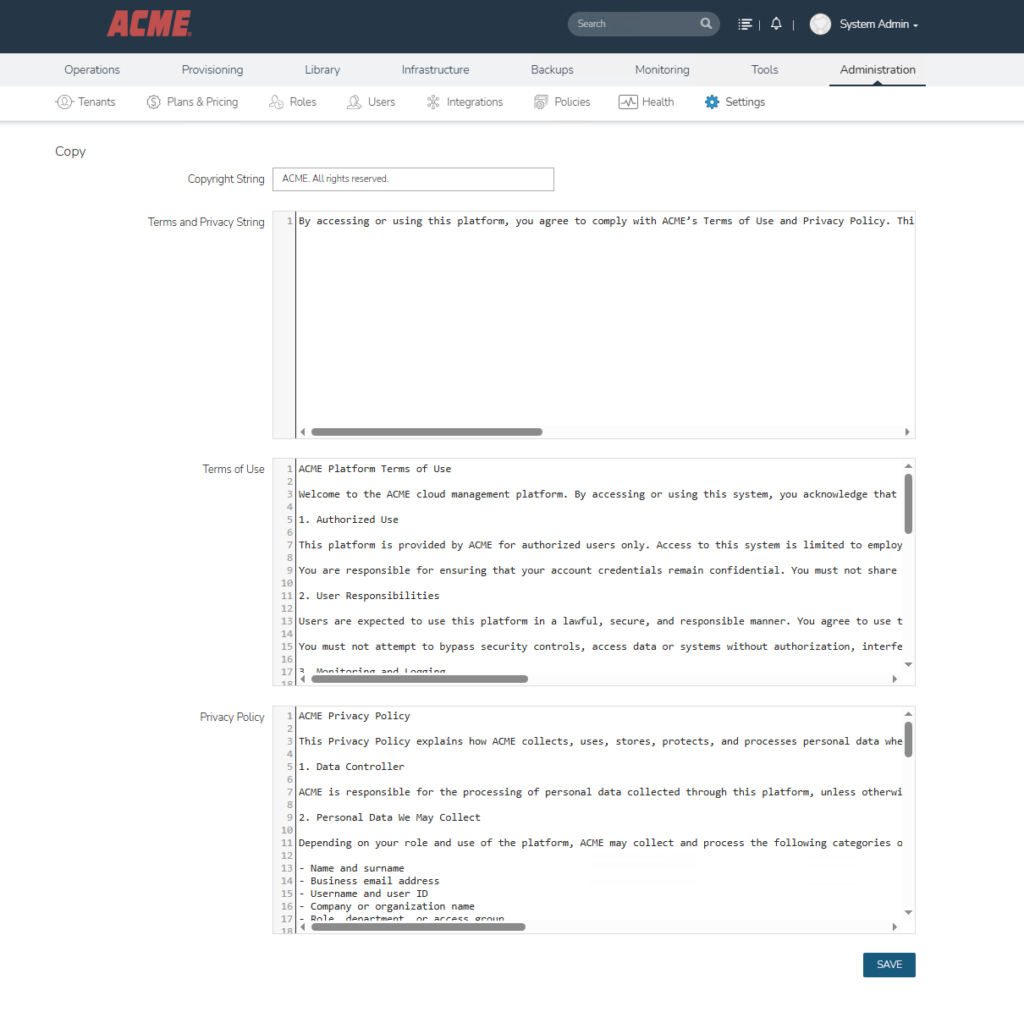
Login ekranındaki bilgilendirme metni artık kendi kurumunuzun ifadelerini yansıtır ve sayfanın en altındaki footer bölümünde HPE/Morpheus telifi yerine sizin tanımladığınız telif yazısı görünür.

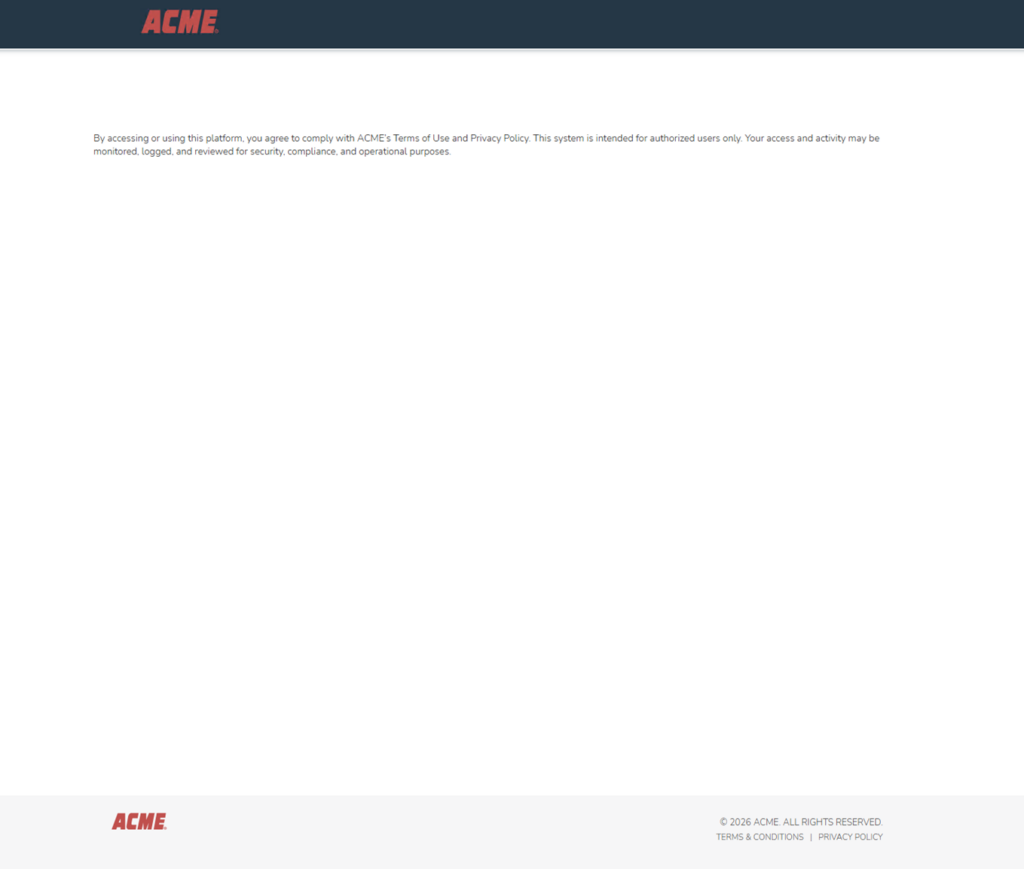
Bu küçük gibi görünen değişiklikler kullanıcının platformu “HPE Morpheus” olarak değil sizin kurumsal çözümünüz olarak algılamasını sağlayan son rötuşlardır.

![[EN] Appliance Management Settings and Details in HPE Morpheus Enterprise](https://kadirkozan.com/wp-content/uploads/2026/05/hpe_morpheus-ikona-150x150.jpg)