![[TR] Ubuntu 24.04 Üzerinde CPU-X Kurulumu ve Kullanımı](https://kadirkozan.com/wp-content/uploads/2026/03/27ce25e0-1b0e-475e-9233-d088f6756076-1024x683.png)

Linux sistemlerde donanım bilgilerini görüntülemek için çoğu zaman terminal tabanlı araçlar kullanılır. lscpu, dmidecode, lshw ve inxi gibi komutlar oldukça güçlüdür. Ancak herkes donanım detaylarını komut satırından takip etmek istemeyebilir.
Özellikle grafik arayüz üzerinden işlemci, bellek, anakart ve ekran kartı gibi bileşenleri daha düzenli görmek isteyen kullanıcılar için GUI tabanlı araçlar çok daha kullanışlıdır.
Windows tarafında bu ihtiyacı karşılayan en popüler araçlardan biri uzun yıllardır CPU-Z olmuştur. Ancak CPU-Z, Linux için resmi olarak sunulmadığından Ubuntu kullanıcılarının benzer işlevi yerine getirecek alternatif araçlara yönelmesi gerekir. İşte tam bu noktada CPU-X devreye girer.
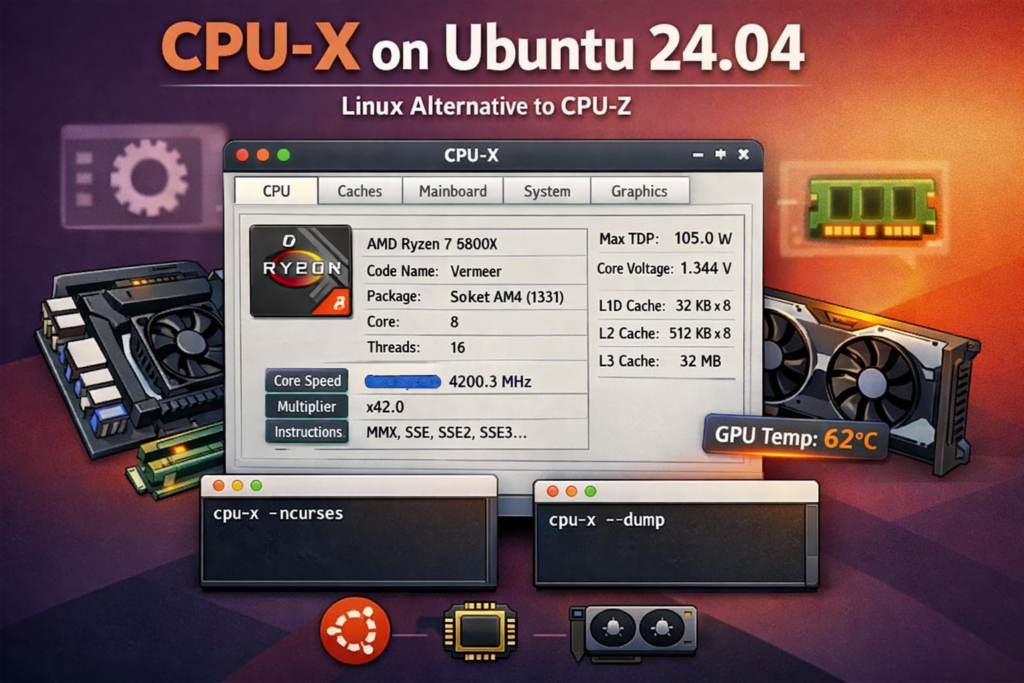
CPU-X, Linux tabanlı işletim sistemleri için geliştirilmiş, ücretsiz ve açık kaynaklı bir donanım bilgi aracıdır. Görsel yapısı ve sunduğu detaylar bakımından CPU-Z’ye oldukça benzeyen bu uygulama, sisteminizin donanım bileşenleri hakkında kapsamlı bilgi sunar. GNU GPL v3 lisansı ile dağıtılan CPU-X, özellikle masaüstü kullanıcıları, sistem yöneticileri ve donanım meraklıları için oldukça pratik bir çözümdür.
Bu makalede Ubuntu 24.04 üzerinde CPU-X’in nasıl kurulacağını, hangi bilgileri sunduğunu ve nasıl kullanılacağını adım adım ele alacağız.
CPU-X Nedir?
CPU-X, sisteminizde bulunan donanım bileşenlerini analiz ederek bunları hem grafik arayüz hem de terminal üzerinden görüntülemenizi sağlayan bir araçtır. Uygulama özellikle aşağıdaki bileşenler hakkında detaylı bilgi verir:
- İşlemci modeli, çekirdek sayısı ve frekans bilgileri
- L1, L2 ve L3 önbellek detayları
- Anakart ve yonga seti bilgileri
- BIOS bilgileri
- Yüklü işletim sistemi bilgileri
- Kullanılan ve toplam bellek miktarı
- Ekran kartı modeli, üreticisi ve bazı durumlarda sıcaklık/frekans bilgileri
CPU-X’in en büyük avantajlarından biri, tüm bu bilgileri tek bir uygulama penceresinde, sekmeler halinde düzenli şekilde sunmasıdır. Böylece hem hızlı bir genel bakış elde edebilir hem de sistemin belirli bileşenleri hakkında detaylı inceleme yapabilirsiniz.
CPU-X ile Hangi Bilgilere Ulaşabilirsiniz?
CPU-X, farklı sekmeler altında sisteminizle ilgili önemli teknik verileri gösterir. Bunların başlıcaları şunlardır:
CPU Bilgileri
Bu bölümde işlemcinize ait temel bilgiler yer alır:
- İşlemci üreticisi
- Model adı
- Çekirdek ve iş parçacığı sayısı
- Anlık saat frekansı
- Desteklenen komut setleri
- Mikro mimari detayları
Özellikle performans analizi yapan kullanıcılar için işlemci frekansı ve çekirdek bilgileri oldukça faydalıdır.
Cache Bilgileri
İşlemcinin önbellek yapısı da CPU-X üzerinden görüntülenebilir:
- L1 Cache
- L2 Cache
- L3 Cache
Bu bilgiler, işlemcinin veri erişim performansını anlamak açısından önemlidir.
Anakart Bilgileri
Bu bölüm sistem kartı ile ilgili verileri sunar:
- Anakart üreticisi
- Model bilgisi
- Yonga seti
- BIOS üreticisi ve sürümü
Özellikle BIOS güncellemesi planlayan veya donanım uyumluluğu kontrol eden kullanıcılar için oldukça yararlıdır.
Sistem Bilgileri
İşletim sistemi tarafında şu bilgiler görüntülenebilir:
- Kullanılan Linux dağıtımı
- Çekirdek sürümü
- Sistem mimarisi
- Bellek kullanımı
Sistemin genel durumu hakkında hızlı bilgi almak için ideal bir alandır.
Grafik Bilgileri
Ekran kartı ile ilgili bazı teknik veriler de gösterilebilir:
- GPU üreticisi
- Model adı
- GPU saat hızı
- Bellek saat hızı
- Sıcaklık bilgisi
Desteklenen sürücüler ve donanım yapısına göre burada görüntülenen veriler değişebilir.
Ubuntu 24.04 Üzerinde CPU-X Kurulumu
CPU-X paketi, Ubuntu’nun standart yazılım depolarında yer aldığı için kurulum işlemi oldukça kolaydır. Ekstra bir PPA eklemenize veya harici kaynak indirmenize gerek yoktur.
Kuruluma başlamadan önce sistem paket listesini güncellemek gerekir. Bunun için terminal açın ve aşağıdaki komutu çalıştırın.
sudo apt updateBu işlem, sisteminizin mevcut depolardaki en güncel paket bilgilerini çekmesini sağlar. Linux sistemlerde paket kurulumundan önce bu adımın uygulanması önerilir.
Ardından CPU-X’i kurmak için aşağıdaki komutu kullanınız.
sudo apt install cpu-xKurulum tamamlandıktan sonra CPU-X sisteminize yüklenmiş olacaktır.
CPU-X Nasıl Açılır?
Kurulum tamamlandıktan sonra uygulamayı masaüstü ortamınızın uygulama menüsünden başlatabilirsiniz. Arama alanına CPU-X yazarak uygulamayı kolayca bulabilirsiniz.
Uygulama açıldığında, donanım bileşenlerine göre ayrılmış sekmeler göreceksiniz. Bu sekmeler arasında geçiş yaparak sisteminizin farklı parçalarına ait detaylı teknik bilgileri görüntüleyebilirsiniz.
CPU-X özellikle şu senaryolarda oldukça faydalıdır:
- Donanım envanteri çıkarmak
- İşlemci ve anakart modeli öğrenmek
- RAM ve cache yapısını incelemek
- Ekran kartı bilgilerini kontrol etmek
- Teknik destek öncesi sistem bilgilerini toplamak
CPU-X’i Terminal Üzerinden Kullanmak
CPU-X sadece grafik arayüz ile değil, terminal üzerinden de çalıştırılabilir. Bu özellik özellikle uzak bağlantı ile çalışan sistem yöneticileri veya GUI kullanmayan kullanıcılar için oldukça kullanışlıdır.
Metin Tabanlı Arayüz ile Çalıştırma
Eğer CPU-X’i terminal içinde metin tabanlı arayüzle kullanmak isterseniz şu komutu çalıştırabilirsiniz:
cpu-x --ncursesBu komut ile uygulamayı ncurses tabanlı bir arayüzde açar. Böylece grafik masaüstü olmadan da donanım bilgilerinizi görüntüleyebilirsiniz.
Standart Çıktı Olarak Özet Bilgi Alma
Sistem bilgilerini özet şeklinde doğrudan terminal çıktısı olarak almak için ise şu komutu kullanabilirsiniz:
cpu-x --dumpBu komut özellikle script yazarken, sistem envanteri çıkarırken veya teknik destek ekiplerine hızlı bilgi iletmek istediğinizde oldukça işe yarar.

![[EN] How to Install NVIDIA Drivers on Ubuntu 24.04](https://kadirkozan.com/wp-content/uploads/2026/03/27ce25e0-1b0e-475e-9233-d088f6756076-150x150.png)