![[TR] Ubuntu’da Universe ve Multiverse Repoların Etkinleştirmesi ve Yönetilmesi](https://kadirkozan.com/wp-content/uploads/2026/03/27ce25e0-1b0e-475e-9233-d088f6756076-1024x683.png)

Ubuntu tabanlı sistemlerde yazılım kurulumu, güncelleme yönetimi ve güvenlik yamalarının takibi büyük ölçüde paket depoları (repositories) üzerinden gerçekleştirilir.
Bu yapı sayesinde işletim sistemi, ihtiyaç duyulan yazılımları merkezi kaynaklardan güvenli ve kontrollü bir şekilde yükleyebilir. Aynı zamanda sistem yöneticileri, paketlerin kaynağını ve destek seviyesini daha net biçimde yönetebilir.
Ancak Ubuntu kullanan birçok kişi özellikle belirli bir paketi kurmaya çalıştığında “paket bulunamadı” benzeri hatalarla karşılaşabilir.
Bu durum çoğu zaman paket adının yanlış yazılmasından değil ilgili yazılımın bulunduğu deponun henüz etkinleştirilmemiş olmasından kaynaklanır.
Özellikle Universe ve Multiverse repoları birçok faydalı paketi barındırmasına rağmen bazı sistemlerde varsayılan olarak aktif olmayabilir ya da kullanıcı tarafından sonradan yönetilmek istenebilir.
Bu makalemde Ubuntu’nun depo yapısını teknik açıdan ele alarak Universe ve Multiverse repoların ne işe yaradığını açıklayacak ve bu repoların hem grafik arayüz üzerinden hem de terminal aracılığıyla nasıl etkinleştirilip devre dışı bırakılacağını ayrıntılı şekilde inceleyeceğiz.
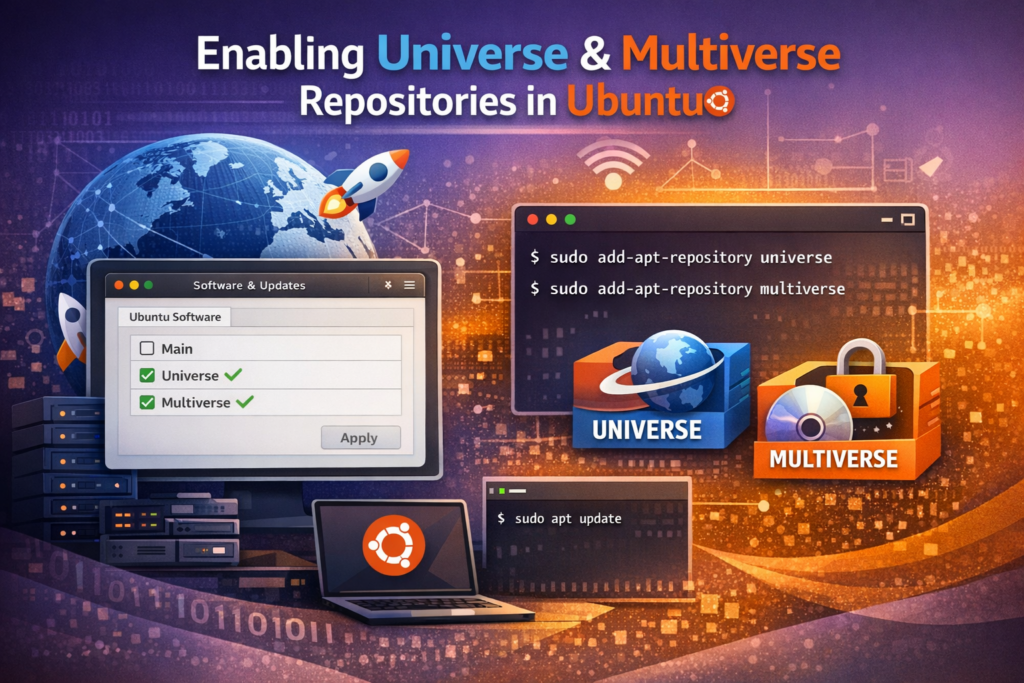
Ubuntu Repo Yapısını Anlamak
Ubuntu’da yazılımlar doğrudan internette rastgele kaynaklardan indirilip kurulmaz. Bunun yerine sistem belirlenmiş resmi veya topluluk destekli depo kaynaklarından paketleri çeker.
Bu yaklaşım hem güvenlik hem de sürüm bütünlüğü açısından büyük avantaj sağlar.
Ubuntu’nun standart paket yapısında dört temel depo kategorisi bulunur:
Main
Main deposu Canonical tarafından resmi olarak desteklenen ve bakım gören paketleri içerir.
Bu alandaki yazılımlar genellikle Ubuntu’nun temel bileşenleri, çekirdek kullanıcı araçları ve yaygın olarak kullanılan ana sistem paketlerinden oluşur.
Güvenlik güncellemeleri ve hata düzeltmeleri doğrudan Canonical desteğiyle sağlandığı için üretim ortamlarında en güvenilir alanlardan biridir.
Universe
Universe deposu Ubuntu topluluğu tarafından sürdürülen çok geniş bir yazılım havuzudur.
Buradaki paketler çoğunlukla özgür ve açık kaynaklı lisanslara sahiptir.
Ancak bu yazılımlar Canonical tarafından birebir ticari destek kapsamına alınmaz. Buna rağmen geliştiriciler, sistem yöneticileri ve masaüstü kullanıcıları için oldukça değerli birçok araç bu depoda yer alır.
Birçok yardımcı araç, kütüphane, geliştirme bileşeni ve ek yazılım paketi Universe deposunda bulunur. Bu nedenle pratikte Ubuntu kullanan çoğu kişi için Universe deposunun aktif olması oldukça önemlidir.
Restricted
Restricted deposu açık kaynak sürücülerle tam desteklenemeyen bazı donanımlar için gerekli olan lisans kısıtlamasına sahip paketleri içerir.
Özellikle bazı ekran kartı sürücüleri, kablosuz ağ sürücüleri veya üreticiye özel donanım bileşenleri bu grupta yer alabilir.
Multiverse
Multiverse deposu ise telif, patent, lisans ya da yasal dağıtım sınırlamaları içeren yazılımları barındırır.
Teknik olarak kullanılabilir olsalar da bazı paketlerin dağıtımı veya kullanımı ülkeye ya da lisans şartlarına göre değişkenlik gösterebilir. Bu nedenle Multiverse deposu içerdiği paketler açısından daha dikkatli değerlendirilmesi gereken bir alandır.
Universe ve Multiverse Depoları Neden Gereklidir?
Ubuntu’nun varsayılan kurulumu, çoğu temel kullanım senaryosu için yeterli olsa da, daha gelişmiş veya özel amaçlı yazılımlar gerektiğinde standart depolar yetersiz kalabilir. İşte bu noktada Universe ve Multiverse devreye girer.
Örneğin:
- Topluluk tarafından sağlanan yardımcı araçlar,
- Ek sistem yönetim paketleri,
- Geliştirme ortamları ve bağımlılıklar,
- Bazı medya çözücüleri ve kodekler,
- Belirli lisans kısıtlarına sahip üçüncü taraf bileşenler gibi birçok paket bu depolarda yer alır.
Bir kullanıcı terminalde apt install paket-adi komutunu çalıştırdığında sistem ilgili paketi bulamıyorsa, öncelikle o paketin hangi depoda bulunduğunun kontrol edilmesi gerekir.
Çoğu durumda eksik olan şey doğrudan paketin kendisi değil paketin yer aldığı depo kaynağının aktif olmamasıdır.
İşleme Başlamadan Önce Bilinmesi Gerekenler
Depo ekleme, kaldırma veya yapılandırma işlemleri sistem genelini etkileyen yönetimsel işlemlerdir. Bu nedenle bu adımları gerçekleştirebilmek için sudo yetkisine yani yönetici ayrıcalıklarına ihtiyaç vardır.
Eğer kullandığınız makinede bu yetkiniz yoksa aşağıdaki komutları çalıştırmaya çalıştığınızda izin hatası alırsınız. Böyle bir durumda işlemleri sistem yöneticinizin onayı veya desteğiyle yapmanız gerekir.
Ayrıca depo yönetimi sonrasında paket indeksinin güncellenmesi önemlidir. Çünkü bir depo sisteme eklense bile apt önbelleği yenilenmeden sistem yeni paket listesini hemen kullanamaz.
Yöntem 1: Software & Updates Arayüzü ile Universe ve Multiverse Etkinleştirme
Grafik arayüz kullanan Ubuntu sistemlerinde depo yönetimi için en pratik yöntemlerden biri Software & Updates aracıdır.
Bu yöntem özellikle masaüstü kullanıcıları ve terminal kullanmak istemeyenler için son derece anlaşılırdır.
Gerekli aracın yüklü olduğundan emin olunuz
Bazı minimal Ubuntu kurulumlarında veya sunucu sistemlerinde bu araç kurulu olmayabilir.
Böyle bir durumda önce paket listesini güncellemek, ardından gerekli GUI bileşenini yüklemek gerekir:
sudo apt update
sudo apt install software-properties-gtk
Burada ilk komut sistemin eriştiği paket kaynaklarını günceller.
İkinci komut ise depo yönetimi için kullanılan grafik arayüz bileşenini sisteme kurar.
Software & Updates uygulamasını açın
Kurulum tamamlandıktan sonra uygulama menüsünden Software & Updates aracını açabilirsiniz.
Arayüz açıldığında Ubuntu’nun hangi yazılım kaynaklarını kullandığını gösteren sekmeler görüntülenir.
Ubuntu Software sekmesini inceleyin
Bu sekme altında Ubuntu’nun temel depo seçenekleri listelenir. Burada genellikle şu seçeneklerle karşılaşırsınız:
- Canonical tarafından desteklenen özgür ve açık kaynaklı yazılımlar,
- Topluluk tarafından sağlanan özgür ve açık kaynaklı yazılımlar (Universe),
- Cihazlara özel sürücüler ve kapalı bileşenler (Restricted),
- Telif veya lisans kısıtlamalarına sahip yazılımlar (Multiverse),
Universe ve Multiverse depolarını etkinleştirmek için ilgili kutucukları işaretlemeniz yeterlidir.
Devre dışı bırakmak için ise işareti kaldırabilirsiniz.
Değişiklikleri kaydedin
Ayarlar değiştirildiğinde sistem sizden yönetici parolasını isteyebilir. Onay sonrasında depo listesi yeniden yüklenir ve sistem paket veritabanını günceller.
Bu yöntem, görsel doğrulama sunduğu için özellikle yanlışlıkla farklı bir depoyu değiştirme riskini azaltır. Ayrıca depo yönetimine yeni başlayan kullanıcılar açısından daha güvenlidir.
Yöntem 2: add-apt-repository Komutu ile Depo Yönetimi
Komut satırıyla çalışan kullanıcılar ve sistem yöneticileri için en hızlı ve kontrollü yöntem add-apt-repository aracıdır. Bu komut, Ubuntu’nun paket kaynaklarını tanımlayan yapılandırma dosyalarını düzenler ve ardından gerekli güncellemeyi tetikler.
Bu aracın temel avantajı, özellikle uzak bağlantıyla yönetilen sunucularda veya grafik arayüzü olmayan sistemlerde depo işlemlerini kolaylaştırmasıdır.
Universe deposunu etkinleştirmek
sudo add-apt-repository universeBu komut, Universe kaynağını sistemin aktif paket listesine ekler. İşlem sırasında onay istenirse Enter tuşuna basarak devam edebilirsiniz.
Multiverse deposunu etkinleştirmek
sudo add-apt-repository multiverseBu komut da benzer şekilde Multiverse deposunu aktif hale getirir.
Çoğu durumda bu komutlar tamamlandıktan sonra sistem otomatik olarak paket kaynaklarını günceller. Ancak uygulamanın doğru şekilde tamamlandığından emin olmak için ayrıca aşağıdaki komutu çalıştırmak iyi bir uygulamadır.
sudo apt updateBu sayede yeni aktif edilen depo kaynaklarından gelen paket indeksleri sisteme düzgün şekilde alınır.
add-apt-repository Aracı Arka Planda Ne Yapar?
Teknik açıdan bakıldığında add-apt-repository komutu, depo bilgilerini doğrudan ilgili yapılandırma dosyalarına ekler ya da kaldırır. Ubuntu sistemlerde bu bilgiler çoğunlukla şu dosya ve dizinlerde tutulur.
/etc/apt/sources.list

/etc/apt/sources.list.d/
Bu yapı sayesinde sistem, hangi depolardan paket alacağını bilir. Depo eklendikten sonra apt, bu kaynakları tarar ve mevcut yazılım listesini günceller.
Bu noktada önemli olan konu şudur: Bir depo fiziksel olarak sistemde tanımlı olsa bile apt update çalıştırılmadan sistem o kaynaktaki güncel paketleri tanımayabilir. Bu nedenle depo işlemlerinden sonra indeks güncellemesi kritik öneme sahiptir.
Universe ve Multiverse Depolarını Devre Dışı Bırakma
Bazı ortamlarda güvenlik politikaları, lisans gereksinimleri veya standartlaştırma amacıyla belirli depoların kapatılması gerekebilir. Bu durumda add-apt-repository komutunun -r parametresi kullanılır.
Universe deposunu kaldırmak
sudo add-apt-repository -r universeMultiverse deposunu kaldırmak
sudo add-apt-repository -r multiverseBu komutlar ilgili depo girişlerini kaldırır ve sistem paket kaynaklarını buna göre yeniden düzenler.
Ardından tekrar şu komutla paket listesini temiz biçimde yenilemek faydalıdır.
sudo apt updateİşlemin Doğru Uygulandığı Nasıl Kontrol Edilir?
Depoların etkinleştirilip etkinleştirilmediğini yalnızca komut çıktısına bakarak değil, sistemin güncel kaynak bilgisini doğrulayarak da kontrol edebilirsiniz.
Örneğin aşağıdaki komut ile kaynak listesinde ilgili ifadeleri arayabilirsiniz.
grep -E "universe|multiverse" /etc/apt/sources.listBazı yeni Ubuntu sürümlerinde kaynak tanımları farklı dosyalarda tutulabileceği için şu yapı da kontrol edilebilir.
grep -R "universe\|multiverse" /etc/apt/sources.list.d/Eğer çıktı içinde ilgili depo tanımları görülüyorsa, depo sistemde aktif şekilde tanımlanmış demektir.
Bunun yanında, daha önce bulunamayan bir paketin artık erişilebilir hale gelmesi de pratik bir doğrulama yöntemidir.
Hangi Yöntem Daha Doğru?
Aslında her iki yöntem de işlevsel olarak aynı sonuca ulaşır. Fark, yalnızca kullanım şekli ve yönetim yaklaşımındadır.
Software & Updates yöntemi:
- Görsel arayüz sunar,
- Hatalı seçim riskini azaltır,
- Masaüstü kullanıcıları için daha rahattır,
add-apt-repository yöntemi:
- Sunucu sistemlerinde daha uygundur,
- SSH üzerinden uzaktan yönetim için idealdir,
- Otomasyon ve betik yazımı için daha pratiktir,
Özellikle çok sayıda Ubuntu sistem yöneten ekipler için komut satırı yöntemi daha ölçeklenebilir bir yaklaşımdır. Çünkü bu işlem otomasyon araçlarına, shell script’lere veya yapılandırma yönetimi çözümlerine kolayca entegre edilebilir.
Güvenlik ve Destek Açısından Değerlendirme
Universe ve Multiverse depolarını aktif etmek teknik olarak oldukça kolaydır; ancak özellikle kurumsal ortamlarda depo seçimi yalnızca teknik ihtiyaçla değil, güvenlik ve uyumluluk politikalarıyla birlikte değerlendirilmelidir.
Universe deposundaki yazılımlar topluluk tarafından sürdürülür. Bu nedenle Canonical’ın resmi ticari destek politikalarıyla birebir aynı kapsamda değerlendirilmez. Multiverse tarafında ise lisans ve kullanım şartları daha dikkatli incelenmelidir.
Üretim ortamlarında yeni bir paketi kurmadan önce şu soruların netleştirilmesi önerilir:
- Paket hangi depodan geliyor?
- Güvenlik güncellemeleri ne kadar düzenli yayınlanıyor?
- Yazılımın lisans durumu kurumsal kullanım için uygun mu?
- Paket gerçekten gerekli mi, yoksa alternatif bir çözüm var mı?
Bu yaklaşım, sistem güvenliğini ve sürdürülebilirliğini artırır.
Ubuntu’da Universe ve Multiverse depolarını etkinleştirmek, sistemin erişebildiği yazılım havuzunu önemli ölçüde genişletir. Özellikle topluluk destekli araçlara, ek bağımlılıklara veya belirli lisans kısıtları içeren paketlere ihtiyaç duyulduğunda bu depolar kritik hale gelir.
Bu makalede Ubuntu’nun temel depo yapısını ele aldık, Universe ve Multiverse kavramlarının ne anlama geldiğini açıkladık ve bu depoların hem grafik arayüz üzerinden hem de add-apt-repository komutu ile nasıl yönetilebileceğini ayrıntılı biçimde inceledik.
Doğru depo yönetimi, yalnızca yazılım kurulumunu kolaylaştırmaz; aynı zamanda sistem güvenliği, güncelleme sürekliliği ve operasyonel kontrol açısından da büyük önem taşır. Özellikle sistem yöneticileri için paket kaynaklarının bilinçli şekilde yönetilmesi, sağlıklı ve kararlı bir Ubuntu altyapısının temel taşlarından biridir.

![[EN] Installing rkhunter on Linux Systems and Performing Rootkit Scans](https://kadirkozan.com/wp-content/uploads/2026/03/27ce25e0-1b0e-475e-9233-d088f6756076-150x150.png)